August 2025 (Version 1.104)
Erscheinungsdatum: 11. September 2025
Update 1.104.1: Das Update behebt diese Probleme.
Update 1.104.2: Das Update behebt diese Probleme.
Update 1.104.3: Das Update behebt diese Probleme.
Downloads: Windows: x64 Arm64 | Mac: Universal Intel silicon | Linux: deb rpm tarball Arm snap
Willkommen zur August 2025-Version von Visual Studio Code. Es gibt viele Updates in dieser Version, die Ihnen hoffentlich gefallen werden. Einige der wichtigsten Highlights sind:
-
Modellflexibilität
- Lassen Sie VS Code das beste Modell auswählen (Mehr anzeigen)
- Modelle über VS Code-Erweiterungen beitragen (Mehr anzeigen)
-
Sicherheit
- Bestätigen Sie Änderungen an sensiblen Dateien (Mehr anzeigen)
- Lassen Sie Agenten Terminalbefehle sicher ausführen (Mehr anzeigen)
-
Produktivität
- Ablenkungen bei Chat-Dateiänderungen entfernen (Mehr anzeigen)
- AGENTS.md zur Hinzufügung von Chat-Kontext verwenden (Mehr anzeigen)
Wenn Sie diese Release Notes online lesen möchten, gehen Sie zu Updates auf code.visualstudio.com.
Insiders: Möchten Sie neue Funktionen so schnell wie möglich ausprobieren?
Sie können den nächtlichen Insiders-Build herunterladen und die neuesten Updates ausprobieren, sobald sie verfügbar sind.
Insiders herunterladen
Chat
Automatische Modellauswahl (Vorschau)
In dieser Iteration führen wir die automatische Modellauswahl im Chat ein. Wenn Sie im Modell-Picker das Modell Auto auswählen, wählt VS Code automatisch ein Modell aus, um sicherzustellen, dass Sie eine optimale Leistung erzielen und Ratenbegrenzungen reduzieren.
Die automatische Modellauswahl befindet sich derzeit in der Vorschau und wird in den kommenden Wochen für alle GitHub Copilot-Benutzer in VS Code ausgerollt, beginnend mit den einzelnen Copilot-Plänen.
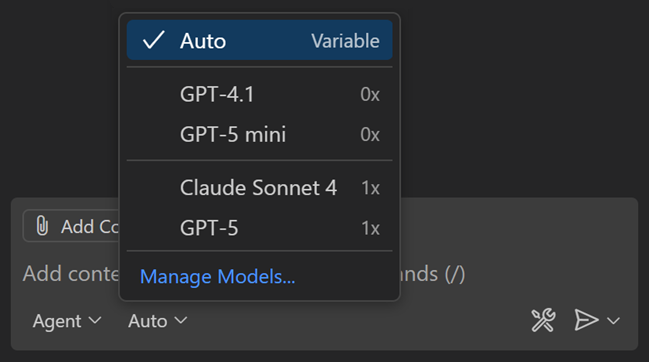
Auto wählt zwischen Claude Sonnet 4, GPT-5, GPT-5 mini und GPT-4.1, es sei denn, Ihre Organisation hat den Zugriff auf diese Modelle deaktiviert. Bei der automatischen Modellauswahl verwendet VS Code einen variablen Modellmultiplikator, der auf dem ausgewählten Modell basiert. Wenn Sie ein bezahlter Benutzer sind, wendet Auto einen Rabatt von 10% auf Anfragen an.
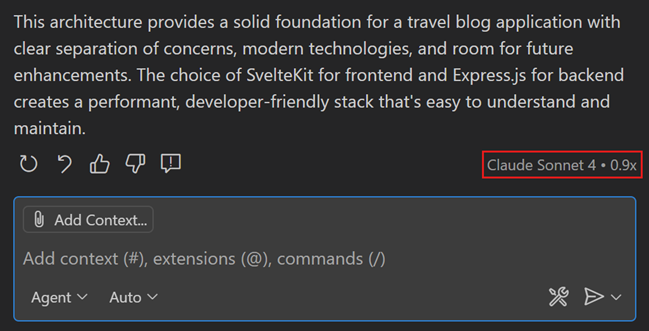
Sie können das ausgewählte Modell und den Modellmultiplikator anzeigen, indem Sie mit der Maus über die Antwort in der Chat-Ansicht fahren.
Erfahren Sie mehr über die automatische Modellauswahl in VS Code.
Änderungen an sensiblen Dateien bestätigen
Einstellung: chat.tools.edits.autoApprove
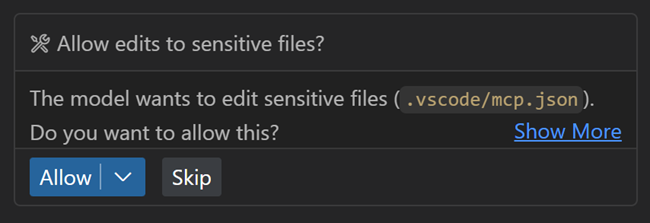
Im Agentenmodus kann der Agent autonom Änderungen an Dateien in Ihrem Arbeitsbereich vornehmen. Dies kann versehentliche oder böswillige Änderungen oder Löschungen wichtiger Dateien wie Konfigurationsdateien umfassen, was sofortige negative Auswirkungen auf Ihren Computer haben könnte. Erfahren Sie mehr über Sicherheitsüberlegungen bei der Verwendung von KI-gestützten Entwicklungswerkzeugen.
In dieser Version fragt der Agent nun explizit nach der Bestätigung des Benutzers, bevor Änderungen an bestimmten Dateien vorgenommen werden. Dies bietet eine zusätzliche Sicherheitsebene bei der Verwendung des Agentenmodus. Mit der Einstellung chat.tools.edits.autoApprove können Sie Dateimuster konfigurieren, um anzugeben, welche Dateien eine Bestätigung erfordern.
Häufige Systemordner, Dotfiles und Dateien außerhalb Ihres Arbeitsbereichs erfordern standardmäßig eine Bestätigung.
Unterstützung für AGENTS.MD-Dateien (experimentell)
Einstellung: chat.useAgentsMdFile
Eine Datei AGENTS.md ermöglicht es Ihnen, dem Agenten Kontext und Anweisungen zu geben. Ab dieser Version wird eine Datei AGENTS.md im Stammverzeichnis Ihres Arbeitsbereichs automatisch als Kontext für Chat-Anfragen übernommen. Dies kann für Teams nützlich sein, die mehrere KI-Agenten verwenden.
Die Unterstützung für AGENTS.MD-Dateien ist standardmäßig aktiviert und kann über die Einstellung chat.useAgentsMdFile gesteuert werden. Weitere Informationen zu AGENTS.MD-Dateien finden Sie unter https://agents.md/.
Erfahren Sie mehr über die Anpassung des Chats in VS Code an Ihre Praktiken und Team-Workflows.
Verbesserte Darstellung geänderter Dateien
In dieser Iteration wurde die Liste der geänderten Dateien mit mehreren Funktionen zur Verbesserung der Benutzerfreundlichkeit überarbeitet. Diese Änderungen sollten Ihre Erfahrung bei der Arbeit im Agentenmodus verbessern!
-
Die Liste der geänderten Dateien ist nun standardmäßig zusammengeklappt, um mehr Platz für die Chat-Unterhaltung zu schaffen. Während sie zusammengeklappt ist, können Sie immer noch die Anzahl der geänderten Dateien und die hinzugefügten oder entfernten Zeilen sehen.
-
Wenn Sie eine vorgeschlagene Änderung beibehalten oder akzeptieren, wird die Datei aus der Liste der geänderten Dateien entfernt.
-
Wenn Sie eine Datei über die Source Control-Ansicht stagen oder committen, werden die vorgeschlagenen Dateiänderungen automatisch akzeptiert.
-
Änderungen pro Datei (hinzugefügte oder entfernte Zeilen) werden nun für jeden Eintrag in der Liste angezeigt.
Benutzerdefinierte Chat-Modi in Prompt-Dateien verwenden
Prompt-Dateien sind Markdown-Dateien, in denen Sie wiederverwendbare Chat-Prompts schreiben. Um eine Prompt-Datei auszuführen, geben Sie / gefolgt vom Namen der Prompt-Datei in das Chat-Eingabefeld ein oder verwenden Sie die Wiedergabetaste, wenn Sie die Prompt-Datei im Editor geöffnet haben.
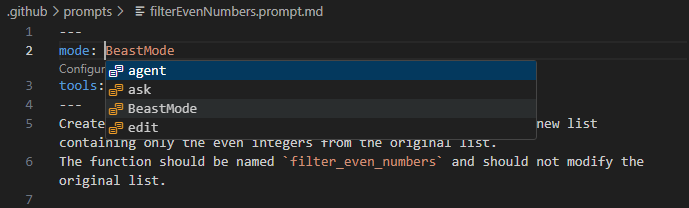
Sie können angeben, welcher Chat-Modus für die Ausführung der Prompt-Datei verwendet werden soll. Zuvor konnten Sie in Ihren Prompt-Dateien nur integrierte Chat-Modi wie agent, edit oder ask verwenden. Jetzt können Sie auch benutzerdefinierte Chat-Modi in Ihren Prompt-Dateien referenzieren.
Erfahren Sie mehr über die Anpassung des Chats in VS Code mit Prompt-Dateien, Chat-Modi und benutzerdefinierten Anweisungen.
Vorschläge für Prompt-Dateien konfigurieren (experimentell)
Einstellung: chat.promptFilesRecommendations
Teams erstellen oft benutzerdefinierte Prompt-Dateien, um KI-Workflows zu standardisieren, aber diese Prompts können schwer zu entdecken sein, wenn Benutzer sie am dringendsten benötigen. Sie können jetzt konfigurieren, welche Prompt-Dateien basierend auf kontextbezogenen Bedingungen als Vorschläge in der Chat-Willkommensansicht angezeigt werden.
Die neue Einstellung chat.promptFilesRecommendations unterstützt sowohl einfache boolesche Werte als auch when-clause-Ausdrücke für kontextbezogene Vorschläge.
{
  "chat.promptFilesRecommendations": {
    "plan": true,                            // Always suggest
    "a11y-audit": "resourceExtname == .html", // Only for HTML files
    "document": "resourceLangId == markdown", // Only for Markdown files
    "debug": false                           // Never suggest
  }
}
Dies hilft Teams, die richtigen KI-Workflows zur richtigen Zeit anzuzeigen, wodurch benutzerdefinierte Prompts für Ihren Arbeitsbereich und Dateityp auffindbarer und relevanter werden.
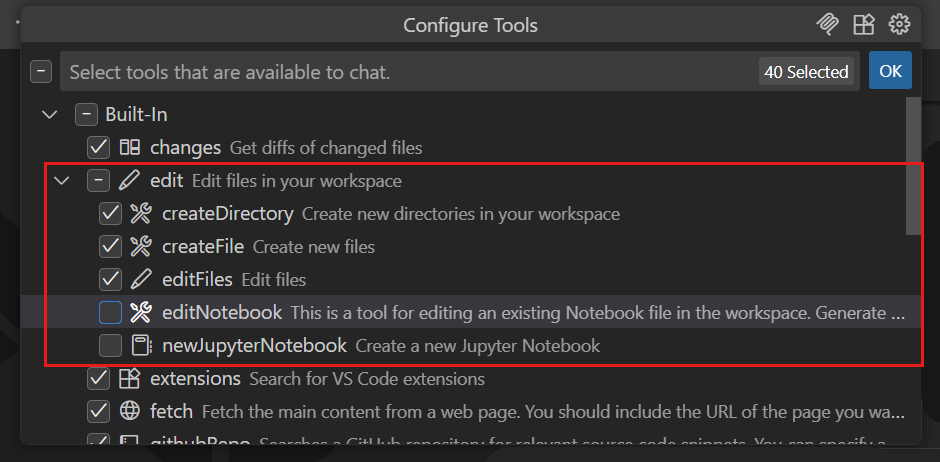
Werkzeuge in Werkzeugsätzen auswählen
Werkzeugsätze sind eine praktische Möglichkeit, verwandte Werkzeuge zu gruppieren, und VS Code verfügt über mehrere integrierte Werkzeugsätze wie edit oder search.
Der Werkzeug-Auswahl zeigt nun an, welche Werkzeuge zu jedem Werkzeugsatz gehören, und Sie können jedes Werkzeug einzeln aktivieren oder deaktivieren. Sie können den Werkzeug-Auswahl über die Schaltfläche Werkzeuge konfigurieren... in der Chat-Ansicht aufrufen.
Schriftart für den Chat konfigurieren
Einstellungen: chat.fontFamily, chat.fontSize
VS Code ermöglicht es Ihnen, auszuwählen, welche Schriftart im gesamten Editor verwendet werden soll. Bisher fehlte der Chat-Ansicht diese Konfigurierbarkeit. Wir haben nun zwei neue Einstellungen hinzugefügt, um die Schriftfamilie (chat.fontFamily) und die Schriftgröße (chat.fontSize) von Chat-Nachrichten zu konfigurieren.
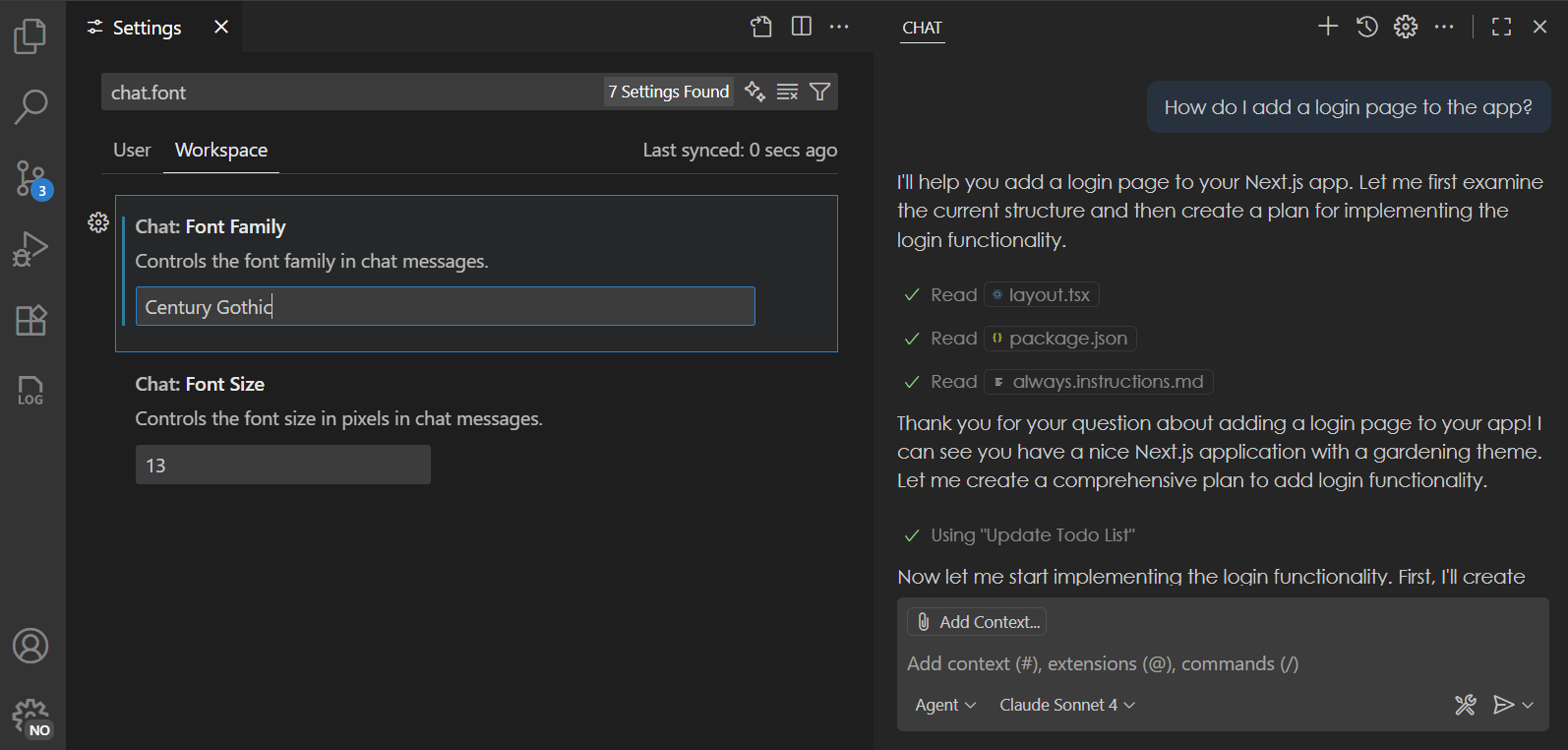
Hinweis: Der Inhalt von Listen berücksichtigt diese Einstellungen noch nicht, aber wir arbeiten daran, dies in den kommenden Versionen zu beheben.
Zusammenarbeit mit Coding Agents (experimentell)
Mit Coding Agents delegieren Sie Aufgaben an KI-Agenten, die im Hintergrund bearbeitet werden. Sie können mehrere solcher Agenten parallel arbeiten lassen. Wir entwickeln die Chat-Sitzungserfahrung weiter, um Ihnen eine effektivere Zusammenarbeit mit Coding Agents zu ermöglichen.
Chat-Sitzungsansicht
Einstellung: chat.agentSessionsViewLocation
Die Chat-Sitzungsansicht bietet eine einzige, einheitliche Ansicht zur Verwaltung lokaler und beigesteuerter Chat-Sitzungen. Wir haben die Chat-Sitzungsansicht erheblich verbessert, sodass Sie nun alle wichtigen Operationen durchführen können, was die Iteration und Finalisierung Ihrer Coding-Aufgaben erleichtert.
- Statusleisten-Tracking: Überwachen Sie den Fortschritt mehrerer Coding Agents direkt von der Statusleiste aus.
- Multi-Sitzungs-Unterstützung: Starten und verwalten Sie mehrere Chat-Sitzungen von derselben Ansicht aus.
- Erweiterte Kontextmenüs: Greifen Sie auf mehr Aktionen zu, um effizient mit Ihren Coding Agents zu interagieren.
- Rich Descriptions: Mit aktivierter Rich Description enthält jeder Listeneintrag nun detaillierte Kontextinformationen, die Ihnen helfen, relevante Informationen schnell zu finden.
GitHub Coding Agent Integration
Wir haben die Integration von GitHub Coding Agents mit Chat-Sitzungen verbessert, um ein reibungsloseres, intuitiveres Erlebnis zu bieten.
- Chat-Editor-Aktionen: Zeigen Sie Codeänderungen einfach an oder wenden Sie sie an und checken Sie Pull-Anfragen direkt aus dem Chat-Editor aus.
- Nahtlose Übergänge: Wechseln Sie von lokalen Chats zu GitHub Agent-Aufgaben mit verbesserter Kontinuität.
- Bessere Sitzungsdarstellung: Verschiedene Verbesserungen an Karten und Werkzeugdarstellungen für bessere visuelle Klarheit.
- Leistungssteigerungen: Schnellere Sitzungsladung für eine reaktionsschnellere Erfahrung.
An einen Coding Agent delegieren
Wir haben die Möglichkeiten zur Delegation lokaler Aufgaben in VS Code an einen Copilot Coding Agent weiter ausgebaut.
-
TODOs mit Coding Agent beheben
Kommentare, die mit
TODObeginnen, zeigen nun eine Codeaktion an, um schnell eine Coding Agent-Sitzung zu starten.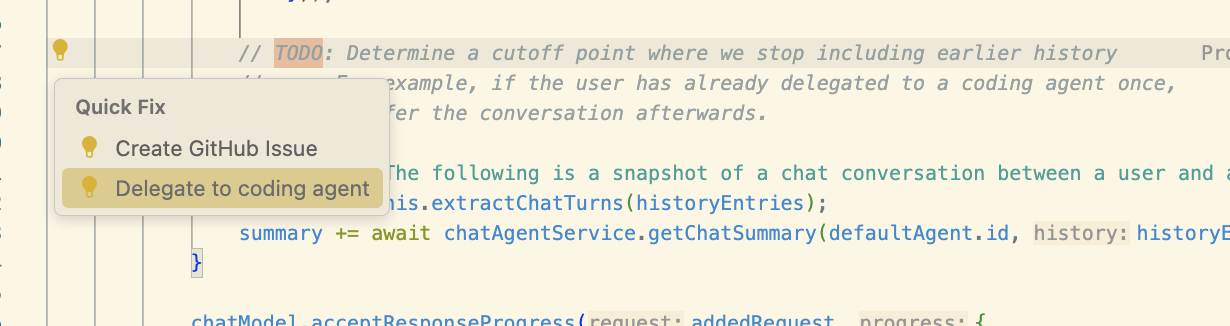
-
Delegieren aus dem Chat (githubPullRequests.codingAgent.uiIntegration)
Zusätzlicher Kontext, einschließlich Dateireferenzen, wird nun an den GitHub Coding Agent weitergeleitet, wenn Sie die Aktion An Coding Agent delegieren im Chat ausführen. Dies ermöglicht es Ihnen, eine Aufgabe präzise zu planen, bevor Sie sie an den Coding Agent zur Erledigung übergeben. Ein neuer Chat-Editor wird geöffnet, der den Fortschritt des Coding Agent in Echtzeit anzeigt.
Thema: Sharp Solarized (Vorschau auf vscode.dev)
Soziale Anmeldung mit Google
Die Möglichkeit, sich mit einem Google-Konto bei GitHub Copilot anzumelden oder zu registrieren, ist nun allgemein verfügbar und wird für alle Benutzer in VS Code ausgerollt.
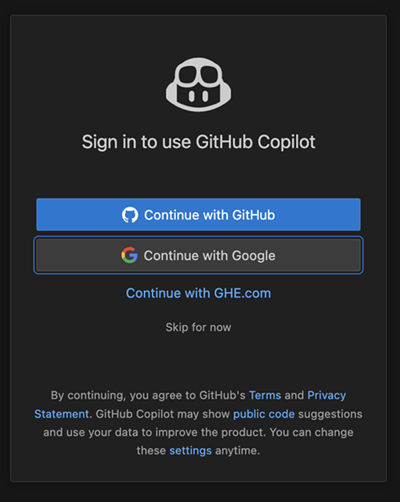
Weitere Informationen dazu finden Sie im Ankündigungsblogbeitrag auf GitHub.
Terminal Auto-Genehmigung
Einstellung: chat.tools.terminal.enableAutoApprove
Das automatische Genehmigen von Terminalbefehlen kann die Agenteninteraktion erheblich vereinfachen, birgt aber auch Sicherheitsrisiken. Diese Version bringt mehrere Verbesserungen an der Terminal-Auto-Genehmigung, um sowohl Benutzerfreundlichkeit als auch Sicherheit zu erhöhen.
-
Sie können die Terminal-Auto-Genehmigung jetzt mit der Einstellung chat.tools.terminal.enableAutoApprove aktivieren oder deaktivieren. Diese Einstellung kann auch von Organisationen über die Geräteverwaltung festgelegt werden.
-
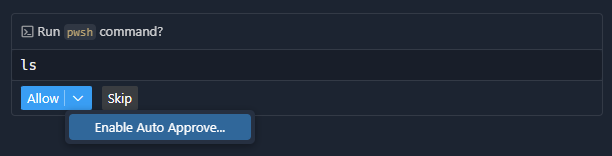
Bevor die Terminal-Auto-Genehmigung tatsächlich aktiviert wird, müssen Sie sich über ein Dropdown-Menü in der Chat-Ansicht explizit dafür entscheiden.
-
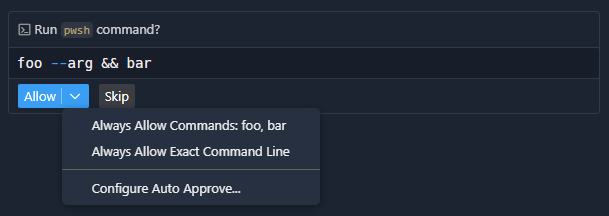
Von der Chat-Ansicht aus können Sie bequem Regeln für die automatische Genehmigung für den ausgeführten Befehl hinzufügen oder die Konfigurationseinstellung öffnen
Thema: Sapphire (Vorschau auf vscode.dev)
Dies bietet grundlegende Unterstützung für Befehle, um Unterbefehle vorzuschlagen, wenn diese besser geeignet wären, z. B. die VSchlagung einer Regel für
npm testanstelle vonnpm. -
Um die Transparenz bei automatisch genehmigten Befehlen zu erhöhen, zeigen wir an, welche Regel in der Chat-Ansicht angewendet wurde, und ermöglichen Ihnen auch, diese Regel zu konfigurieren

-
Wir haben die Standardwerte verbessert, um Sicherheit zu gewährleisten und Rauschen zu reduzieren. Sie können die vollständige Liste der Regeln anzeigen, indem Sie den Standardwert der Einstellung einsehen. Öffnen Sie dazu Ihre
settings.json-Datei, geben Siechat.tools.terminal.autoApproveein und vervollständigen Sie sie mit Tab. -
Nicht-Regex-Regeln, die ein Backslash- oder Schrägstrichzeichen enthalten, werden nun als Pfad behandelt und genehmigen nicht nur diesen exakten Pfad, sondern erlauben auch beide Schrägstrich-Typen sowie ein
./-Präfix. Bei der Verwendung von PowerShell sind alle Regeln case-insensitiv. -
Wenn der Agentenmodus Inhalte aus dem Internet über
curl,wget,Invoke-RestMethododerInvoke-WebRequestabrufen möchte, zeigen wir nun eine Warnung an, da dies ein häufiger Vektor für Prompt-Injection-Angriffe ist.
Erfahren Sie mehr über die Terminal-Auto-Genehmigung in unserer Dokumentation.
Globale Auto-Genehmigung
Die globale Auto-Genehmigung ist seit v1.99 eine experimentelle Einstellung. Wir haben beobachtet, dass Benutzer diese Einstellung aktiviert haben, ohne tief genug über die Konsequenzen nachzudenken. Zusätzlich dachten einige Benutzer, dass die Aktivierung der Einstellung chat.tools.autoApprove eine Voraussetzung für die Aktivierung der Terminal-Auto-Genehmigung sei, was nie der Fall war.
Um diesen Missverständnissen entgegenzuwirken und unsere Benutzer weiter zu schützen, gibt es nun eine verdientermaßen beängstigend aussehende Warnung, wenn die globale Auto-Genehmigung zum ersten Mal versucht wird, so dass der Benutzer sie leicht abbrechen und die Einstellung deaktivieren kann.
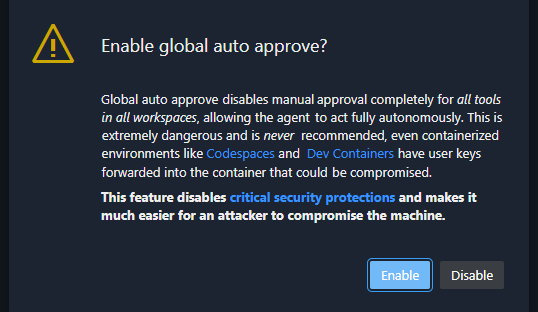
Die Einstellung wurde auch in die klarere Einstellung chat.tools.global.autoApprove geändert, ohne automatische Migration, so dass alle Benutzer (versehentlich oder absichtlich) sie erneut explizit festlegen müssen.
Mathematik-Rendering standardmäßig aktiviert
Einstellung: chat.math.enabled
Das Rendern mathematischer Gleichungen in Chat-Antworten ist nun allgemein verfügbar und standardmäßig aktiviert. Sie können diese Funktionalität mit der Einstellung chat.math.enabled deaktivieren.
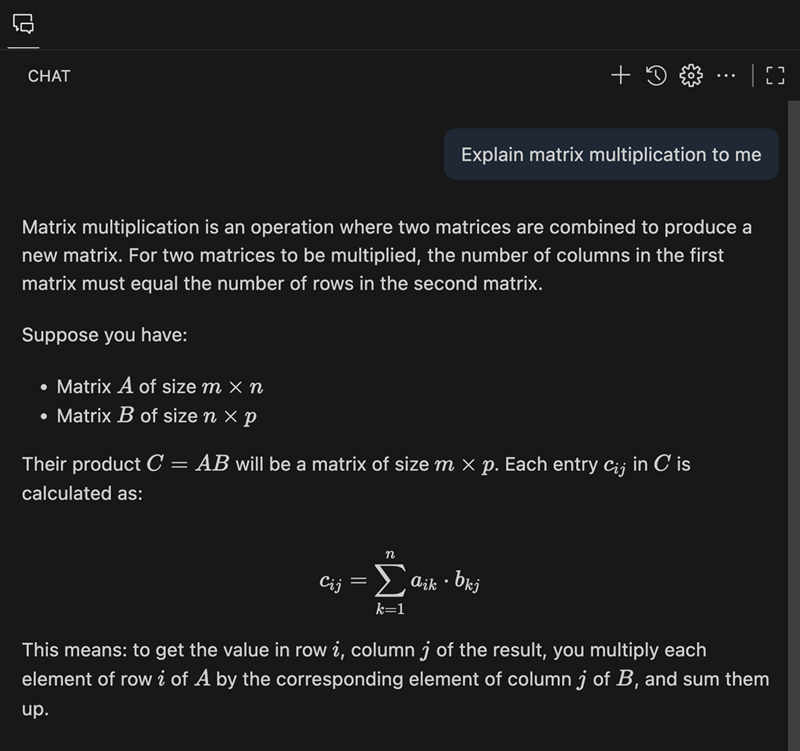
Diese Funktion wird von KaTeX angetrieben und unterstützt sowohl Inline- als auch Block-Mathematikgleichungen. Inline-Mathematikgleichungen können durch Umklammerung der Markup-Zeichen in einfache Dollarzeichen ($...$) geschrieben werden, während Block-Mathematikgleichungen doppelte Dollarzeichen ($$...$$) verwenden.
Standard-Sichtbarkeit der Chat-Ansicht
Einstellung: workbench.secondarySideBar.defaultVisibility
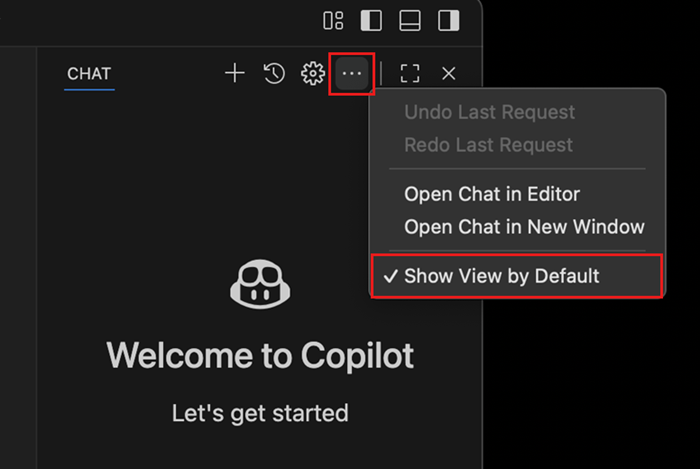
Wenn Sie einen Arbeitsbereich zum ersten Mal öffnen, ist die sekundäre Seitenleiste mit der Chat-Ansicht standardmäßig sichtbar, was Sie einlädt, sofort Fragen zu stellen oder eine Agentensitzung zu starten. Sie können dieses Verhalten mit der Einstellung workbench.secondarySideBar.defaultVisibility oder über das Dropdown-Menü der Chat-Ansicht selbst konfigurieren.
Verbesserte Task-Unterstützung
-
Erkennung von Eingabeaufforderungen
Wenn Sie einen Task oder einen Terminalbefehl im Agentenmodus ausführen, erkennt der Agent nun, wenn der Prozess eine Benutzereingabe anfordert, und Sie werden aufgefordert, im Chat zu antworten. Wenn Sie im Terminal tippen, während eine Aufforderung vorhanden ist, wird die Aufforderung automatisch ausgeblendet. Wenn Optionen und Beschreibungen angegeben sind (z. B.
[J] Ja [N] Nein), werden diese in der Bestätigungsaufforderung angezeigt. -
Fehlererkennung für Tasks mit Problem-Matchern
Für Tasks, die Problem-Matcher verwenden, sammelt und zeigt der Agent nun Fehler basierend auf den Ergebnissen des Problem-Matchers an, anstatt sich auf das Sprachmodell zu verlassen, um die Ausgabe auszuwerten. Probleme werden in einem Dropdown-Menü in der Chat-Fortschrittsnachricht angezeigt, sodass Sie direkt zum Problemort navigieren können. Dies stellt sicher, dass Fehler nur gemeldet werden, wenn sie für die aktuelle Task-Ausführung relevant sind.
-
Unterstützung für zusammengesetzte Tasks
Der Agentenmodus unterstützt nun die Ausführung von zusammengesetzten Tasks. Wenn Sie einen zusammengesetzten Task ausführen, zeigt der Agent den Fortschritt und die Ausgabe für jeden abhängigen Task an, einschließlich etwaiger Aufforderungen zur Benutzereingabe. Dies ermöglicht komplexere Workflows und eine bessere Sichtbarkeit der mehrstufigen Task-Ausführung.
Im folgenden Beispiel wird die Aufgabe VS Code - Build ausgeführt. Die Ausgabe wird für jeden abhängigen Task ausgewertet und ein Problem wird dem Benutzer in der Antwort und in der Dropdown-Fortschrittsnachricht angezeigt.
Verbesserte Terminal-Unterstützung
-
Mehr Terminal-Werkzeuge in den Kern verschoben
Wie das
runInTerminal-Werkzeug in der letzten Version, wurden die WerkzeugeterminalSelectionundterminalLastCommandvon der Erweiterung in den Kern verschoben, was allgemeine Zuverlässigkeitsverbesserungen bringen sollte. -
Konfigurierbares Timeout für die Terminal-Shell-Integration
Immer wenn das Werkzeug
runInTerminalversucht, ein Terminal zu erstellen, wartet es eine Weile auf die Aktivierung der Shell-Integration. Wenn Ihre Shell besonders langsam startet, z. B. ein sehr schweres PowerShell-Profil, könnte dies dazu führen, dass es auf das zuvor festgelegte 5-Sekunden-Timeout wartet und dann trotzdem fehlschlägt. Dieses Timeout ist nun über die Einstellung chat.tools.terminal.shellIntegrationTimeout konfigurierbar. -
Verwendung von Command Prompt verhindern
Da die Shell-Integration in Command Prompt nicht wirklich möglich ist, zumindest nicht mit den Fähigkeiten, die Copilot benötigt, entscheidet sich Copilot nun für die Verwendung von Windows PowerShell, das standardmäßig über Shell-Integration verfügen sollte. Dies sollte die Zuverlässigkeit des Werkzeugs
runInTerminalverbessern, wenn Ihre Standard-Shell Command Prompt ist.Wenn Copilot aus irgendeinem Grund Command Prompt verwenden soll, ist dies derzeit nicht möglich. Wir werden wahrscheinlich bald die Möglichkeit hinzufügen, das von Copilot verwendete Terminalprofil anzupassen, was unter #253945 verfolgt wird.
Todo-Listen-Werkzeug
Das Todo-Listen-Werkzeug hilft Agenten, komplexe mehrstufige Aufgaben in kleinere Aufgaben zu zerlegen und den Fortschritt zu melden, um Ihnen bei der Nachverfolgung einzelner Elemente zu helfen. Wir haben dieses Werkzeug verbessert, das nun standardmäßig aktiviert ist.
Der Werkzeugfortschritt wird in der Todo-Steuerung am oberen Rand der Chat-Ansicht angezeigt, die sich automatisch zusammenklappt, während die Todo-Liste abgearbeitet wird, und nur die aktuell bearbeitete Aufgabe anzeigt.
Tool-Aufrufe überspringen
Wenn der Agent die Bestätigung für einen Tool-Aufruf verlangt, können Sie nun wählen, den Tool-Aufruf zu überspringen und den Agenten weiterarbeiten zu lassen. Sie können die Anfrage immer noch abbrechen oder eine neue Anfrage über das Chat-Eingabefeld eingeben.
Verbesserungen bei der semantischen Arbeitsbereichsuche
Wir haben das #codebase-Werkzeug aktualisiert, um ein neues Embeddings-Modell für die semantische Suche nach Code in Ihrem Arbeitsbereich zu verwenden. Dieses neue Modell liefert bessere Ergebnisse für Code-Suchen. Die neuen Embeddings verbrauchen auch weniger Speicherplatz und benötigen nur 6% der Festplattengröße unseres vorherigen Modells für jedes Embedding.
Wir werden dieses neue Embeddings-Modell schrittweise über die nächsten Wochen ausrollen. Ihr Arbeitsbereich wird automatisch aktualisiert, um dieses neue Embeddings-Modell zu verwenden, sodass keine Aktion erforderlich ist. VS Code Insiders verwendet bereits das neue Modell, wenn Sie es ausprobieren möchten, bevor es für Sie ausgerollt wird.
GitHub Copilot KI-Funktionen ausblenden und deaktivieren
Einstellung: chat.disableAIFeatures
Wir führen eine neue Einstellung chat.disableAIFeatures ein, um integrierte KI-Funktionen von GitHub Copilot, einschließlich Chat, Code-Vervollständigungen und Next-Edit-Vorschläge, zu deaktivieren und auszublenden.
Die Einstellung hat die folgenden Vorteile gegenüber der bisherigen Lösung:
- Synchronisiert sich geräteübergreifend, es sei denn, Sie deaktivieren dies explizit.
- Deaktiviert die Copilot-Erweiterungen, falls diese installiert sind.
- Konfigurieren Sie die Einstellung pro Profil oder pro Arbeitsbereich, wodurch KI-Funktionen einfach selektiv deaktiviert werden können.
Der Befehl zum "KI-Funktionen ausblenden" wurde umbenannt, um diese Änderung widerzuspiegeln, und wird nun diese neue Einstellung im Einstellungseditor anzeigen.
Hinweis: Benutzer, die zuvor KI-Funktionen ausgeblendet hatten, sehen weiterhin ausgeblendete KI-Funktionen. Sie können die Einstellung zusätzlich aktualisieren, wenn Sie Ihre Wahl geräteübergreifend synchronisieren möchten.
MCP
Unterstützung für Serveranweisungen
VS Code liest nun MCP-Serveranweisungen und fügt diese seinem Basis-Prompt hinzu.
MCP-Autoerkennung standardmäßig deaktiviert
Einstellung: chat.mcp.discovery.enabled
VS Code unterstützt die automatische Erkennung von MCP-Servern, die in anderen Apps wie Claude Code installiert sind. Da die MCP-Unterstützung in VS Code ausgereift ist, ist die automatische Erkennung nun standardmäßig deaktiviert, Sie können sie aber mit der Einstellung chat.mcp.discovery.enabled wieder aktivieren.
MCP aktivieren
Einstellung: chat.mcp.access
Die Einstellung chat.mcp.enabled, die zuvor steuerte, ob MCP-Server in VS Code ausgeführt werden konnten, wurde in eine neue Einstellung chat.mcp.access mit aussagekräftigeren Optionen migriert.
all: Alle MCP-Server zulassen (entspricht dem vorherigen Werttrue).none: MCP-Unterstützung vollständig deaktivieren (entspricht dem vorherigen Wertfalse).
Barrierefreiheit
Fokus auf Chat-Bestätigungsaktion
Wir haben einen Befehl hinzugefügt, Chat-Bestätigung fokussieren (kb(workbench.action.chat.focusConfirmation)), der den Bestätigungsdialog fokussiert, falls vorhanden, oder Bildschirmauslesern mitteilt, dass keine Bestätigung erforderlich ist.
Code-Bearbeitung
Konfigurierbare Verzögerung für Inline-Vorschläge
Einstellung: editor.inlineSuggest.minShowDelay
Eine neue Einstellung editor.inlineSuggest.minShowDelay ermöglicht es Ihnen, zu konfigurieren, wie schnell Inline-Vorschläge nach der Eingabe erscheinen können. Dies kann nützlich sein, wenn Sie der Meinung sind, dass Vorschläge zu schnell erscheinen und Ihre Eingabe behindern.
Editor-Erlebnis
Fensterrahmenfarbe-Unterstützung unter Windows
Einstellung: window.border
Wir freuen uns, unter Windows eine neue Einstellung window.border hinzufügen zu können, mit der Sie einen farbigen Rahmen um das VS Code-Fenster anzeigen können. Die Einstellung hat folgende Optionen:
default: Berücksichtigt Farbeinstellungen des Themes, greift auf Windows-Einstellungen zurücksystem: Berücksichtigt nur Windows-Einstellungen (Fenstertitel-Akzentfarbe)off: Rahmenfarben deaktivieren<color>: Spezifische Farbe im Hex-, RGB-, RGBA-, HSL-, HSLA-Format
Sie können Farben pro Arbeitsbereich konfigurieren, was die Unterscheidung erleichtert, welcher Arbeitsbereich in welchem Fenster geöffnet ist.
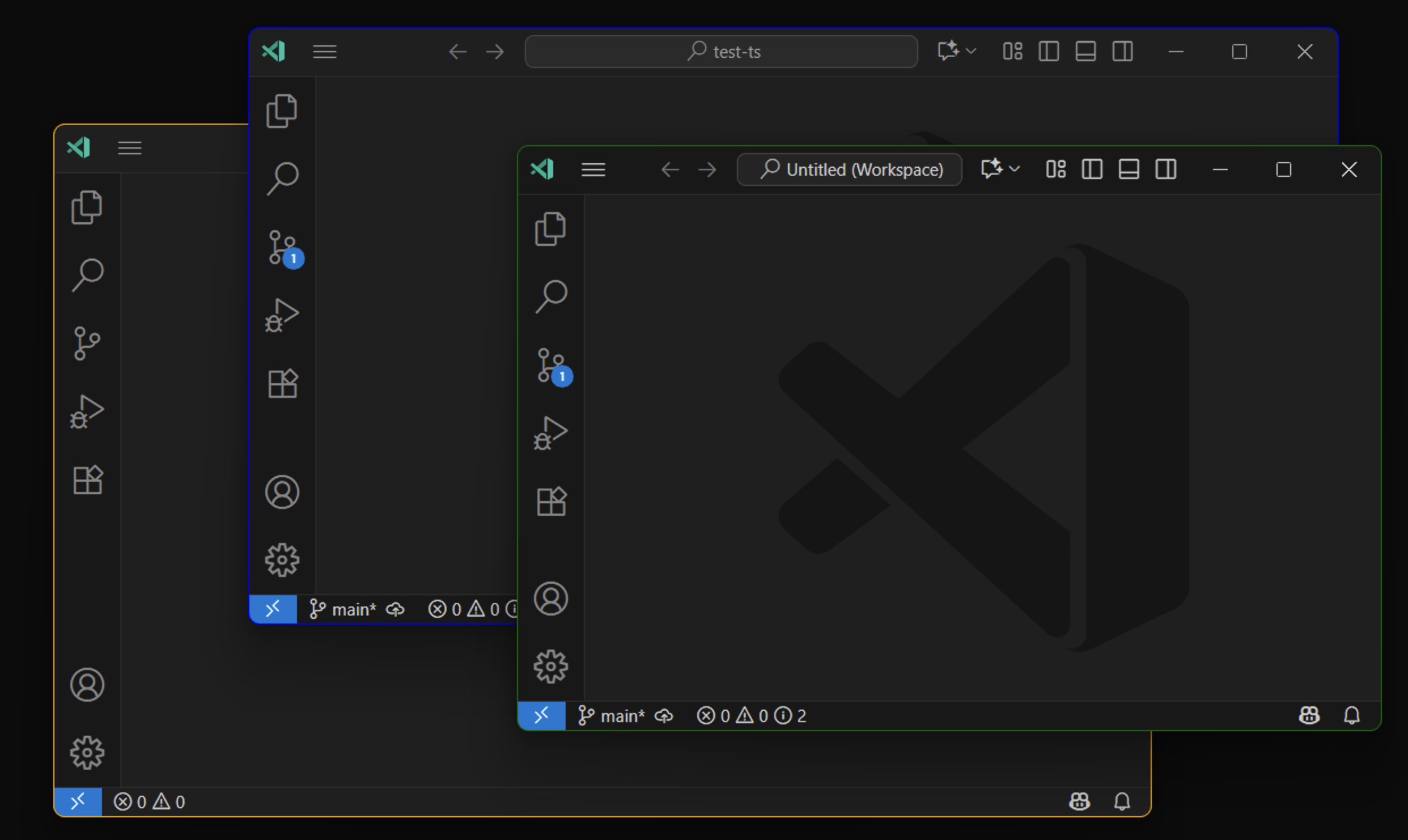
Wenn Sie window.border als default konfigurieren, kann ein Theme die Rahmenfarbe für aktive und inaktive Fenster mit den Schlüsseln window.activeBorder und window.inactiveBorder festlegen. Sie können diese Farben weiter in der Einstellung workbench.colorCustomizations überschreiben.
Präferenzen des Erweiterungskontos verwalten
Wir haben einen Befehl Konten: Präferenzen des Erweiterungskontos verwalten zur Befehlspalette hinzugefügt. Wenn dieser aufgerufen wird, wird eine Liste der Erweiterungen angezeigt, die Zugriff auf Authentifizierungskonten haben, und Sie können das von diesen Erweiterungen verwendete Konto ändern. Sie können sich sogar direkt aus der Liste bei einem neuen Konto anmelden.
Dies baut auf der Kontenverwaltungsfunktionalität auf, die wir vor einem Jahr hinzugefügt haben.
Editor-Registerkarten-Index
Einstellung: workbench.editor.showTabIndex
Sie können nun den Index eines Editor-Tabs in der Bezeichnung des Tabs rendern. Dies kann hilfreich sein, wenn Sie viele Tabs geöffnet haben und schnell zwischen ihnen mit Tastenkombinationen navigieren möchten. Aktivieren Sie diese Funktionalität mit der Einstellung workbench.editor.showTabIndex.

Sichtbarkeit der Scrollleiste der Editor-Tab-Leiste
Einstellung: workbench.editor.titleScrollbarVisibility
Die Einstellung workbench.editor.titleScrollbarVisibility ermöglicht es Ihnen zu steuern, wann die Scrollleiste in der Editor-Tab-Leiste sichtbar ist. Der Standardwert auto zeigt die Scrollleiste nur an, wenn die Tabs überlaufen und ein Tab mit der Maus berührt wird. Sie können ihn auch auf visible setzen, um die Scrollleiste immer anzuzeigen, wenn die Tabs überlaufen, oder auf hidden, um sie nie anzuzeigen.
Verbesserungen am Issue-Reporter
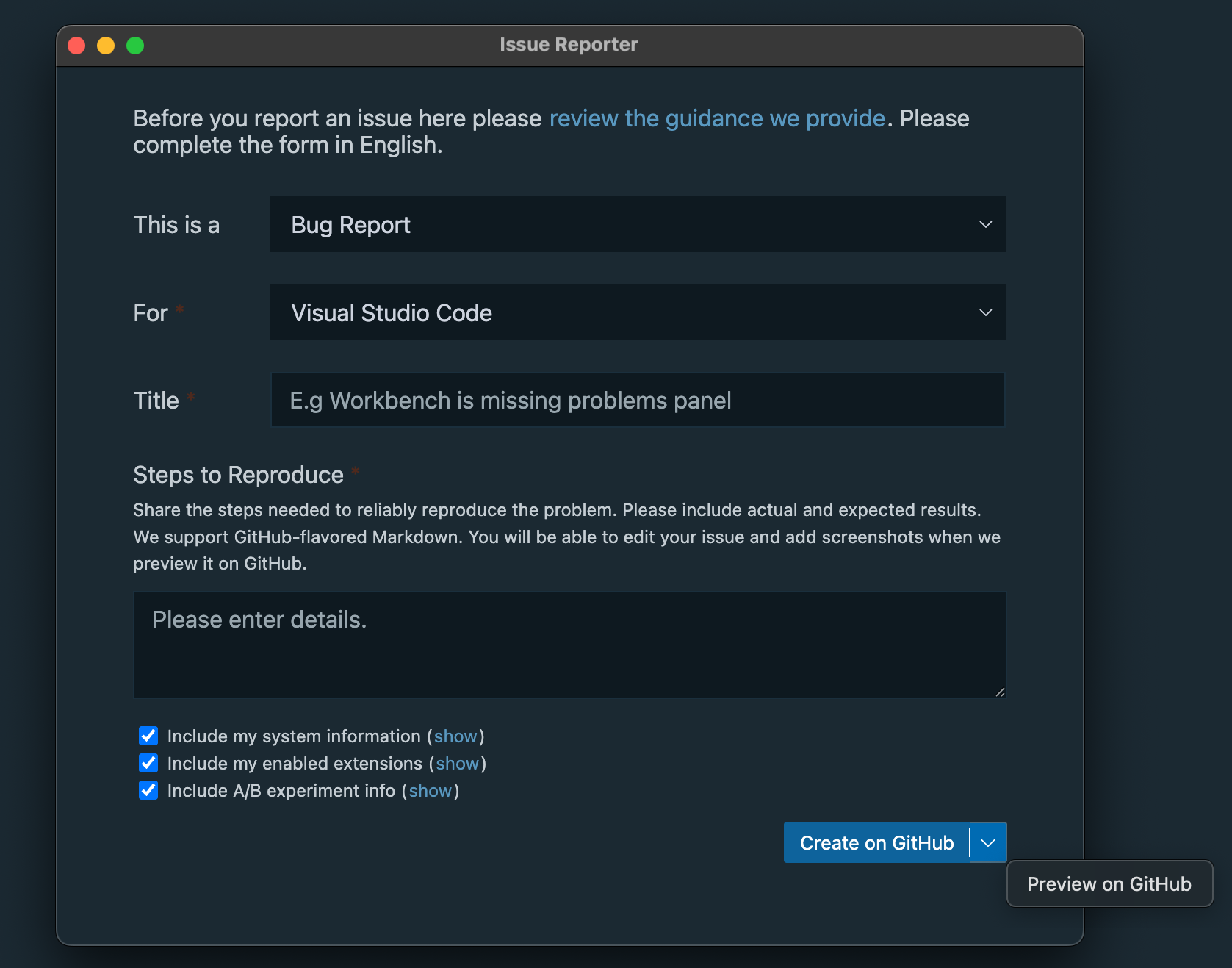
Beim Melden von Problemen in VS Code oder Erweiterungen über den integrierten Issue-Reporter können Sie nun über ein Dropdown-Menü auf der Schaltfläche "Report" entweder Auf GitHub erstellen oder Auf GitHub in der Vorschau anzeigen auswählen. Wenn die Schaltfläche kein Dropdown anzeigt und nur "Erstellen" oder "Vorschau" anzeigt, bedeutet dies wahrscheinlich, dass Sie noch Erweiterungsdaten laden oder sicherstellen müssen, dass Sie mit einem GitHub-Konto angemeldet sind, das die richtigen Bereiche bietet.
Notebooks
Verbesserte NES-Vorschläge (experimentell)
Einstellung: github.copilot.chat.notebook.enhancedNextEditSuggestions.enabled
Wir experimentieren mit der Verbesserung der Qualität von Vorschlägen für die nächste Bearbeitung in Notebooks. Derzeit hat das Sprachmodell Zugriff auf den Inhalt der aktiven Zelle, wenn es Vorschläge generiert. Wenn die Einstellung github.copilot.chat.notebook.enhancedNextEditSuggestions.enabled aktiviert ist, hat das Sprachmodell Zugriff auf das gesamte Notebook, was ihm ermöglicht, genauere und qualitativ hochwertigere Vorschläge für die nächste Bearbeitung zu generieren.
Quellcodeverwaltung
Vorschau und Migration von Git-Worktree-Änderungen
Sie können nun Unterschiede zwischen Worktree-Dateien und Ihrem aktuellen Arbeitsbereich anzeigen, indem Sie mit der rechten Maustaste auf eine Worktree-Datei klicken, um das Kontextmenü in der Ansicht "Source Control Changes" zu öffnen, und dann Mit Arbeitsbereich vergleichen auswählen.
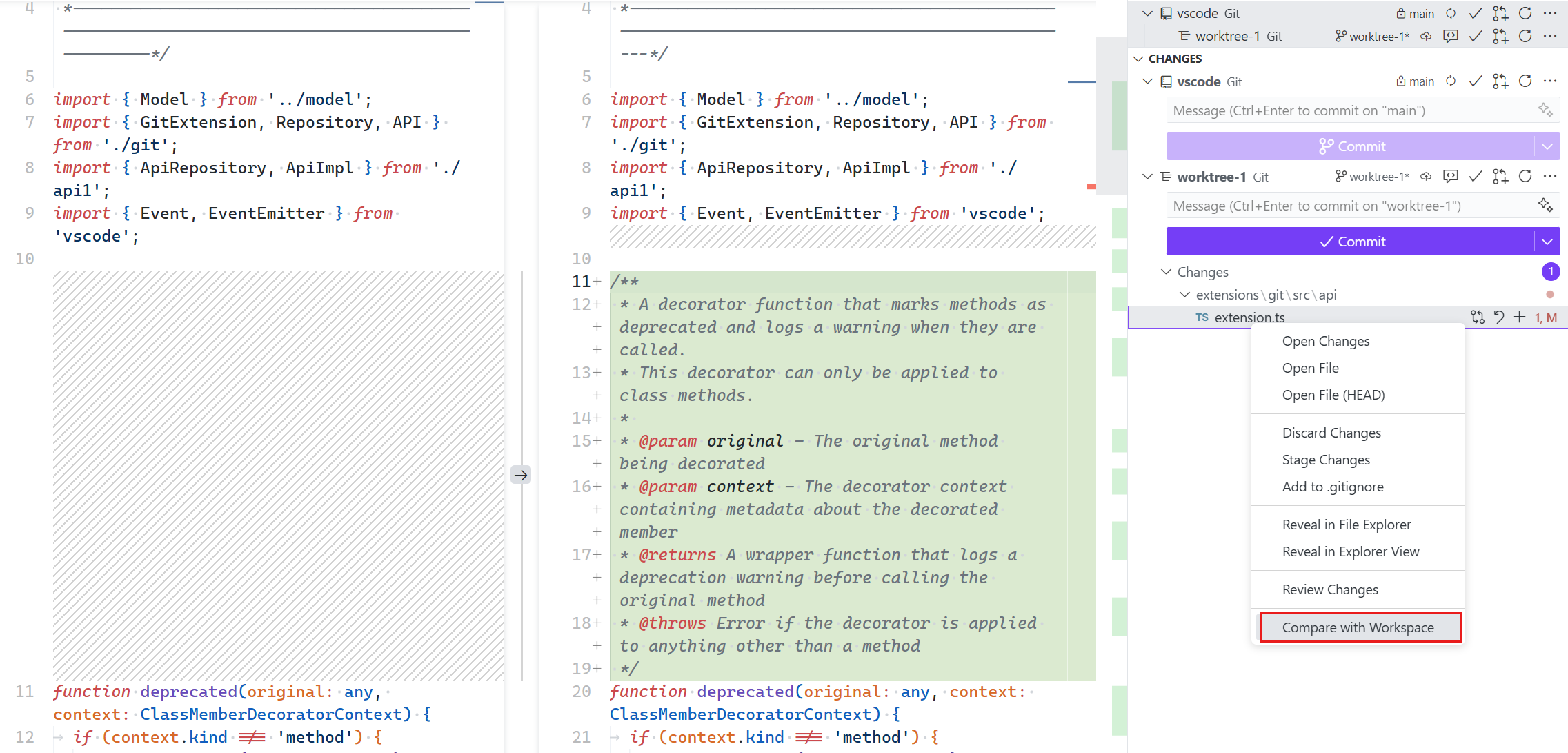
Nachdem Sie Ihre Änderungen überprüft haben, können Sie den Befehl Worktree-Änderungen migrieren... aus der Befehlspalette () verwenden, um alle Änderungen aus einem Worktree in Ihren aktuellen Arbeitsbereich zusammenzuführen. Dies erleichtert die Arbeit mit mehreren Worktrees und die selektive Rückführung von Änderungen in Ihr Hauptrepository.
Erfahren Sie mehr über Git-Worktrees in VS Code.
Terminal
Terminalfenster-Erkennbarkeit und -Optimierung
Eine häufige Anforderung ist die Möglichkeit, Terminals in separaten Fenstern zu öffnen. Diese Funktionalität existiert seit etwa anderthalb Jahren, war aber bisher nicht besonders gut erkennbar. In dieser Iteration haben wir mehrere Einstiegspunkte für diese Funktionalität hinzugefügt.
- Der neue Befehl ⌃⇧⌥` (Windows, Linux Ctrl+Shift+Alt+`).
- Die Menüs für leere Editoren und Tab-Wells enthalten nun den Eintrag Neues Terminal.
- Das neue Dropdown-Menü für Terminals wurde verschoben und enthält nun den Eintrag Neues Terminalfenster.
- Das Top-Level-Terminalmenü enthält nun den Eintrag Neues Terminalfenster.
Wir haben auch die Erfahrung optimiert, bei der diese neuen Terminalfenster im kompakten Modus geöffnet werden. Wenn Sie ein neues Tab zum Fenster hinzufügen, wird der kompakte Modus automatisch verlassen.
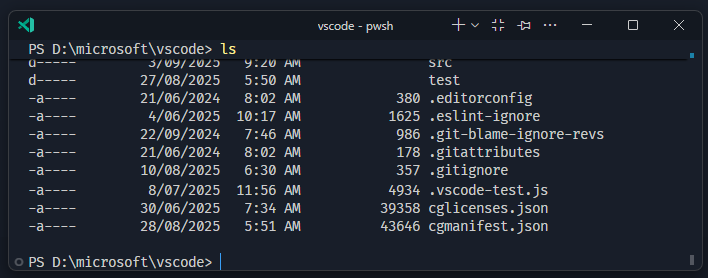
Terminal-Aktionen in Terminal-Editoren
Die Aktionen, die in der Terminalansicht verfügbar sind (neues Terminal-Dropdown, Terminal löschen usw.), sind nun auch für Terminals im Editorbereich und in Terminalfenstern verfügbar.
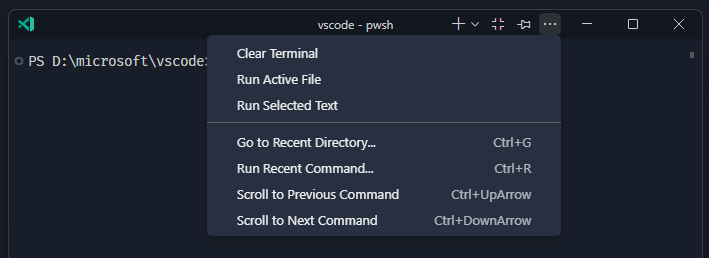
Genau wie in der Terminalansicht können Sie mit der rechten Maustaste auf den Aktionsbereich klicken, um sie aus dem Überlaufmenü zu entfernen.
Verbesserungen an Terminal-IntelliSense (Vorschau)
Terminal-IntelliSense erhält in dieser Version mehrere Verbesserungen.
- Mehrere Leistungsverbesserungen, die sich unverhältnismäßig stark auf die Erfahrung unter Windows auswirken.
git-Vervollständigungen sind unter Windows jetzt zuverlässiger, da diesed-Abhängigkeit entfernt wurde, die unter Windows nicht verfügbar ist.git-Vervollständigungen haben nun vertraute Symbole zur Darstellung von Commits, Branches, Remotes, Stashes und Tags.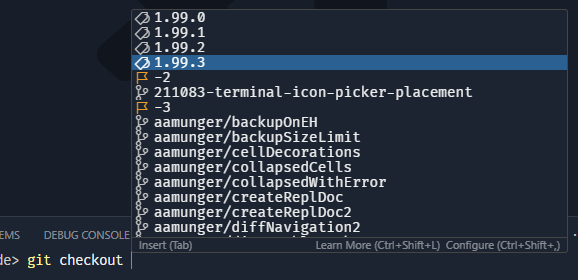
- Eine große Anzahl von Vervollständigungsspezifikationen wurde hinzugefügt:
adb,basename,bundle,clear,cut,date,dd,diff,dig,dirname,docker-compose,docker,dotnet,env,export,fdisk,fmt,fold,gh,go,htop,id,jq,ln,lsblk,lsof,mount,nl,od,paste,ping,pkill,readlink,rsync,ruby,ruff,sed,seq,shred,sort,source,split,stat,su,sudo,tac,tar,tee,time,tr,traceroute,tree,truncate,uniq,unzip,wc,where,whereis,which,who,xargs,xxd,yo,zip
Verbesserungen an Terminal Sticky Scroll
Terminal Sticky Scroll ist jetzt standardmäßig aktiviert. Wir haben mehrere Verbesserungen für eine bessere Benutzererfahrung vorgenommen, wie z.B. ein verbessertes Verhalten bei der Verwendung eines Pagers. Terminal Sticky Scroll ist nun mit der Einstellung editor.tabFocusMode kompatibel.
Sprachen
JavaScript und TypeScript
Nach Überprüfung der Nutzungszahlen haben wir beschlossen, unser integriertes bower.json IntelliSense zu entfernen. Bower ist seit 2017 veraltet, und unsere integrierte Unterstützung wurde wenig genutzt und nicht aktiv gepflegt.
Bower empfiehlt Benutzern die Migration zu npm oder yarn. Die fortgesetzte Unterstützung für Bower in VS Code kann durch Erweiterungen erfolgen.
Python
Unterstützung der Python Environments-Erweiterung für Pipenv
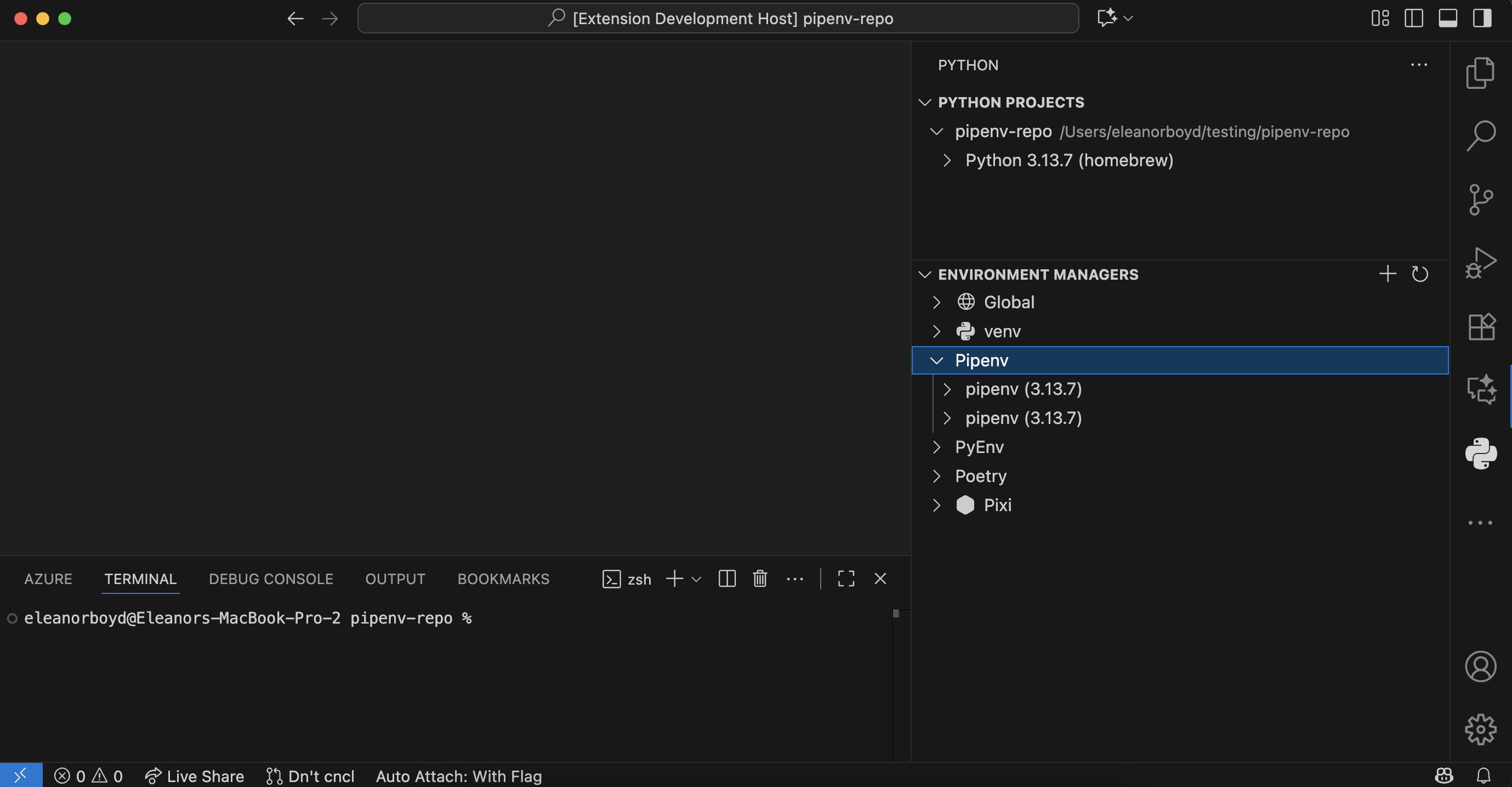
Pipenv-Umgebungen können nun entdeckt und ausgewählt werden, genau wie in der Python-Erweiterung. Zusätzlich erscheinen sie in der Ansicht Umgebungsmanager in der Seitenleiste von Python, wo sie gruppiert und neben Ihren anderen Umgebungsarten angezeigt werden.
Konfiguration der Umgebungsvariablen-Injektion
Eine neue Einstellung, python.useEnvFile, steuert, ob Umgebungsvariablen aus .env-Dateien und der Einstellung python.envFile in Terminals injiziert werden, wenn die Python Environments-Erweiterung aktiviert ist.
Verbesserungen der Python Environments-Erweiterung
Die Python Environments Extension erhielt weiterhin Fehlerbehebungen und Verbesserungen als Teil der kontrollierten Einführung für stabile Benutzer. Um die Python Environments-Erweiterung während der Einführung zu verwenden, stellen Sie sicher, dass die Erweiterung installiert ist, und fügen Sie Folgendes zu Ihrer VS Code settings.json-Datei hinzu: "python.useEnvironmentsExtension": true.
KI-gestützte Hover-Zusammenfassungen mit Pylance (experimentell)
Eine neue experimentelle Funktion für KI-Hover-Zusammenfassungen ist nun für Python verfügbar, wenn Sie die neueste Vorabversion von Pylance verwenden. Wenn Sie die Einstellung python.analysis.aiHoverSummaries aktivieren, erhalten Sie auf Abruf hilfreiche Zusammenfassungen für Symbole, die noch keine Dokumentation haben. Dies erleichtert das Verständnis unbekannten Codes und steigert die Produktivität bei der Erkundung von Python-Projekten. KI-Hover-Zusammenfassungen sind derzeit für Benutzer von GitHub Copilot Pro, Pro+ und Enterprise verfügbar.
Wir freuen uns darauf, diese experimentelle Funktion bald in die stabile Erweiterungsversion zu bringen.
Tool zum Ausführen von Code-Snippets
Anstatt auf Terminalbefehle wie python -c "code" angewiesen zu sein oder temporäre Dateien zu erstellen, die ausgeführt werden sollen, ermöglicht das Pylance-Tool zum Ausführen von Code-Snippets GitHub Copilot die Ausführung von Python-Snippets vollständig im Arbeitsspeicher. Es verwendet automatisch den für Ihren Arbeitsbereich konfigurierten Python-Interpreter und eliminiert gängige Probleme mit Shell-Escaping und Anführungszeichen, die manchmal bei der Terminalausführung auftreten.
Einer der herausragenden Vorteile ist die klare, gut formatierte Ausgabe, bei der stdout und stderr zur besseren Übersichtlichkeit verschachtelt werden. Dies macht es ideal für die Verwendung im Agentenmodus mit GitHub Copilot zum Testen kleiner Codeblöcke, Ausführen schneller Skripte, Validieren von Python-Ausdrücken oder Überprüfen von Imports, alles im Kontext Ihres Arbeitsbereichs.
Um es auszuprobieren, stellen Sie sicher, dass Sie die neueste Vorabversion der Pylance-Erweiterung verwenden. Sie können dann das Tool pylancerunCodeSnippet über das Menü Kontext hinzufügen... > Tools in der Chat-Ansicht auswählen.
Hinweis: Wie bei allem KI-generierten Code stellen Sie bitte sicher, dass Sie den generierten Code überprüfen, bevor Sie zulassen, dass dieses Tool ausgeführt wird. Die Überprüfung der Logik und Absicht des Codes stellt sicher, dass er mit den Zielen Ihres Projekts übereinstimmt und Sicherheit und Korrektheit gewährleistet sind.
Pylance IntelliSense in allen Python-Dokumenten aktiviert
Die Einstellung python.analysis.supportAllPythonDocuments wurde aus der neuesten Pylance-Vorabversion entfernt. Pylance IntelliSense ist nun standardmäßig in allen Python-Dokumenten aktiviert, einschließlich Terminal- und Diff-Ansichten. Das bedeutet, dass Sie reichhaltige Code-Vervollständigungen, Hover- und Code-Navigation erhalten, wo immer Sie mit Python in VS Code arbeiten.
Aktivierungshooks
Python-Aktivierungshooks können nun aus Shell-Integrationsskripten ausgeführt werden, anstatt dass die Python-Umgebungs-Erweiterung Ihr Shell-Profil ändern muss. Dies sorgt für eine zuverlässigere Terminalaktivierung, wenn python-envs.terminal.autoActivationType auf shellStartup gesetzt ist und stellt insbesondere sicher, dass Copilot-Terminals wie erwartet aktiviert werden.
Beiträge zu Erweiterungen
GitHub Pull Requests
Es gab weitere Fortschritte bei der GitHub Pull Requests-Erweiterung, die es Ihnen ermöglicht, Pull Requests und Issues zu bearbeiten, zu erstellen und zu verwalten. Neue Funktionen umfassen
- Seitenleisteninhalt wird bei schmalen Fenstern eingeklappt
- Pull-Request- und Issue-Webviews werden nach dem Neuladen wiederhergestellt
- Die neue "TODO"-Codeaktion ermöglicht es Ihnen, direkt an den Copilot-Coding-Agenten zu delegieren
- Submodule können mit githubPullRequests.ignoreSubmodules ignoriert werden
Überprüfen Sie das Changelog für die Version 0.118.0 der Erweiterung, um alles über diese Version zu erfahren.
Erweiterungsentwicklung
shellIntegrationNonce für von Erweiterungen gestartete Terminals
shellIntegrationNonce kann nun an createTerminal in TerminalOptions und ExtensionTerminalOptions übergeben werden. Dies ermöglicht es der Erweiterung, die Nonce zu steuern, die zur Überprüfung von Befehlen in Shell-Integrations-Escape-Sequenzen verwendet wird.
Language Model Chat Provider API
In dieser Iteration haben wir die API LanguageModelChatProviders finalisiert. Diese ermöglicht es Erweiterungen, ein oder mehrere Sprachmodelle beizutragen, entweder Cloud-basiert oder lokal. Durch die Installation der Erweiterung können Benutzer diese Modelle über die Modellauswahl im Chat auswählen.
Es gibt bereits mehrere Erweiterungen, die diese API nutzen, um den Chat in VS Code um zusätzliche Modelle zu erweitern, darunter AI Toolkit for VS Code, Cerebras Inference und Hugging Face.
Sie können mehr darüber erfahren, wie Sie diese API nutzen können, in unserem Erweiterungsleitfaden für Language Model Chat Provider oder in unserem Erweiterungsbeispiel.
Hinweis: Modelle, die über diese API bereitgestellt werden, sind derzeit nur für Benutzer mit individuellen GitHub Copilot-Plänen verfügbar.
Vorgeschlagene APIs
Authentifizierung: Unterstützung von WWW-Authenticate-Challenges in getSession
Ein etabliertes HTTP-Muster ist, dass eine Anfrage an eine API einen 401 Unauthorized-Statuscode mit einem WWW-Authenticate-Header zurückgeben kann, der *Auth-Challenges* definiert. Dies sind im Wesentlichen Dinge, die die API benötigt, um den 401 zu überwinden.
Wir haben eine vorgeschlagene API eingeführt, die es ermöglicht, diese Challenges an Authentifizierungsanbieter weiterzugeben und zu behandeln. Zuerst kann von der aufrufenden Seite eine Challenge wie folgt übergeben werden:
export interface AuthenticationWWWAuthenticateRequest {
  /**
   * The raw WWW-Authenticate header value that triggered this challenge.
   */
  readonly wwwAuthenticate: string;

  /**
   * Optional scopes for the session.
   */
  readonly scopes?: readonly string[];
}

export namespace authentication {
  // NOTE: The only change is the 2nd parameter, the other variations of `getSession` have the same change
  export function getSession(
    providerId: string,
    scopeListOrRequest: ReadonlyArray<string> | AuthenticationWWWAuthenticateRequest,
    options?: AuthenticationGetSessionOptions
  ): Thenable<AuthenticationSession | undefined>;
}
Auf der Seite des Authentifizierungsanbieters haben wir die folgenden zwei neuen Funktionen zu AuthenticationProvider hinzugefügt:
getSessionsFromChallenges(constraint: AuthenticationConstraint, options: AuthenticationProviderSessionOptions): Thenable<readonly AuthenticationSession[]>;
createSessionFromChallenges(constraint: AuthenticationConstraint, options: AuthenticationProviderSessionOptions): Thenable<AuthenticationSession>;
und ein Authentifizierungsanbieter kann die Unterstützung für Challenges deklarieren, wenn er über supportsChallenges: true in AuthenticationProviderOptions registriert wird.
Beispiel: Azure MFA
Diese Arbeit wurde ursprünglich aufgrund einer bevorstehenden Änderung zur Anforderung von MFA in Azure-APIs durchgeführt, verwenden wir diese also auch als Beispiel für diese API.
Nehmen wir an, Sie haben eine Erweiterung, die eine Ressource in Azure erstellt. Alles, was sie tut, ist, eine Azure RM API aufzurufen, nichts Besonderes... Ihre Erweiterung ist wahrscheinlich bereits mit dem Aufruf von vscode.authentication.getSession vertraut, um eine Authentifizierungssitzung (hauptsächlich ein Zugriffstoken) zu erhalten, die zur Anrufung dieser API verwendet werden kann. Wenn Sie diese Authentifizierungssitzung zum ersten Mal erstellt haben, haben Sie möglicherweise MFA durchlaufen oder auch nicht, abhängig von Ihrer Organisation. Wenn ja, ist die Azure API zufrieden. Wenn Sie MFA *nicht* durchlaufen haben, gibt die Azure API einen 401 und einen WWW-Authenticate-Header zurück.
Nun kommt unsere neue API in VS Code... Alles, was Sie tun müssen, ist, diesen Header-Wert zu nehmen und ihn direkt an vscode.authentication.getSession zu übergeben.
const newRequest = {
  wwwAuthenticate: theRawHeaderValue,
  scopes: scopesFromPreviousRequest
};
const sessionWithMFA = await vscode.authentication.getSession(
  'microsoft',
  newRequest,
  options
);
Dies leitet den Header-Wert an den microsoft-Authentifizierungsanbieter weiter, und der Authentifizierungsanbieter ist dafür verantwortlich, eine Sitzung zu erstellen, bei der die Challenges erfüllt sind.
Nächste Schritte
In der nächsten Iteration werden wir die Teile von getSession (auch bekannt als "Erweiterung fordert Authentifizierung an") dieses Vorschlags finalisieren. Wenn Sie also Feedback dazu oder zur Struktur der Änderungen an AuthenticationProvider haben, lassen Sie es uns wissen! Sie können den vollständigen Vorschlag hier auf GitHub finden.
Ein weiterer Anwendungsfall, der bald bezüglich WWW-Authenticate beleuchtet wird, ist die Ausgabe eines WWW-Authenticate-Headers durch MCP-Server, der nach einem Token mit mehr Bereichen fragt. Es gibt einen Vorschlag in der MCP-Spezifikation dafür.
Ansichtscontainer in der sekundären Seitenleiste
Erweiterungen können Ansichtscontainer zur activitybar und zum panel beitragen. Wir haben nun auch die Unterstützung für Beiträge zur secondarySidebar hinzugefügt. Dies ist derzeit hinter der vorgeschlagenen API contribSecondarySideBar. Wir hoffen, diese API bald zu finalisieren.
Technik
Erkundung von Playwright und Playwright MCP im inneren Entwicklungszyklus von VS Code
Der Agentenmodus und andere KI-Funktionen von VS Code sind zu einem Kernwerkzeug (kein Wortspiel beabsichtigt) für das VS Code-Team geworden, um VS Code selbst zu entwickeln. Wir wollten untersuchen, wie wir diese Funktionen weiter anwenden können, um den inneren Entwicklungszyklus von VS Code noch besser zu gestalten. Zu diesem Zweck haben wir mit der Erweiterung unseres bestehenden Smoke-Test- Automatisierungsprojekts, das Playwright verwendet, experimentiert, um einen MCP-Server zu erstellen, der eine lokale Instanz von VS Code steuern kann. Dies ermöglicht es unseren bestehenden Agentenflüssen, die sich auf den Empfang von Kontext aus Build-/Testzeitartefakten (Kompilierung, Linter, Tests usw.) konzentriert haben, nun auch mit einer Live-Instanz von VS Code zu interagieren und zu überprüfen, ob Änderungen zur Laufzeit die gewünschte Wirkung erzielen.
Das erste Stück dieser Arbeit finden Sie im Ordner test/mcp des vscode-Repositorys. Wenn Sie daran interessiert sind, es auszuprobieren, ist der Einstieg sehr einfach.
- Folgen Sie den Beitragsrichtlinien, um eine lokale Version von Code OSS zum Laufen zu bringen.
- Dann können Sie unsere triviale (fürs Erste) Prompt-Datei verwenden, um im Agentenmodus eine Frage zu stellen:
/playwright Ihre Frage hier.
Dies ist immer noch eine frühe Erkundung, aber wir sind begeistert von den Möglichkeiten, die sich dadurch für uns ergeben, KI in unserem inneren Entwicklungszyklus weiter einzusetzen. Die Grundlage ist nun gelegt, und wir werden diese iterativ verbessern, um sie robuster und nützlicher für das Team zu machen.
Diese Arbeit wurde kürzlich im VS Code Insiders Podcast vorgestellt, wo wir die Motivationen hinter dieser Erkundung und einige technische Details besprochen haben. Sie können die Episode des VS Code Insiders Podcast hören.
Bemerkenswerte Fehlerbehebungen
- vscode#151902 - Terminal: Kopieren bei Auswahl + neue Hervorhebung in 1.68 kopiert vorherigen Begriff bei CMD+F
- vscode#222075 - Terminal Sticky Scroll kann für 1 Frame angezeigt werden, wenn mit Bild nach unten in einem Pager gearbeitet wird
- xtermjs/xterm.js#5390 - Scrollbar-Teleport nach Verlassen des Alt-Buffers beheben
Vielen Dank
Last but not least, ein großes Danke an die Mitwirkenden von VS Code.
Fehlerverfolgung
Beiträge zu unserer Fehlerverfolgung
- @gjsjohnmurray (John Murray)
- @RedCMD (RedCMD)
- @IllusionMH (Andrii Dieiev)
- @albertosantini (Alberto Santini)
Pull Requests
Beiträge zu vscode
- @a-ariff (Ariff): docs: Grammatik im Abschnitt "Development Container" korrigieren PR #264162
- @alexkozy (Alexey)
- fix: kleiner Speicherleck in debugToolBar.ts PR #259349
- fix: WorkerTextModelSyncClient registrieren PR #259442
- @alexvoedi (Alexander Vödisch): Behebt desynchronisierte Verknüpfungsbearbeitung PR #242993
- @bluedog13
- OAuth-Redirect-URI-Format anpassen, um es an Microsofts URL-Standards anzupassen PR #260446
- OAuth2-Ressourcenparameter-Konformität mit RFC 8707 beheben PR #261815
- @CGNonofr (Loïc Mangeonjean): Behebt Problem, dass das Theme nicht mit externen Fenstern unter Firefox synchronisiert wird PR #259839
- @Da-nie-elT: Aktualisiert for-in-Loop-Snippet mit
Object.hasOwn()PR #262682 - @DoctorKrolic: Fügt
.slnxzur Liste der XML-Sprachenerweiterungen hinzu PR #259049 - @DrSergei (Druzhkov Sergei): Korrigiert die Behandlung von Speicherreferenzen im Überwachungsfenster PR #259753
- @gjsjohnmurray (John Murray)
- Fügt "Gehe zu Test" zu den Quellenauswahl-Menüs der Abdeckungsberichte hinzu PR #259600
- Setzt den korrekten aktiven Eintrag im Quickpick der Testabdeckungs-Toolbar PR #259639
- Testergebnisse: Bietet "Gehe zu Test" nur mit einer URI an (Fix #260443) PR #260508
- @hihry (Himanshu Ravindra Iwanati): fix: Aktualisiert die Groß-/Kleinschreibung für den Hover-Text 'Auf den letzten Prüfpunkt wiederherstellen' PR #259572
- @j3iiifn: Dateiname der Prompt-Datei darf keine Ziffern enthalten PR #261704
- @joelverhagen (Joel Verhagen)
- Ermöglicht die Rückgabe des kanonischen Paketnamens und der Version aus dem Installationsfluss PR #259081
- Unterstützt die Rückgabe von server.json durch die assistierte MCP-Installation PR #259634
- Fügt Unterstützung für einen Hilfelink hinzu, wenn die assistierte MCP-Installation fehlschlägt PR #260215
- @kenherring (Ken Herring): terminal.copyOnSelection und terminalFindWidget - Auswahl beim Fokus nicht kopieren PR #254065
- @kplates (kplates): feat: Dateitypen von der Dateisuche einschließen/ausschließen PR #254285
- @LeftPhalange (Ethan Bovard): Fügt "Aktuellen Diff auf der Seite öffnen" zur Befehlspalette hinzu, indem der Befehl DIFF_OPEN_SIDE verwendet wird PR #261699
- @remcohaszing (Remco Haszing)
- Globale Zugriffe auf MonacoEnvironment beheben PR #248075
- Mehr Sprachen in Markdown-Codeblöcken hervorheben PR #263550
- @rwoll (Ross Wollman)
- Auf den Abschluss der Agenten-Schleife in der Automatisierung warten PR #262370
- Unterstützt Modellwechsel in der Automatisierung PR #262420
- fix: Befehle in chat.open-Befehlen parsen PR #263458
workbench.action.chat.exportakzeptiert optional einen Pfad PR #263507- fix: Antwort basierend auf Promise bestätigen PR #263894
- Revert "fix: Antwort basierend auf Promise bestätigen (#_263894)" PR #264047
- @SimonSiefke (Simon Siefke)
- fix: Speicherleck im Muster-Eingabewidget PR #258152
- fix: Speicherleck im Codelens-Controller PR #263136
- fix: Speicherleck im Barrierefreiheits-Signal-Scheduler PR #263147
- fix: Speicherleck in QuickDiffModel PR #265007
- @swordjjjkkk (Truman): Anzeigen von Tab-Indizes in VSCode PR #209196
- @terreng (Terren): Neue Option zur Steuerung der Sichtbarkeit der Titel-Scrollleiste implementieren PR #246161
- @timheuer (Tim Heuer): Alles einklappen-Funktionalität zur Testabdeckungsansicht hinzufügen PR #258906
- @tmm1 (Aman Karmani)
- Einige Tippfehler korrigieren PR #259747
- terminalProcessManager: disposable leak beheben PR #261710
- storage: SQLite-Einfügungen mit Upsert-Syntax optimieren PR #261999
- @Tritlo (Matthías Páll Gissurarson): extHostMcp: Content-Type-Parameter für SSE/JSON-Handling akzeptieren PR #262787
- @ttttotem (ttttotem): Behebt "Cursor springt zu Spalte 0, wenn zwischen die ersten beiden Zeichen geklickt wird" PR #265131
- @JBlitzar (JBlitzar):
app.dock.hideverwenden, wenn eine Verbindung zu einer vorhandenen Instanz hergestellt wird PR #259352
Beiträge zu vscode-copilot-chat
- @24anisha: SKU-Daten zu GitHub-Telemetrie hinzufügen PR #819
- @devm33 (Devraj Mehta): Logprobs-Feld optional machen PR #325
- @iann0036 (Ian Mckay): fix: Anpassung der Groß-/Kleinschreibung für "GitHub" PR #631
- @joelverhagen (Joel Verhagen)
- @jwangxx (James Wang)
- @lipido (Daniel Glez-Peña): Agent-Testabdeckung verbessern PR #614
- @m4dc4p: Aktualisiert das getErrors (GetErrors / Probleme)-Tool PR #394
- @rwoll (Ross Wollman)
- @shaunm-msft (Shaun Miller)
- @sridharavinash (Avinash Sridhar): Modus zu Gesprächsmodellnachrichten hinzufügen PR #517
- @yemohyleyemohyle: Nachrichtenlängen-Ereignisse zu MSFT-interner Telemetrie hinzufügen PR #473
- @zhichli (Zhichao Li)
Beiträge zu vscode-eslint
- @AmarMuric04 (AmarMuric)
- @davidtaylorhq (David Taylor): Probenunterstützung für das Ember Glimmer-TS/Glimmer-JS-Format hinzufügen PR #2069
Beiträge zu vscode-extension-samples
- @Sepush (Artea): refactor(lsp-embedded-request-forwarding): unnötigen Code bereinigen PR #1196
Beiträge zu vscode-js-debug
- @LittleLittleCloud (Xiaoyun Zhang): fix: Hostnamen-Behandlung für localhost in der Funktion constructInspectorWSUri PR #2260
Beiträge zu vscode-jupyter
- @hunterhogan (Hunter Hogan): Tippfehler in package.nls.json PR #16890
- @krassowski (Michał Krassowski): Unterstützung für benutzerdefinierte CDN-URLs hinzufügen PR #16885
Beiträge zu vscode-languageserver-node
- @MariaSolOs (Maria José Solano): Fähigkeitsinformationen zu
textDocument/colorPresentationhinzufügen PR #1660
Beiträge zu vscode-markdown-languageservice
- @remcohaszing (Remco Haszing): @vscode/l10n auf Version 0.0.18 aktualisieren PR #199
Beiträge zu vscode-markdown-tm-grammar
- @c-schuhmann (Christian Schuhmann): Unterstützung für SAP ABAP-Syntax hinzufügen PR #176
- @esmasth (Siddharth Sharma): Unterstützung für YANG-Code-Fence hinzugefügt PR #169
- @Morikko (Eric Masseran): Hinzufügen von reStructuredText-Unterstützung in Markdown-Codeblöcken PR #178
- @remcohaszing (Remco Haszing)
Beiträge zu vscode-pull-request-github
- @krassowski (Michał Krassowski): Tippfehler korrigiert "will be replace" → "will be replaced" PR #7540
Beiträge zu vscode-python-environments
- @almarouk (Abdelrahman AL MAROUK): fix: Verbesserung der Abfrage der Conda-Executable durch Pfad-Existenzprüfungen PR #677
- @sjsikora (Sam Sikora): Bugfix: Strengere Pip-List-Paket-Analyse PR #698
Beiträge zu vscode-vsce
- @tgrospic (Tomislav Grospić): Vermeidung der Node.js DEP0190-Warnung durch Verwendung der String-Form für den prepublish-Befehl PR #1188
Beiträge zu debug-adapter-protocol
- @jborean93 (Jordan Borean): Ansible-Implementierung hinzugefügt PR #552
Beiträge zu language-server-protocol
- @aartaka (Artyom Bologov): cl-lsp (Common Lisp) zur Liste der Implementierungen hinzugefügt PR #2179
- @anakin4747 (Anakin Childerhose): Hinzufügen von kconfig-language-server PR #2177
- @asukaminato0721 (Asuka Minato): ty hinzugefügt PR #2175
- @MariaSolOs (Maria José Solano): Hinzufügen von Fähigkeitsinformationen zu
textDocument/colorPresentationPR #2173 - @notpeter (Peter Tripp)
- @ribru17 (Riley Bruins): Metamodell-Version 3.18 korrigiert PR #2180
- @skewb1k: Grammatik und Konsistenz in Beschreibungen von Lazy Properties korrigiert PR #2170
Beiträge zu node-jsonc-parser
- @operagxsasha: docs: Link zu den Badge-Tests bearbeitet PR #98
- @pimterry (Tim Perry): startLine & startCharacter zu Parser-Fehlern hinzugefügt PR #102
Beiträge zu python-environment-tools
- @almarouk (Abdelrahman AL MAROUK): Conda-Umgebungs-Trace-Nachricht korrigiert PR #241
Wir schätzen es sehr, wenn Leute unsere neuen Funktionen ausprobieren, sobald sie bereit sind. Schauen Sie also oft hier vorbei und erfahren Sie, was es Neues gibt.
Wenn Sie die Release Notes für frühere VS Code-Versionen lesen möchten, gehen Sie zu Updates auf code.visualstudio.com.