Mai 2025 (Version 1.101)
Veröffentlichungsdatum: 12. Juni 2025
Sicherheitsupdate: Die folgende Erweiterung hat Sicherheitsupdates: ms-python.python.
Update 1.101.1: Das Update behebt diese Probleme.
Update 1.101.2: Das Update behebt diese Probleme.
Downloads: Windows: x64 Arm64 | Mac: Universal Intel silicon | Linux: deb rpm tarball Arm snap
Willkommen zur Mai 2025-Version von Visual Studio Code. Es gibt viele Updates in dieser Version, die Ihnen hoffentlich gefallen werden, einige der wichtigsten Highlights sind:
-
MCP
- Erweitern Sie Ihren Agenten-Codierungsfluss mit Unterstützung für Prompts, Ressourcen und Sampling (Mehr anzeigen).
- Greifen Sie auf MCP-Server zu, die eine Authentifizierung erfordern (Mehr anzeigen).
- Debuggen Sie MCP-Server mit dem Entwicklermodus (Mehr anzeigen).
- Veröffentlichen Sie MCP-Server aus einer Erweiterung (Mehr anzeigen).
-
Chat
- Gruppieren und verwalten Sie zugehörige Tools, indem Sie sie in einer Tool-Sammlung kombinieren (Mehr anzeigen).
-
Quellcodeverwaltung
- Dateien in der Quellcodeverwaltungs-Graph-Ansicht anzeigen (Mehr anzeigen).
- Weisen Sie GitHub Copilot Coding Agent Aufgaben zu und verfolgen Sie diese innerhalb von VS Code (Mehr anzeigen).
Wenn Sie diese Release Notes online lesen möchten, gehen Sie zu Updates auf code.visualstudio.com. Insiders: Möchten Sie neue Funktionen so schnell wie möglich ausprobieren? Sie können den nächtlichen Insiders-Build herunterladen und die neuesten Updates ausprobieren, sobald sie verfügbar sind.
Chat
Chat-Tool-Sammlungen
VS Code ermöglicht es Ihnen jetzt, Tool-Sammlungen zu definieren, entweder über eine vorgeschlagene API oder über die Benutzeroberfläche. Eine Tool-Sammlung ist eine Sammlung verschiedener Tools, die genauso verwendet werden können wie einzelne Tools. Tool-Sammlungen erleichtern das Gruppieren zusammengehöriger Tools und deren schnelles Aktivieren oder Deaktivieren im Agentenmodus. Beispielsweise dient die unten gezeigte Tool-Sammlung zur Verwaltung von GitHub-Benachrichtigungen (unter Verwendung des GitHub MCP-Servers).
{
  "gh-news": {
    "tools": ["list_notifications", "dismiss_notification", "get_notification_details"],
    "description": "Manage GH notification",
    "icon": "github-project"
  }
}
Um eine Tool-Sammlung zu erstellen, führen Sie den Befehl Tool-Sammlungen konfigurieren > Neue Tool-Sammlungsdatei erstellen aus der Befehlspalette aus. Sie können dann die Tools auswählen, die Sie in die Tool-Sammlung aufnehmen möchten, und eine Beschreibung sowie ein Symbol angeben.
Um eine Tool-Sammlung in einer Chat-Anfrage zu verwenden, referenzieren Sie sie, indem Sie ihren Namen mit #-erwähnen, z. B. #gh-news. Sie können sie auch aus dem Tool-Picker im Chat-Eingabefeld auswählen.
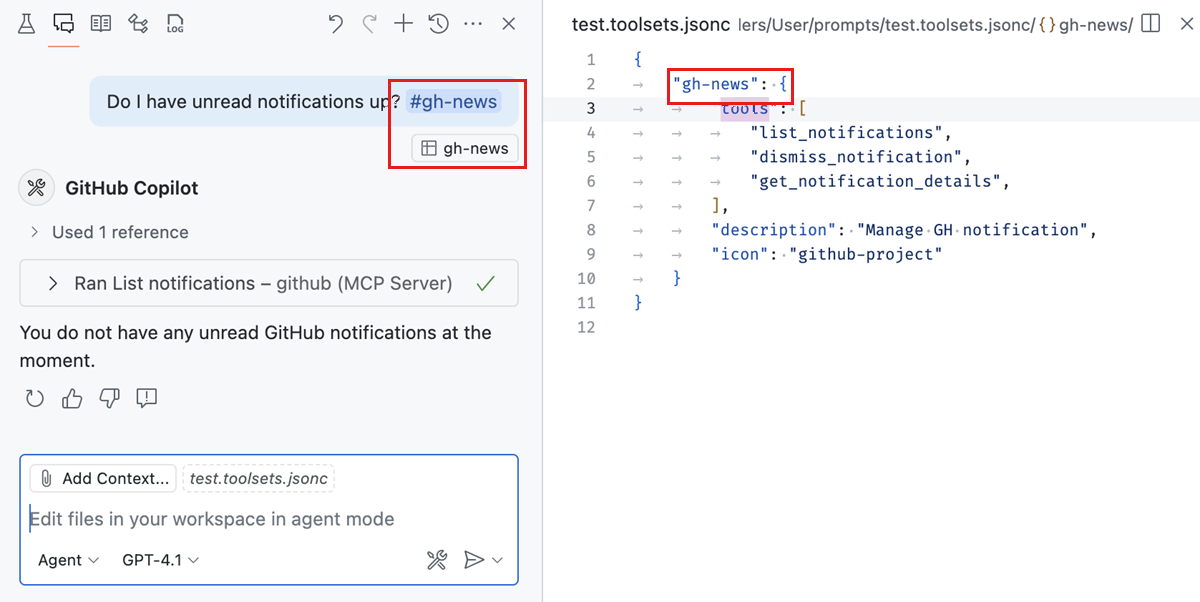
Erfahren Sie mehr über Tool-Sammlungen in unserer Dokumentation.
MCP-Unterstützung für Prompts
Die Model Context Protocol-Unterstützung von VS Code umfasst nun die Prompt-Unterstützung. Prompts können von MCP-Servern definiert werden, um wiederverwendbare Snippets oder Aufgaben für das Sprachmodell zu generieren. Prompts sind als Slash-Befehle / im Chat im Format /mcp.servername.promptname zugänglich. Sie können reinen Text eingeben oder Befehlsausgaben in Prompt-Variablen einbeziehen, und wir unterstützen auch Vervollständigungen, wenn Server diese bereitstellen.
Das folgende Beispiel zeigt, wie wir einen Prompt mithilfe von KI generieren, ihn mit dem Gistpad MCP-Server speichern und ihn dann zur Generierung eines Changelog-Eintrags verwenden.
MCP-Unterstützung für Ressourcen
Die Model Context Protocol-Unterstützung von VS Code umfasst nun die Ressourcenunterstützung, einschließlich der Unterstützung für Ressourcentemplates. Sie ist an mehreren Stellen verfügbar.
- Von MCP-Toolaufrufen zurückgegebene Ressourcen sind für das Modell verfügbar und können im Chat gespeichert werden, entweder über eine Speichern-Schaltfläche oder durch Ziehen der Ressource in die Explorer-Ansicht.
- Ressourcen können als Kontext über die Schaltfläche Kontext hinzufügen... im Chat angehängt werden, gefolgt von der Auswahl von MCP-Ressourcen....
- Sie können Ressourcen über Server hinweg mit dem Befehl MCP: Ressourcen durchsuchen oder für einen Server über seinen Eintrag im Befehl MCP: Server auflisten durchsuchen und anzeigen.
Hier ist ein Beispiel für das Anhängen von Ressourcen vom Gistpad MCP-Server an den Chat.
MCP-Unterstützung für Sampling (Experimentell)
Die Model Context Protocol-Unterstützung von VS Code umfasst nun das Sampling, das es MCP-Servern ermöglicht, Anfragen an das Modell zurückzusenden. Sie werden aufgefordert, die erste Sampling-Anfrage eines MCP-Servers zu bestätigen, und Sie können die Modelle konfigurieren, auf die der MCP-Server zugreifen kann, sowie eine Anforderungsliste anzeigen, indem Sie den Server unter MCP: Server auflisten auswählen.
Die Sampling-Unterstützung ist noch vorläufig und wir planen, sie in zukünftigen Iterationen zu erweitern und zu verbessern.
MCP-Unterstützung für Authentifizierung
VS Code unterstützt nun MCP-Server, die eine Authentifizierung erfordern, sodass Sie mit einem MCP-Server interagieren können, der im Namen Ihres Benutzerkontos für diesen Dienst agiert.
Diese Funktion implementiert die MCP-Autorisierungsspezifikation für Clients und unterstützt beide
- 2025-3-26 Spec, bei der der MCP-Server als Autorisierungsserver fungiert.
- Draft Spec, bei der der MCP-Server als Ressourcenserver fungiert (diese wird voraussichtlich bald finalisiert).
Wenn der MCP-Server die Draft-Spezifikation implementiert und GitHub oder Entra als Authentifizierungsserver nutzt, können Sie verwalten, welche MCP-Server Zugriff auf Ihr Konto haben.
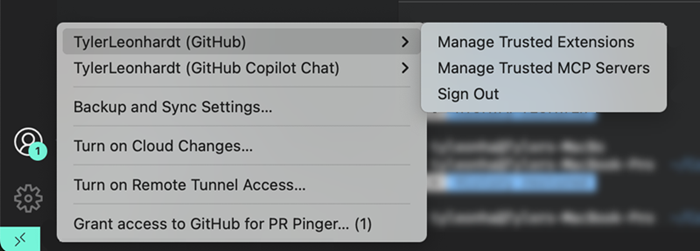

Sie können auch verwalten, welches Konto dieser Server verwenden soll (über das Zahnradsymbol in der vorherigen Schnellauswahl).

Für andere MCP-Server, die auf die dynamische Client-Registrierung angewiesen sind, nehmen wir den Authentifizierungsstatus an derselben Stelle auf wie alles andere, z. B. bei Linear.
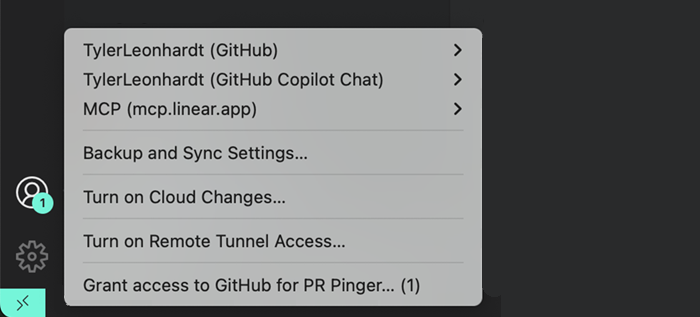
Dort können Sie sich auch abmelden. Für diese unterstützen wir nicht nur den Code-Autorisierungsfluss, sondern auch den Gerätecodefluss, falls Ihr Autorisierungsserver dies unterstützt.
Wir haben auch den Befehl Authentifizierung: Dynamische Authentifizierungsanbieter entfernen eingeführt, mit dem Sie alle diese dynamischen Client-Registrierungen bereinigen können. Dies verwirft die VS Code zugewiesene Client-ID und alle mit diesem Authentifizierungsanbieter verbundenen Daten.
Denken Sie daran, dass Sie den Befehl MCP: Server hinzufügen... verwenden können, um MCP-Server hinzuzufügen. Dies ist der gleiche Einstiegspunkt für Server mit Authentifizierung.
MCP-Entwicklermodus
Sie können den Entwicklermodus für MCP-Server aktivieren, indem Sie einen Schlüssel dev zur Serverkonfiguration hinzufügen. Dies ist ein Objekt mit zwei Eigenschaften:
watch: Ein Dateimuster (Glob), das auf Dateiänderungen überwacht wird, die den MCP-Server neu starten.debug: Ermöglicht Ihnen die Einrichtung eines Debuggers mit dem MCP-Server. Derzeit unterstützen wir nur das Debuggen von Node.js- und Python-Servern, die mitnodebzw.pythongestartet werden.
.vscode/mcp.json
{
  "servers": {
    "gistpad": {
      "command": "node",
      "args": ["build/index.js"],
+     "dev": {
+       "watch": "build/**/*.js",
+       "debug": { "type": "node" }
+     },
Chat-UX-Verbesserungen
Wir arbeiten kontinuierlich daran, die Benutzerfreundlichkeit von Chats in VS Code basierend auf Ihrem Feedback zu verbessern. Eines dieser Feedbacks war, dass es schwierig sein kann, zwischen Benutzer- und KI-Nachrichten im Chat zu unterscheiden. Um dies zu beheben, haben wir das Erscheinungsbild von Benutzernachrichten deutlicher gestaltet.
Das Rückgängigmachen vorheriger Anfragen ist jetzt auch besser sichtbar – schweben Sie einfach über eine Anfrage und wählen Sie die Schaltfläche X, um diese Anfrage und alle folgenden rückgängig zu machen. Oder noch schneller: Verwenden Sie die Tastenkombination ⌘Backspace (Windows, Linux Entf)!
Schließlich sind Anhänge aus dem Chat-Eingabefeld jetzt besser navigierbar.
Erfahren Sie mehr über die Verwendung von Chat in VS Code in unserer Dokumentation.
Bearbeitungen effizienter anwenden
Beim Bearbeiten von Dateien kann VS Code zwei verschiedene Ansätze verfolgen: Entweder wird die Datei von oben nach unten neu geschrieben oder es werden mehrere kleinere Bearbeitungen vorgenommen. Beide Ansätze unterscheiden sich, z. B. kann der erstere bei großen Dateien langsamer sein und zwischenzeitliche Zustände führen oft nicht zu einem erfolgreichen Kompilieren. Daher passt die Benutzeroberfläche die automatische Speicherung und Unterstreichungen bedingt an und deaktiviert sie, aber nur bei Bedarf.
Wir haben auch die Tastenkombinationen für die Befehle Behalten und Rückgängig abgestimmt. Das Behalten und Rückgängigmachen einzelner Änderungen erfolgt nun mit ⌘Y (Windows, Linux Strg+Y) und ⌘N (Windows, Linux Strg+N). Im gleichen Sinne haben wir auch die Tastenkombinationen für das Behalten und Rückgängigmachen aller Änderungen in einer Datei abgestimmt; sie sind jetzt ⇧⌘Y (Windows, Linux Strg+Umschalt+Y) und ⇧⌘N (Windows, Linux Strg+Umschalt+N). Dies dient nicht nur der Abstimmung, sondern beseitigt auch frühere Konflikte mit gängigen Bearbeitungsbefehlen (wie z. B. Alle links löschen).
Impliziter Kontext
Wir haben die Art und Weise, wie die aktuelle Datei als Kontext zum Chat hinzugefügt wird, optimiert und vereinfacht. Viele Leute fanden den "Augen-Schalter", den wir zuvor hatten, etwas umständlich. Jetzt wird Ihre aktuelle Datei als vorgeschlagener Kontextpunkt angeboten. Wählen Sie einfach den Punkt aus, um ihn zum Chat-Kontext hinzuzufügen oder zu entfernen. Drücken Sie im Eingabefeld des Prompts schnell Umschalt+Tab, Eingabetaste, um dies mit der Tastatur zu tun.
Darüber hinaus geben wir im Agentenmodus einen Hinweis auf Ihren aktuellen Editor. Dies beinhaltet nicht den Inhalt der Datei, nur den Dateinamen und die Cursorposition. Der Agent kann dann die ihm zur Verfügung stehenden Tools verwenden, um den Inhalt der Datei selbst zu lesen, wenn er dies für Ihre Anfrage als relevant erachtet.
Erfahren Sie mehr über das Hinzufügen von Kontext im Chat in unserer Dokumentation.
Fehler in der Aufgabenkonfiguration beheben
Das Konfigurieren von Aufgaben und Problem-Matcher kann knifflig sein. Verwenden Sie die Aktion Mit GitHub Copilot beheben, die bei Fehlern in Ihrer Aufgabenkonfiguration angeboten wird, um diese schnell und effizient zu beheben.
Benutzerdefinierte Chat-Modi (Vorschau)
Standardmäßig unterstützt die Chat-Ansicht drei integrierte Chat-Modi: Fragen, Bearbeiten und Agent. Jeder Chat-Modus verfügt über eine Reihe von Basisinstruktionen, die beschreiben, wie die LLM eine Anfrage behandeln soll, sowie über die Liste der dafür verfügbaren Tools.
Sie können jetzt eigene benutzerdefinierte Chat-Modi definieren, die in der Chat-Ansicht verwendet werden können. Benutzerdefinierte Chat-Modi ermöglichen es Ihnen, das Verhalten des Chats anzupassen und anzugeben, welche Tools in diesem Modus verfügbar sind. Dies ist besonders nützlich für spezialisierte Arbeitsabläufe oder wenn Sie der LLM spezifische Anweisungen geben möchten. Zum Beispiel können Sie einen benutzerdefinierten Chat-Modus zum Planen neuer Funktionen erstellen, der nur Lesezugriff auf Ihre Codebasis hat.
Um einen benutzerdefinierten Chat-Modus zu definieren und zu verwenden, befolgen Sie diese Schritte:
- Definieren Sie einen benutzerdefinierten Modus, indem Sie den Befehl Chat: Chat-Modi konfigurieren aus der Befehlspalette verwenden.
- Stellen Sie die Anweisungen und verfügbaren Tools für Ihren benutzerdefinierten Chat-Modus in der Datei
*.chatprompt.mdbereit, die erstellt wird. - Wählen Sie in der Chat-Ansicht den Chat-Modus aus der Dropdown-Liste der Chat-Modi aus.
- Senden Sie Ihren Chat-Prompt.
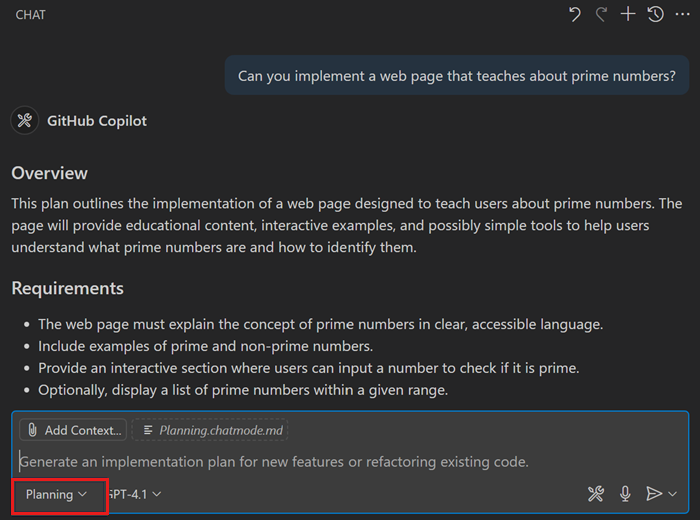
Das folgende Beispiel zeigt einen benutzerdefinierten "Planung"-Chat-Modus.
---
description: Generate an implementation plan for new features or refactoring existing code.
tools: ['codebase', 'fetch', 'findTestFiles', 'githubRepo', 'search', 'usages']
---
# Planning mode instructions
You are in planning mode. Your task is to generate an implementation plan for a new feature or for refactoring existing code.
Don't make any code edits, just generate a plan.

The plan consists of a Markdown document that describes the implementation plan, including the following sections:

* Overview: A brief description of the feature or refactoring task.
* Requirements: A list of requirements for the feature or refactoring task.
* Implementation Steps: A detailed list of steps to implement the feature or refactoring task.
* Testing: A list of tests that need to be implemented to verify the feature or refactoring task.
Hinweis: Die Funktion ist noch in Arbeit, aber bitte probieren Sie sie aus! Bitte verfolgen Sie die neuesten Fortschritte in VS Code Insiders und lassen Sie uns wissen, was nicht funktioniert oder fehlt.
Aufgaben-Diagnostikbewusstsein
Wenn der Chat-Agent eine Aufgabe ausführt, ist er sich jetzt möglicher Fehler oder Warnungen bewusst, die von Problem-Matcher identifiziert werden. Dieser Diagnosekontext ermöglicht es dem Chat-Agenten, intelligenter auf auftretende Probleme zu reagieren.
Terminal-CWD-Kontext
Wenn der Agentenmodus ein Terminal geöffnet hat und die Shell-Integration aktiv ist, ist der Chat-Agent sich des aktuellen Arbeitsverzeichnisses (cwd) bewusst. Dies ermöglicht eine genauere und kontextbezogenere Befehlsunterstützung.
Verbesserungen am schwebenden Fenster
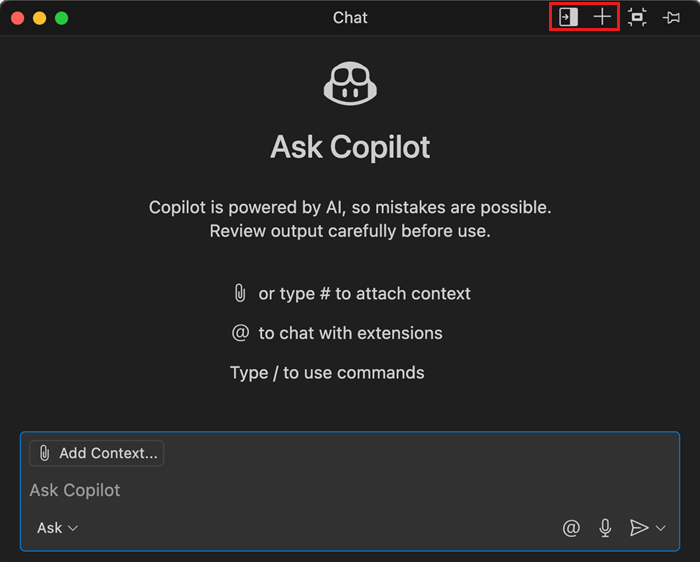
Wenn Sie eine Chatsitzung in ein schwebendes Fenster verschieben, stehen in der Titelleiste nun zwei neue Aktionen zur Verfügung:
- Das Chatfenster wieder in das VS Code-Fenster andocken, aus dem es stammt.
- Starten Sie eine neue Chatsitzung im schwebenden Fenster.
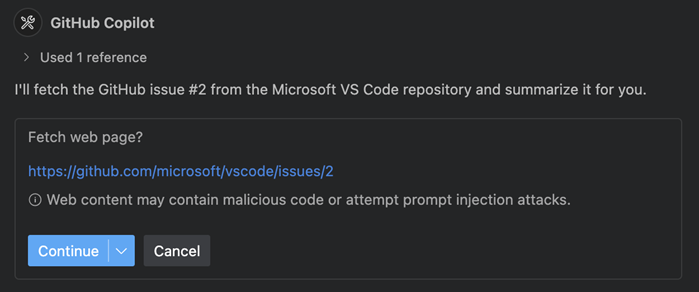
Bestätigung des Abruf-Tools
Das Abruf-Tool ermöglicht es Ihnen, Informationen von einer Webseite abzurufen. Wir haben eine Warnmeldung zur Bestätigung hinzugefügt, um Sie über mögliche Prompt-Injection zu informieren.
Weitere integrierte Tools anpassen
Es ist jetzt möglich, alle integrierten Tools im Agentenmodus oder in Ihrem benutzerdefinierten Modus zu aktivieren oder zu deaktivieren. Deaktivieren Sie z. B. editFiles, um den Agentenmodus direktes Bearbeiten von Dateien zu untersagen, oder runCommands für die Ausführung von Terminalbefehlen.
Wählen Sie im Agentenmodus die Schaltfläche Tools konfigurieren, um den Tool-Picker zu öffnen, und wählen Sie Ihre gewünschte Sammlung von Tools aus.
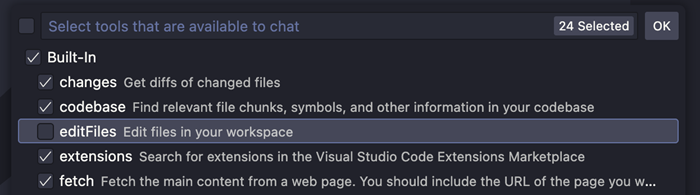
Einige der Einträge in diesem Menü stellen Tool-Sammlungen dar, die mehrere Tools gruppieren. Beispielsweise stellen wir dem Modell mehrere Tools zum Bearbeiten oder Erstellen von Textdateien und Notebooks zur Verfügung, die je nach Modellfamilie variieren können, und editFiles fasst all diese zusammen.
Elemente an Chat senden (Experimentell)
Im letzten Meilenstein haben wir eine neue experimentelle Funktion hinzugefügt, mit der Sie den Simple Browser öffnen und Webinhalte auswählen konnten, um sie aus dem eingebetteten Browser an den Chat anzuhängen.
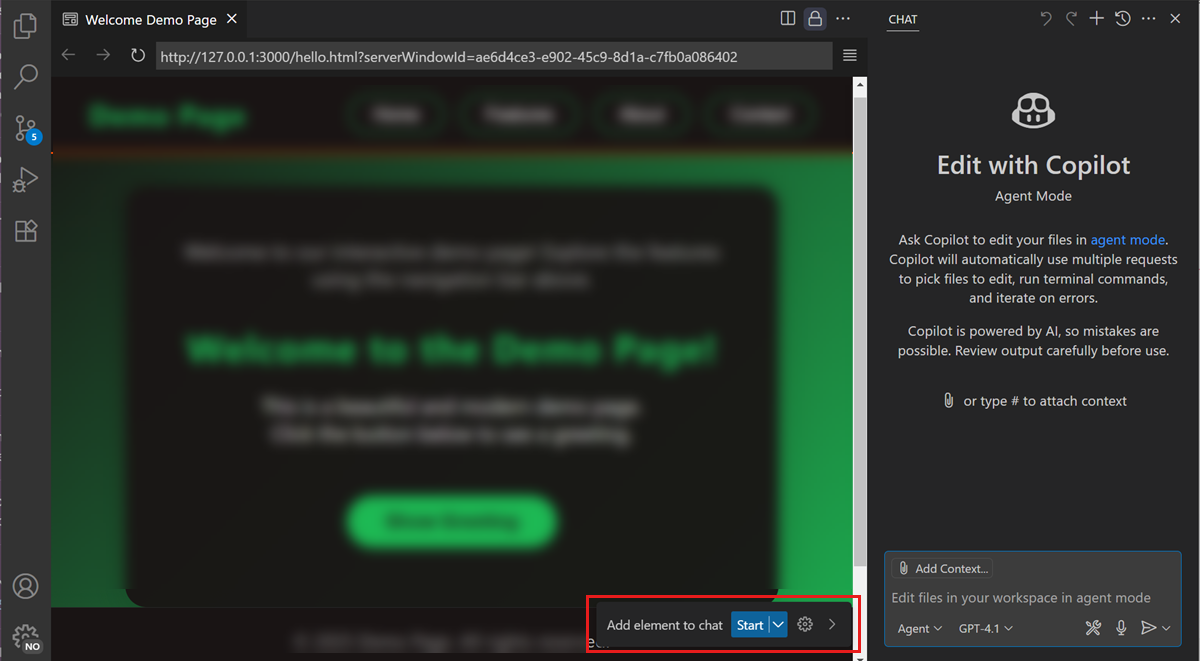
Während wir diese Funktion weiter verbessern, haben wir die Unterstützung für die Auswahl von Webinhalten auch in der Live Preview-Erweiterung hinzugefügt. Probieren Sie dies aus, indem Sie die Erweiterung herunterladen und einen Live-Server von einer HTML-Datei aus starten.
Barrierefreiheit
Sound für Benutzeraktion erforderlich
Wir haben ein Barrierefreiheits-Signal hinzugefügt, das anzeigt, wenn der Chat eine Benutzeraktion erfordert. Dies ist optional, da wir den Sound noch abstimmen. Sie können dieses Verhalten mit accessibility.signals.chatUserActionRequired konfigurieren.
Neue Geräusche für Code-Aktionen
Wir haben deutliche Geräusche eingeführt für
- wenn eine Code-Aktion ausgelöst wird: accessibility.signals.codeActionTriggered
- wenn eine Code-Aktion angewendet wird: accessibility.signals.codeActionApplied
Verbesserungen der Barrierefreiheit im Agentenmodus
Wir liefern jetzt umfangreiche Informationen zu Bestätigungsdialogen in der barrierefreien Ansicht, die frühere Tool-Ausführungen, die aktuelle Tool-Ausführung und alle ausstehenden Bestätigungen abdecken. Dazu gehören auch die verwendeten Eingaben.
Wenn ein Bestätigungsdialog in einer Antwort erscheint, ist der Titel der Aktion nun im ARIA-Label des entsprechenden Codeblocks, im ARIA-Label der Antwort und in der Live-Meldung enthalten, um Benutzern von Screenreadern einen besseren Kontext zu bieten.
Editor-Erlebnis
Finden während der Eingabe
Einstellung: editor.find.findOnType
Das Finden während der Eingabe war das Standardverhalten der Suchfunktion, aber jetzt können Sie steuern, ob dies beibehalten werden soll oder ob es deaktiviert werden soll, sodass die Suche erst nach dem Drücken der Eingabetaste durchgeführt wird.
Benutzerdefinierte Menüs mit nativer Fenster-Titelleiste
Einstellung: window.menuStyle
Sie können nun den Menüstil für die Menüleiste und Kontextmenüs unter Windows und Linux sowie für Kontextmenüs unter macOS mit der Einstellung window.menuStyle festlegen.
native: vom Betriebssystem gerendertcustom: von VS Code gerendertinherit: entspricht dem Stil der Titelleiste, wie sie unter window.titleBarStyle eingestellt ist (ermöglicht die Verwendung einer nativen Titelleiste mit einer benutzerdefinierten Menüleiste und Kontextmenüs).
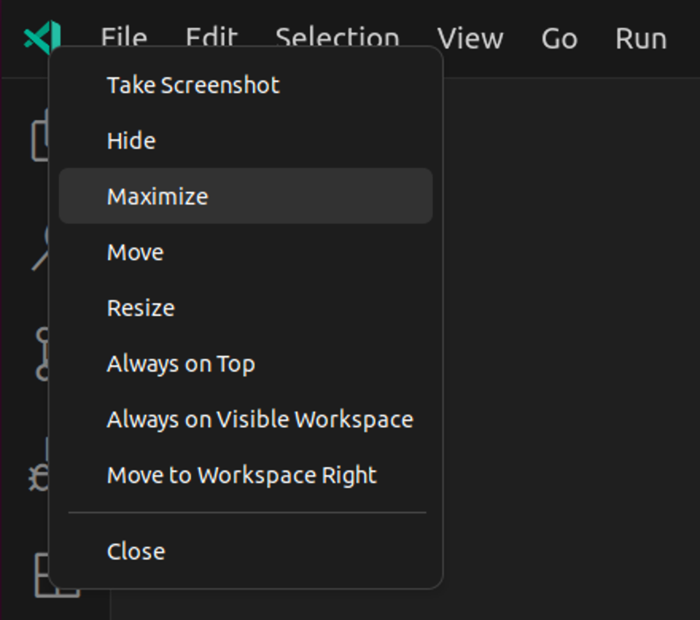
Natives Fenster-Kontextmenü unter Linux
Wir unterstützen jetzt das native Fenster-Kontextmenü, wenn Sie mit der rechten Maustaste auf das Anwendungssymbol in der benutzerdefinierten Titelleiste klicken.
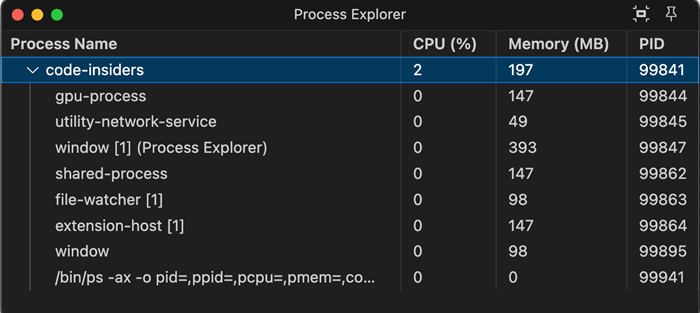
Prozess-Explorer Web-Unterstützung
Der Prozess-Explorer wurde so umgebaut, dass er die schwebende Fensterinfrastruktur nutzt, die wir in der Werkstatt für Editorfenster haben. Dadurch unterstützen wir nun auch den Prozess-Explorer im Web, wenn er mit einem Remote-System verbunden ist (z. B. in Codespaces).
Erkennung der Shell-Umgebung unter Windows
Wir haben nun die Erkennung der Shell-Umgebung für PowerShell unter Windows implementiert. Das bedeutet, dass VS Code jede in den PowerShell-Profilen konfigurierte Umgebung erbt, wie z. B. PATH-Updates, die Node.js über verschiedene Versionsmanager konfiguriert.
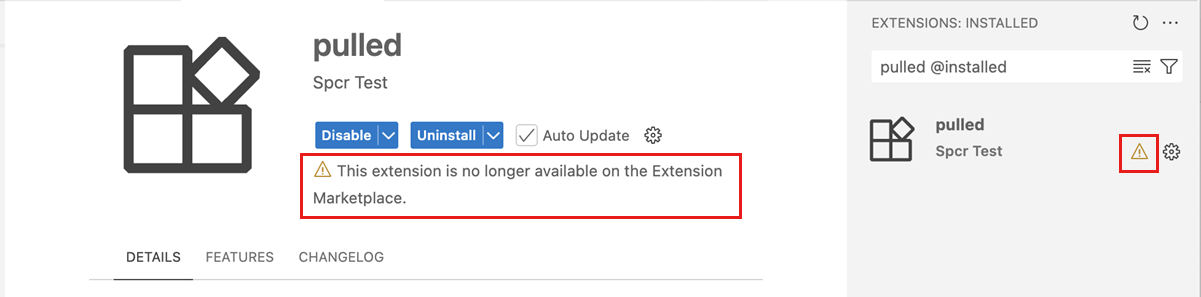
Warnung für unveröffentlichte Erweiterungen
Installierte Erweiterungen zeigen nun einen Warnhinweis an, wenn sie im Marketplace nicht mehr verfügbar sind. Dies hilft Ihnen, potenziell problematische Erweiterungen zu identifizieren, die unveröffentlicht oder entfernt wurden.
Einstellungen-Suchvorschläge (Vorschau)
Einstellung: workbench.settings.showAISearchToggle
In diesem Meilenstein haben wir dem Einstellungen-Editor einen Schalter hinzugefügt, der eine KI-Suche startet, um semantisch ähnliche Ergebnisse zu finden, anstatt Ergebnisse, die auf Zeichenkettenvergleichen basieren. Zum Beispiel findet die KI-Suche die Einstellung editor.fontSize, wenn Sie nach "Schriftgröße erhöhen" suchen.
Um den Schalter zu sehen, aktivieren Sie die Einstellung und laden Sie VS Code neu. Wir sind auch dabei, einige der weniger genauen Suchergebnisse für Einstellungen zu identifizieren und zu beheben, und wir freuen uns über Feedback, wenn eine natürliche Sprachabfrage keine erwartete Einstellung gefunden hat.
Für den nächsten Meilenstein erwägen wir auch, den Schalter zu entfernen und die experimentelle Einstellung auf eine zu ändern, die steuert, wann die langsameren KI-Suchergebnisse direkt am Ende der Liste angehängt werden.
Suchbegriff-Vorschläge (Vorschau)
Einstellung: search.searchView.keywordSuggestions
Im letzten Meilenstein haben wir Schlagwort-Vorschläge in der Suchansicht eingeführt, um Ihnen zu helfen, relevante Ergebnisse schneller zu finden. Wir haben die Leistung der Vorschläge nun erheblich verbessert, sodass Sie die Ergebnisse etwa 5x schneller als zuvor erhalten.
Wir haben die Einstellung auch von der Chat-Erweiterung in den VS Code-Kern verschoben und sie von github.copilot.chat.search.keywordSuggestions in search.searchView.keywordSuggestions umbenannt.
Optionen für das semantische Suchverhalten (Vorschau)
Einstellung: search.searchView.semanticSearchBehavior
Mit der semantischen Suche in der Suchansicht können Sie Ergebnisse erhalten, die auf der Bedeutung Ihrer Abfrage basieren und nicht nur auf Textübereinstimmungen. Dies ist besonders nützlich, wenn Sie die genauen Begriffe nicht kennen, nach denen Sie suchen möchten.
Standardmäßig wird die semantische Suche nur ausgeführt, wenn Sie sie explizit anfordern. Wir haben nun eine Einstellung hinzugefügt, um zu steuern, wann Sie möchten, dass die semantische Suche ausgelöst wird:
manual(Standard): Führen Sie die semantische Suche nur aus, wenn sie manuell über die Benutzeroberfläche ausgelöst wird (⌘I (Windows, Linux Strg+I))runOnEmpty: Führen Sie die semantische Suche automatisch aus, wenn die Textsuche keine Ergebnisse liefert.auto: Führen Sie die semantische Suche immer parallel zur Textsuche für jede Suchanfrage aus.
Bearbeitungskontext
Einstellung: editor.editContext
Wir haben die Einstellung editor.editContext standardmäßig auf Stable aktiviert. Das bedeutet, dass die Eingabe des Editors jetzt von der EditContext API angetrieben wird. Dies behebt zahlreiche Fehler, insbesondere im Zusammenhang mit der IME-Erfahrung, und wird künftig den Weg für eine vielseitigere und robustere Eingabeerfahrung im Editor ebnen.
Weitere Details zur EditContext API finden Sie in der MDN-Dokumentation.
Code-Bearbeitung
Importvorschläge für NES
Einstellung: github.copilot.nextEditSuggestions.fixes
Letzten Monat haben wir die Unterstützung für Next Edit Suggestions eingeführt, um das Hinzufügen fehlender Importanweisungen für TypeScript und JavaScript automatisch vorzuschlagen. In dieser Version haben wir die Genauigkeit und Zuverlässigkeit dieser Vorschläge verbessert und die Unterstützung auf Python-Dateien erweitert.
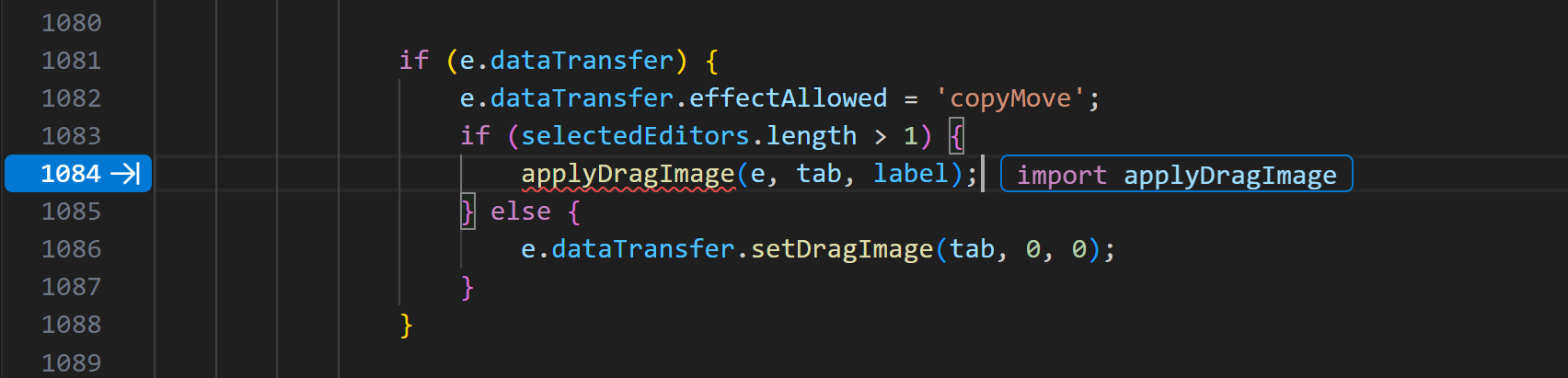
NES ist für alle VS Code Insiders-Benutzer aktiviert und wird im Juni schrittweise standardmäßig für Stable-Benutzer aktiviert. Sie können NES jederzeit selbst über seine Einstellung aktivieren.
NES-Akzeptanzfluss
Das Akzeptieren von Next Edit-Vorschlägen ist jetzt nahtloser mit verbesserter Tastaturführung. Sobald Sie einen Vorschlag akzeptieren, können Sie nachfolgende Vorschläge mit einem einzigen Tastendruck auf Tab weiter akzeptieren, solange Sie nicht erneut zu tippen begonnen haben. Sobald Sie zu tippen beginnen, drücken Sie Tab, um den Cursor zuerst zum nächsten Vorschlag zu bewegen, bevor Sie ihn akzeptieren können.
Notebooks
Folgemodus für die Ausführung von Agenten-Zellen
Einstellung: github.copilot.chat.notebook.followCellExecution.enabled
Mit dem Folgemodus scrollt die Notebook-Ansicht automatisch zur Zelle, die gerade vom Agenten ausgeführt wird. Verwenden Sie die Einstellung github.copilot.chat.notebook.followCellExecution.enabled, um den Folgemodus für die Ausführung von Agenten-Zellen in Jupyter-Notebooks zu aktivieren oder zu deaktivieren.
Sobald der Agent das Tool "Zelle ausführen" verwendet hat, wird die Notebook-Symbolleiste mit einem Pin-Symbol aktualisiert, das den Status des Folgemodus anzeigt. Sie können das Verhalten während der Agentenantwort umschalten, ohne den Basis-Einstellungswert zu ändern, sodass Sie die Arbeit des Agenten in Echtzeit verfolgen können, und es ausschalten, wenn Sie einen bestimmten Codeabschnitt überprüfen möchten, während der Agent weiter iteriert. Wenn Sie wieder folgen möchten, schalten Sie einfach den Modus um und steigen Sie bei der nächsten Ausführung ein.
Notebook-Tools für den Agentenmodus
Notebook konfigurieren
Die Jupyter-Erweiterung stellt Werkzeuge zur Konfiguration des Kernels eines Jupyter-Notebooks bereit. Dieses Werkzeug stellt sicher, dass ein Kernel ausgewählt ist und einsatzbereit ist. Dazu gehört die Führung durch den Prozess der Erstellung einer virtuellen Umgebung, falls erforderlich (der empfohlene Ansatz), oder die Aufforderung zur Auswahl einer vorhandenen Python-Umgebung.
Dieses Werkzeug stellt sicher, dass die LLM Operationen am Notebook ausführen kann, wie z. B. das Ausführen von Zellen mit minimaler Benutzerinteraktion, wodurch die allgemeine Benutzererfahrung im Agentenmodus verbessert wird.
Lang laufende Agenten-Workflows
Der Agent hat Zugriff auf ein internes Notebook-Zusammenfassungs-Tool, um ihn mit einem genauen Kontext auf Kurs zu halten. Diese Zusammenfassung ist auch enthalten, wenn der Gesprächsverlauf zusammengefasst wird, wenn der Kontext zu groß wird, um den Agenten bei komplexen Operationen am Laufen zu halten.
Zellen-Vorschau in der Ausführungsbestätigung
Ein Code-Snippet wird aus einer Notebook-Zelle angezeigt, wenn der Agent eine Bestätigung für die Ausführung dieser Zelle anfordert. Die Zell-Links in der Chat-Ansicht ermöglichen es Ihnen nun auch, direkt zu Zellen im Notebook zu navigieren.
Quellcodeverwaltung
Copilot Coding Agent Integration
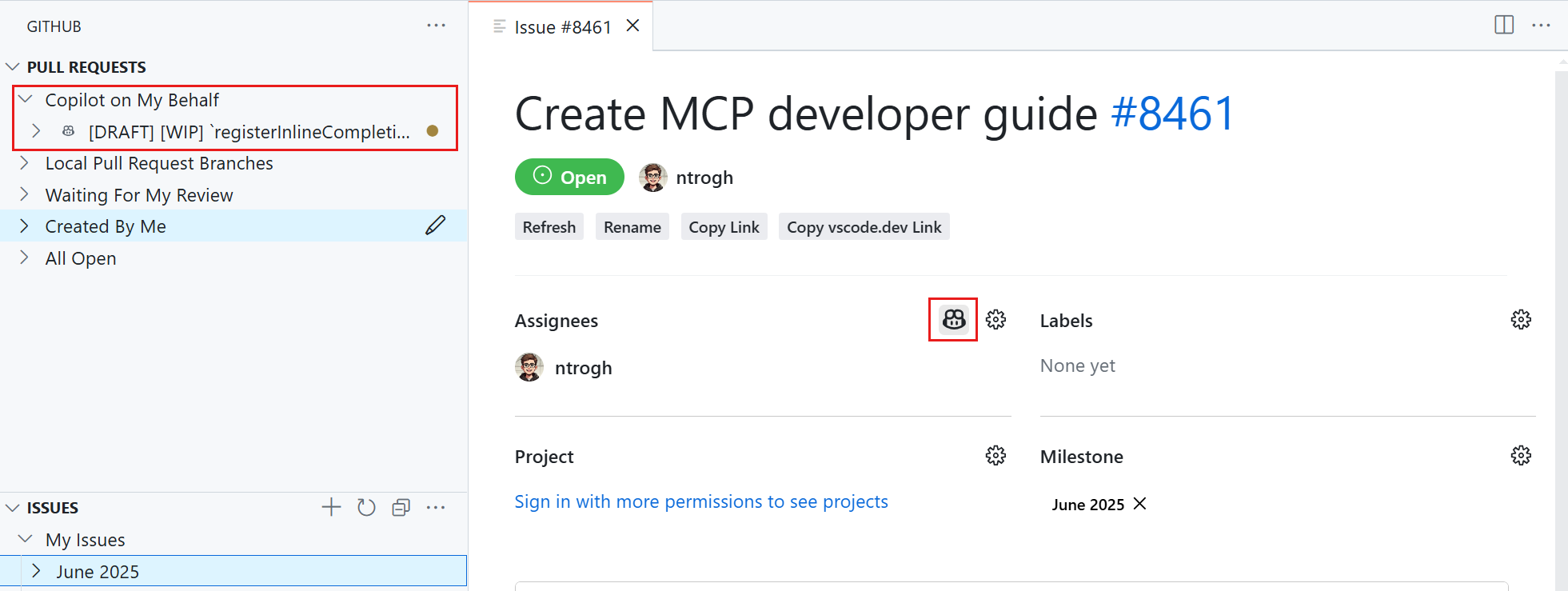
Mit dem Copilot Coding Agent kann GitHub Copilot unabhängig im Hintergrund arbeiten, um Aufgaben zu erledigen, ähnlich wie ein menschlicher Entwickler. Wir haben die GitHub Pull Requests-Erweiterung erweitert, um es einfacher zu machen, Aufgaben für den Agenten direkt aus VS Code heraus zuzuweisen und zu verfolgen.
Wir haben die folgenden Funktionen zur Erweiterung hinzugefügt:
- Copilot zuweisen: Weisen Sie einen Pull Request oder ein Issue Copilot aus der Issue- oder PR-Ansicht in VS Code zu.
- Copilot in meinem Namen PR-Abfrage: Sehen Sie schnell alle Pull Requests, an denen Copilot für Sie arbeitet.
- PR-Ansicht: Sehen Sie den Status des Copilot Coding Agents und öffnen Sie die Sitzungsdetails im Browser.
Details zu Elementen der Quellcodeverwaltungs-Historie
Aufgrund vieler Anfragen werden beim Auswählen eines Elements in der Quellcodeverwaltungs-Graph-Ansicht nun die Ressourcen dieses Verlaufs-Elements angezeigt. Sie können zwischen einer Baumansicht oder Listenansicht über das Menü ... wählen.
Um alle Ressourcen eines Verlaufs-Elements im Multi-File-Diff-Editor zu öffnen, verwenden Sie die Aktion Änderungen öffnen beim Darüberfahren mit der Maus. Das Auswählen einer bestimmten Ressource aus der Graph-Ansicht öffnet einen Diff-Editor nur für diese Ressource. Wählen Sie die Aktion Datei öffnen, um die Datei für diese bestimmte Version zu öffnen.
Verlaufs-Element zum Chat-Kontext hinzufügen
Sie können jetzt ein Verlaufs-Element der Quellcodeverwaltung als Kontext zu einer Chat-Anfrage hinzufügen. Dies kann nützlich sein, wenn Sie den Inhalt eines bestimmten Commits oder Pull Requests als Kontext für Ihren Chat-Prompt angeben möchten.
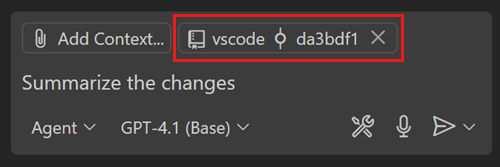
Um ein Historienelement zum Chat hinzuzufügen, verwenden Sie im Chat-Bereich Kontext hinzufügen > Quellcodeverwaltung und wählen Sie dann ein bestimmtes Historienelement aus. Alternativ klicken Sie mit der rechten Maustaste auf das Historienelement im Quellcodeverwaltungsdiagramm und wählen Sie dann im Kontextmenü Copilot > Historienelement zum Chat hinzufügen.
Aufgaben
Instanzrichtlinie
Die Aufgabe runOptions hat jetzt eine Eigenschaft instancePolicy, die bestimmt, was geschieht, wenn eine Aufgabe ihre instanceLimit erreicht hat.
Optionen sind prompt (Standard), silent, terminateNewest, terminateOldest und warn.

Terminal
Sprachserverbasierter Terminalvorschlag
Sprachserver-Vervollständigungen sind jetzt im Terminal für interaktive Python REPL-Sitzungen verfügbar. Dies bringt dieselben Sprachvervollständigungen, die Sie im Editor erhalten, jetzt auch ins Terminal. Wir beginnen mit der Unterstützung von Python über Pylance, mit Plänen, zukünftig weitere Sprachen zu unterstützen.
Um es auszuprobieren, stellen Sie sicher, dass die folgenden Einstellungen aktiviert sind
- terminal.integrated.shellIntegration.enabled
- python.terminal.shellIntegration.enabled
- terminal.integrated.suggest.enabled
- python.analysis.supportAllPythonDocuments
Remote-Entwicklung
Die Remote Development Extensions ermöglichen es Ihnen, einen Dev Container, einen Remote-Computer über SSH oder Remote Tunnels oder das Windows Subsystem for Linux (WSL) als vollwertige Entwicklungsumgebung zu nutzen.
Zu den Highlights gehören
- SSH-Vorverbindungs-Skript
- Verbesserungen am Remote Explorer
Weitere Informationen zu diesen Funktionen finden Sie in den Release Notes zur Remote-Entwicklung.
Beiträge zu Erweiterungen
Python
Python-Chat-Tools
Die Python-Erweiterung enthält jetzt die folgenden Chat-Tools: „Informationen für eine Python-Umgebung abrufen“, „Ausführungsinformationen für eine Python-Umgebung abrufen“, „Python-Paket installieren“ und „Python-Umgebung konfigurieren“. Sie können sie entweder direkt in Ihrer Eingabeaufforderung referenzieren, indem Sie #getPythonEnvironmentInfo oder #installPythonPackage hinzufügen, oder der Agentenmodus ruft das Tool bei Bedarf automatisch auf. Diese Tools erkennen nahtlos die entsprechenden Umgebungsinformationen, basierend auf Datei- oder Arbeitsbereichskontext, und handhaben die Paketinstallation mit genauer Umgebungsauflösung.
Das Tool „Python-Umgebung konfigurieren“ stellt sicher, dass die Python-Umgebung für den Arbeitsbereich korrekt eingerichtet ist. Dies umfasst die Erstellung einer virtuellen Umgebung, falls erforderlich, und deren Auswahl als aktive Python-Umgebung für den Arbeitsbereich.
Tools, die zuvor in der (Vorschau von der) Python-Umgebungserweiterung eingeführt wurden, wurden in die Python-Erweiterung migriert, wodurch diese Tools für alle Benutzer mit installierter Python-Erweiterung verfügbar sind.
Projekt aus Vorlage erstellen
Die Python-Umgebungserweiterung unterstützt jetzt die Projekterstellung für Python-Pakete und einfache Skripte, sodass Sie das Grundgerüst überspringen und schneller mit dem Codieren beginnen können. Verwenden Sie den Befehl Python-Umgebungen: Projekt aus Vorlage erstellen, um auszuwählen, ob Sie ein Paket oder ein Skript erstellen möchten.
Für die Paketerstellung können Sie das Paket benennen, eine virtuelle Umgebung erstellen und ein grundlegendes Projekt erhalten, das einen Unterordner für Tests, pyproject.toml, dev-requirements.txt sowie Boilerplate-Dateien __main__.py und __init__.py enthält.
Für Skripte wird eine neue Python-Datei mit dem von Ihnen gewählten Namen erstellt und Boilerplate-Code hinzugefügt.
PyEnv und Poetry-Unterstützung
Wir haben die Unterstützung für pyenv für die Umgebungsverwaltung und poetry für die Paket- und Umgebungsverwaltung in der Python-Umgebungserweiterung hinzugefügt.
GitHub Pull Requests
Es gab weitere Fortschritte bei der GitHub Pull Requests-Erweiterung, die es Ihnen ermöglicht, Pull Requests und Issues zu bearbeiten, zu erstellen und zu verwalten. Neue Funktionen umfassen
- Bilder in Kommentaren von privaten Repositories werden jetzt in Pull-Request-Dateikommentaren angezeigt.
- Die Ansicht „Benachrichtigungen“ wird jetzt standardmäßig angezeigt, zusammengeklappt. -- Probleme und Pull-Request-Links in der Zeitleiste und im Problem-/Pull-Request-Text werden jetzt in VS Code geöffnet, anstatt zum Browser zu wechseln.
- Die Abfrage „Mir zugewiesen“ in der Ansicht „Pull-Requests“ wurde entfernt, und die Abfragen „Lokale Pull-Request-Branches“ und „Alle offen“ können über die Einstellung
githubPullRequests.queriesentfernt werden. Für Repositories mit Copilot wird eine Abfrage „Copilot in meinem Namen“ hinzugefügt, wenn die Einstellung nicht konfiguriert ist. - Copilot „Arbeit aufnehmen“, „Arbeit beenden“ und „Sitzung anzeigen“ werden jetzt in der Zeitleiste angezeigt.
Lesen Sie die Änderungsprotokolle für die Version 0.112.0 der Erweiterung, um mehr über die anderen Highlights zu erfahren.
Erweiterungsentwicklung
MCP-Erweiterungs-APIs
Erweiterungen können jetzt Sammlungen von MCP-Servern veröffentlichen. Dies ermöglicht es Ihnen, MCP-Server mit Ihrer Erweiterung zu bündeln oder Erweiterungen zu erstellen, die MCP-Server dynamisch aus anderen Quellen entdecken. Erfahren Sie mehr in unserem Leitfaden zur MCP-Erweiterungsentwicklung oder indem Sie sich das MCP-Erweiterungsbeispiel ansehen.
Geheimnisprüfung beim Paketieren von Erweiterungen
VSCE prüft nun auf Geheimnisse beim Paketieren Ihrer Erweiterung. Wenn potenzielle Geheimnisse (z. B. API-Schlüssel, Token, Anmeldeinformationen oder Umgebungsvariablen-Dateien wie .env) in Ihren Quelldateien erkannt werden, zeigt VSCE während des Paketierungsprozesses einen Fehler an. Dies hilft Ihnen, versehentliches Veröffentlichen sensibler Informationen im Marketplace zu vermeiden. Stellen Sie sicher, dass Sie alle Fehler überprüfen und beheben, bevor Sie Ihre Erweiterung veröffentlichen.
Wenn Sie bestimmte Prüfungen umgehen müssen, können Sie beim Ausführen von VSCE die Flags --allow-package-secrets <secret_type> oder --allow-package-env-file verwenden. Diese Flags ermöglichen es Ihnen, zu konfigurieren, welche Geheimnis- oder Umgebungsvariablen-Dateiprüfungen beim Paketieren übersprungen werden sollen.
Erkennung der Webumgebung
⚠️ Unterbrechende Änderung ⚠️
Einstellung: extensions.supportNodeGlobalNavigator
Der Node.js-Erweiterungshost wird im Rahmen unseres Electron 35 Runtime-Updates von v20 auf v22 aktualisiert. Dieses Update bringt Unterstützung für das globale Objekt navigator in den Desktop- und Remote-Erweiterungshosts, basierend auf Chromium 134.0.6998.205 und Node.js 22.15.1.
Diese Änderung kann zu einer unterbrechenden Änderung für Erweiterungen führen, die auf die Anwesenheit des navigator-Objekts zur Erkennung der Webumgebung angewiesen sind.
Um Erweiterungsautoren bei der Migration zu unterstützen, haben wir ein Polyfill für globalThis.navigator erstellt, das mit undefined initialisiert wird, damit Ihre Erweiterung weiterhin korrekt funktioniert. Das Polyfill ist hinter der VS Code-Einstellung extensions.supportNodeGlobalNavigator versteckt. Standardmäßig ist diese Einstellung deaktiviert und das Polyfill ist vorhanden. Wir erfassen Telemetriedaten und protokollieren einen Fehler (im Erweiterungsentwicklungsmodus), wenn Ihre Erweiterung versucht, auf diese Weise auf navigator zuzugreifen.
In Zukunft könnte diese Einstellung standardmäßig aktiviert sein, daher fordern wir Erweiterungsautoren dringend auf, ihren Code so zu migrieren, dass er mit dem neuen globalen navigator-Objekt kompatibel ist. Befolgen Sie diese Schritte, um Ihren Code zu migrieren
- Überprüfen Sie das Protokoll des Erweiterungshosts auf einen
PendingMigrationErrormit einem Fehler-Stacktrace, der von Ihrer Erweiterung ausgeht. - Stellen Sie sicher, dass Prüfungen wie
typeof navigator === 'object'bei Bedarf zutypeof process === 'object' && process.versions.nodemigriert werden. - Aktivieren Sie extensions.supportNodeGlobalNavigator.
- Überprüfen Sie, ob das Verhalten der Erweiterung unverändert bleibt.
Vorgeschlagene APIs
Authentifizierungsanbieter: Unterstützte Autorisierungsserver für MCP
Diese API-Vorschau, die derzeit nur in der MCP-Authentifizierung verwendet wird, ermöglicht es Ihrem AuthenticationProvider, die zugehörigen Autorisierungsserver anzugeben.
Wenn Sie sich beispielsweise den GitHub-Authentifizierungsanbieter ansehen, enthält dieser die typische GitHub-AutorisierungsURL in der Eigenschaft authorizationServerGlobs in dem Beitrag des Authentifizierungsanbieters
{
  "label": "GitHub",
  "id": "github",
  "authorizationServerGlobs": ["https://github.com/login/oauth"]
}
Diese Eigenschaft wird für die Aktivierung Ihrer Erweiterung verwendet – wenn der angeforderte Autorisierungsserver übereinstimmt, wird Ihre Erweiterung aktiviert.
Darüber hinaus müssen Sie bei der Registrierung des Authentifizierungsanbieters die endgültigen URL-Globs des Autorisierungsservers angeben. Genau wie GitHub-Authentifizierung dies tut
vscode.authentication.registerAuthenticationProvider(
  type,
  this._githubServer.friendlyName,
  this,
  {
    supportsMultipleAccounts: true,
    supportedAuthorizationServers: [
      ghesUri ?? vscode.Uri.parse('https://github.com/login/oauth')
    ]
  }
);
Ein komplexeres Beispiel ist die Microsoft-Authentifizierung. Der Autorisierungsserver hängt vom Mandanten ab, der im Pfad platziert wird. Daher verwenden wir hier einen Platzhalter in dem Beitrag
{
  "label": "Microsoft",
  "id": "microsoft",
  "authorizationServerGlobs": [
    "https://login.microsoftonline.com/*/v2.0"
  ]
},
authentication.registerAuthenticationProvider('microsoft', 'Microsoft', authProvider, {
  supportsMultipleAccounts: true,
  supportedAuthorizationServers: [Uri.parse('https://login.microsoftonline.com/*/v2.0')]
});
Wenn ein Aufrufer dann eine Autorisierungsserver-URL angibt, wenn er nach Authentifizierung fragt, wird dies über die bereits vorhandenen AuthenticationProviderSessionOptions sowohl an die Funktionen getSessions als auch createSession weitergegeben.
Wie erwähnt, wird diese Funktionalität derzeit in der MCP-Unterstützung verwendet, wo wir die Autorisierungsserver-URL zur Authentifizierung vom MCP-Server erhalten. Diese URL wird dann einem Authentifizierungsanbieter zugeordnet oder, wenn keiner vorhanden ist, dynamisch ein Authentifizierungsanbieter für diesen Autorisierungsserver erstellt.
Die vollständige API-Vorschau finden Sie im vscode-Repository, und wir würden uns über Ihr Feedback in der GitHub-Issue freuen!
Technik
Electron 35-Update
In diesem Meilenstein fördern wir das Electron 35-Update für Benutzer unserer stabilen Version. Dieses Update enthält Chromium 134.0.6998.205 und Node.js 22.15.1. Wir möchten uns bei allen bedanken, die auf Insiders-Builds selbst gehostet und frühes Feedback gegeben haben.
ESM in einer realen Erweiterung übernehmen
Im letzten Meilenstein haben wir die Unterstützung für JavaScript-Module (ESM) angekündigt. Dies ermöglicht es Erweiterungen, import- und export-Anweisungen zu verwenden, aber derzeit nur, wenn sie auf den NodeJS-Erweiterungshost abzielen.
In diesem Monat haben wir eine reale Anwendung mit GitHub Issue Notebooks durchgeführt. Dies ist nicht trivial, da diese Erweiterung im NodeJS-Erweiterungshost (der ESM-Erweiterungen unterstützt) und im Webworker-Erweiterungshost ausgeführt werden kann, der derzeit keine ESM-Erweiterungen unterstützt. Dies erforderte eine komplexere Bundlerkonfiguration, und Sie können sich von seiner esbuild-Konfiguration inspirieren lassen.
Bemerkenswerte Fehlerbehebungen
- 250077 - Tree-Sitter-basierte Syntaxhervorhebung hängt vom Modelldienst ab
Vielen Dank
Last but not least, ein großes Danke an die Mitwirkenden von VS Code.
Fehlerverfolgung
Beiträge zu unserer Fehlerverfolgung
- @gjsjohnmurray (John Murray)
- @albertosantini (Alberto Santini)
- @RedCMD (RedCMD)
- @IllusionMH (Andrii Dieiev)
Pull-Anfragen
Beiträge zu vscode
- @alpalla (Alessio Palladino): Hinzufügen einer Instanzrichtlinie für Aufgaben zu task runOptions PR ##117129
- @0xEbrahim (Ebrahim El-Sayed): Tipp- und Grammatikfehler beheben PR #248814
- @a-stewart (Anthony Stewart): Bei der Editorschriftwahl wird unter Linux angenommen, wenn das Betriebssystem nicht erkannt wird PR #248133
- @adnval (kevin): Filter „Installiert“ hinzufügen PR #248055
- @bhack: Hinzufügen zum neuen Quellformat und zum obligatorischen signierten Feld PR #239390
- @dylanchu: TerminalTaskSystem: Unterstützung für nushell hinzufügen PR #238440
- @eronnen (Ely Ronnen)
- Maximale Anzahl von Zeilen in der Debug-Konsole konfigurierbar machen PR #245915
- Aktualisieren Sie die tmLanguage-Protokolldatei von vscode-logfile-highlighter 3.4.1 PR #249046
- Disassemblierungsansicht: Ungültige Speicherbefehle nicht anzeigen PR #249779
- Disassemblierungsansicht: Behandlung negativer Zeilenhöhen, die vom Debugadapter zurückgegeben werden PR #250081
- @gabritto (Gabriela Araujo Britto): [typescript-language-features] Konfiguration für maximale Hover-Länge hinzufügen PR #248181
- @hickford (Mickford): Aktuelle Zeilennummer korrekt hervorheben, unabhängig von der Zeilenumbrechung PR #240029
- @imfing (Xin): fix: scope-Parameter bedingt an die AutorisierungsURL für DynamicAuthProvider anhängen PR #250084
- @jeanp413 (Jean Pierre)
- Beheben Sie, dass Git-Anfragen in der Zeitleiste nicht abgebrochen werden, wenn zu schnell zwischen Editoren gewechselt wird PR #244335
- Beheben Sie, dass vscode.env.onDidChangeShell im Webworker-Erweiterungshost nicht ausgelöst wird PR #249824
- @joyceerhl (Joyce Er)
- refactor: Chat-Anhangs-Widgets im Chatlistenrenderer wiederverwenden PR #248163
- fix: Widgets im Chatanhanginhaltsteil registrieren PR #249054
- fix: Referenzbeschreibung für historische Chatanhänge festlegen PR #249112
- fix: Markdown-Zeichenkette für MCP-Toolbestätigung verwenden PR #249497
- fix: Continue On zulassen, wenn der Identitätsanbieter der Bearbeitungssitzung die Nutzdaten der Bearbeitungssitzung verändert PR #250057
- @JoyceGu (Joyce Gu): Joycegu/add genai packages 05222025 PR #249589
- @mawosoft (Matthias Wolf): Beheben der PowerShell-Shell-Integration, wenn der strenge Modus aktiviert ist. PR #248625
- @mortalYoung (野迂迂): fix(search): Beheben, dass „Alle erweitern“ nicht funktioniert PR #248207
- @nojaf (Florian Verdonck): Befehl „Alle nicht verwendeten Ports schließen“ PR #244245
- @nomike (nomike): Verbessern der GitHub-Veröffentlichungslogik zur Behandlung umbenannter Repositories PR #245024
- @Parasaran-Python (Parasaran): Fix #248222 | Regex-Änderungen zur Zulassung mehrerer führender Punkte in relativen Pfaden PR #248340
- @pelmers-db (Peter Elmers): Korrigieren der Abbruchlogik im Picker onDidChangeValue-Handler (behebt #247945) PR #247946
- @randy3k (Randy Lai): Aktualisieren des Upstream-Repositories für R-Syntax PR #248880
- @rbuckton (Ron Buckton): Hinzufügen von Casts zur Unterdrückung von Fehlern aufgrund aktualisierter DOM-Typen PR #248346
- @RedCMD (RedCMD): Unterstützung für
@builtin @disabledPR #235885 - @xzakharov (Oleksandr Zakharov): fix(devcontainer): Rust-Feature erhöhen, um den Containerbau zu beheben PR #250430
- @y0sh1ne (y0sh1ne): Beheben von „Nachricht kopieren“ mit Mehrfachauswahl (#_247927) PR #248172
Beiträge zu vscode-copilot-release
- @joyceerhl (Joyce Er): chore: Bugreportvorlage aktualisieren PR #9702
Beiträge zu vscode-css-languageservice
- @Legend-Master (Tony): Grundlegende Autovervollständigung für MediaQueries hinzufügen PR #443
- @rgant (J Rob Gant)
Beiträge zu vscode-custom-data
- @Legend-Master (Tony): MediaQuery-Unterstützung hinzufügen PR #118
Beiträge zu vscode-eslint
Beiträge zu vscode-generator-code
- @SamB (Samuel Bronson): Nicht auf den Anfang der VS Code-Dokumente verlinken PR #518
Beiträge zu vscode-js-debug
- @kdy1 (Donny/강동윤): chore: Standard-URL für Turbopack korrigieren PR #2223
- @mikaelwaltersson (Mikael Waltersson): Fehler beheben, bei dem die WasmWorker-Instanz freigegeben, aber bei Seitenneuladungen nie neu gestartet wird + writeMemory, wenn WASM-Speicher SharedArrayBuffer ist PR #2211
Beiträge zu vscode-jupyter
- @WillHirsch: Diagnoseschweregrad für die Verwendung von Bang statt Prozent für Paketinstallationen herabstufen PR #16601
Beiträge zu vscode-languageserver-node
- @martijnwalraven (Martijn Walraven): Korrigieren der Anforderung
workspace/textDocumentContent/refreshPR #1637
Beiträge zu vscode-markdown-tm-grammar
- @Barros1902 (Tomás Barros ): Durchstreichen mit Unterstrichen in Markdown-Syntax beheben ( behebt microsoft#173) PR #174
Beiträge zu vscode-prompt-tsx
- @joyceerhl (Joyce Er): chore: npm audit fix PR #175
Beiträge zu vscode-pull-request-github
- @kabel (Kevin Abel): Verifizierte GitHub-E-Mail-Adressen zulassen, wenn keine privat sind PR #6921
Beiträge zu vscode-python-debugger
- @kycutler (Kyle Cutler):
TypeErrorbeheben, der durch den Versuch, ein Verzeichnis zu lesen, entsteht PR #692
Beiträge zu debug-adapter-protocol
- @DrSergei: Einige Tippfehler beheben PR #543
- @robertoaloi (Roberto Aloi): Erlang EDB Debugger hinzufügen PR #544
Beiträge zu language-server-protocol
- @asukaminato0721 (Asuka Minato)
- @brynne8 (Brynne Taylor): Tippfehler in der Glob-Musterspezifikation korrigieren PR #2132
- @leon-bckl (Leon): C++20 Lsp-Framework hinzugefügt PR #2144
- @nieomylnieja (Mateusz Hawrus): chore: Nobl9 VSCode-Erweiterung zu servers.md hinzufügen PR #2136
- @zonuexe (USAMI Kenta): LSP-Clients für Emacs hinzufügen PR #2145
Beiträge zu lsprotocol
- @debonte (Erik De Bonte)
- @myleshyson (Myles Hyson): Golang zur Plugin-Tabelle hinzufügen PR #418