Oktober 2024 (Version 1.95)
Sicherheitsupdate: Die folgenden Erweiterungen haben Sicherheitsupdates: ms-python.python und ms-vscode-remote.remote-ssh.
Update 1.95.1: Das Update behebt diese Probleme.
Update 1.95.2: Das Update behebt diese Probleme.
Update 1.95.3: Das Update behebt diese Probleme.
Downloads: Windows: x64 Arm64 | Mac: Universal Intel silicon | Linux: deb rpm tarball Arm snap
Willkommen zur Oktober 2024-Version von Visual Studio Code. Diese Version enthält viele Updates, die Ihnen hoffentlich gefallen werden. Zu den wichtigsten Highlights gehören:
- Copilot Edits - Schnelle Iteration großer Änderungen in mehreren Dateien
- Copilot Chat in der sekundären Seitenleiste - Halten Sie Copilot Chat geöffnet und einsatzbereit, während Sie arbeiten
- Mehrere GitHub-Konten - Melden Sie sich gleichzeitig mit mehreren GitHub-Konten in VS Code an
- Copilot-Code-Reviews - Erhalten Sie eine schnelle Überprüfung oder eine tiefere Überprüfung von nicht festgeschriebenen Änderungen
- Docstrings mit Pylance - Generieren Sie Docstring-Vorlagen für Klassen oder Methoden
- Indikator für experimentelle und Vorschau-Einstellungen im Einstellungseditor - Zeigen Sie experimentelle und Vorschau-Einstellungen im Einstellungseditor an
- Copilot-Erweiterbarkeit - Präsentation der Copilot-Erweiterbarkeit in VS Code
Wenn Sie diese Release Notes online lesen möchten, gehen Sie zu Updates auf code.visualstudio.com. Insiders: Möchten Sie neue Funktionen so schnell wie möglich ausprobieren? Sie können den nächtlichen Insiders-Build herunterladen und die neuesten Updates ausprobieren, sobald sie verfügbar sind.
GitHub Copilot
Copilot-Funktionen können verschiedene frühe Zugriffsphasen durchlaufen, die typischerweise über Einstellungen aktiviert und konfiguriert werden.
-
Experimentell - Zeigen Sie die experimentellen Funktionen (
@tag:experimental)Diese Einstellung steuert eine neue Funktion, die sich in aktiver Entwicklung befindet und instabil sein kann. Sie unterliegt Änderungen oder Entfernungen.
-
Vorschau - Zeigen Sie die Vorschau-Funktionen (
@tag:preview)Diese Einstellung steuert eine neue Funktion, die sich noch in der Verfeinerung befindet, aber bereits einsatzbereit ist. Feedback ist willkommen.
Starten Sie eine Code-Bearbeitungssitzung mit Copilot Edits
Copilot Edits ist derzeit in der Vorschau
Einstellung: github.copilot.chat.edits.enabled
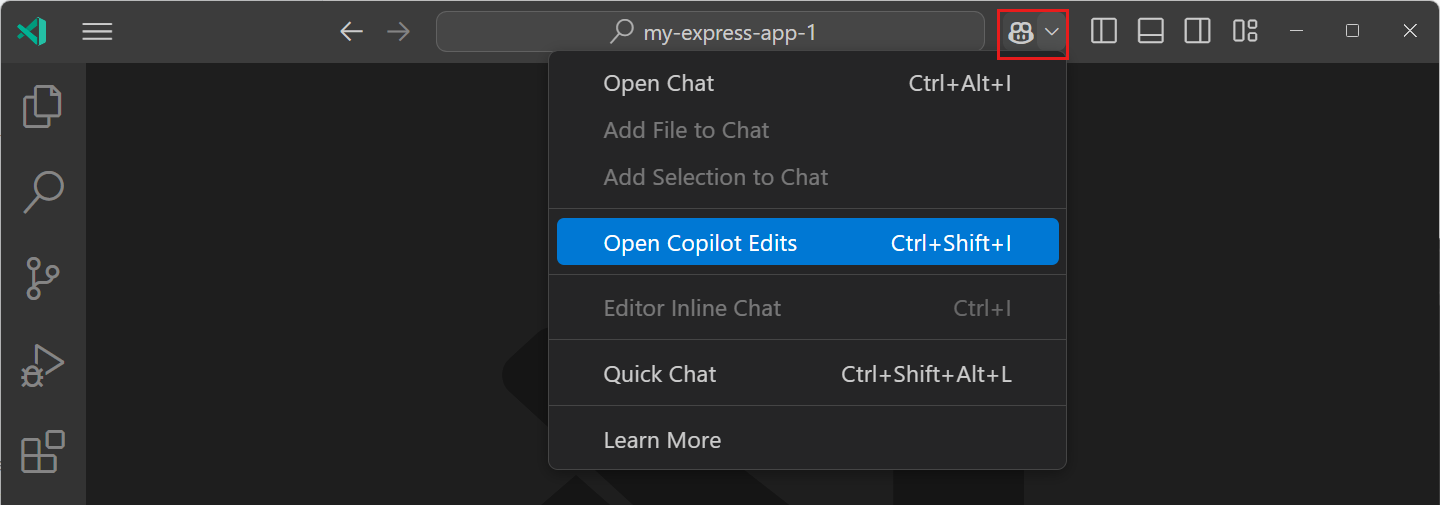
Mit Copilot Edits können Sie eine KI-gestützte Code-Bearbeitungssitzung starten, in der Sie Codeänderungen schnell iterieren können. Basierend auf Ihren Eingabeaufforderungen schlägt Copilot Edits Codeänderungen für mehrere Dateien in Ihrem Arbeitsbereich vor. Diese Änderungen werden direkt im Editor angewendet, sodass Sie sie schnell vor Ort mit dem vollständigen Kontext des umgebenden Codes überprüfen können.
Copilot Edits eignet sich hervorragend für die Iteration großer Änderungen über mehrere Dateien hinweg. Es vereint den konversationellen Fluss von Copilot Chat und das schnelle Feedback von Inline Chat in einer einzigen Erfahrung. Führen Sie eine laufende, mehrstufige Chat-Konversation nebenbei, während Sie von Inline-Codevorschlägen profitieren.
Starten Sie Copilot Edits in nur drei Schritten
-
Starten Sie eine Bearbeitungssitzung, indem Sie im Chat-Menü Copilot Edits öffnen auswählen oder die Tastenkombination drücken.
-
Fügen Sie relevante Dateien zum Arbeitsset hinzu, um Copilot mitzuteilen, mit welchen Dateien Sie arbeiten möchten.
-
Geben Sie eine Eingabeaufforderung ein, um Copilot die gewünschte Bearbeitung mitzuteilen! Zum Beispiel:
Füge eine einfache Navigationsleiste zu allen Seiten hinzuoderVerwende vitest anstelle von jest.
Erfahren Sie mehr über Copilot Edits in unserer Dokumentation. Probieren Sie es jetzt aus und geben Sie uns Feedback über unsere Issues!
Chat in der sekundären Seitenleiste
Der neue Standardort für die Chat-Ansicht ist die sekundäre Seitenleiste. Durch die Verwendung der sekundären Seitenleiste können Sie den Chat jederzeit geöffnet haben, während Ihnen andere Ansichten wie der Datei-Explorer oder die Quellcodeverwaltung weiterhin zur Verfügung stehen. Dies bietet Ihnen eine stärker integrierte KI-Erfahrung in VS Code. Sie können schnell zum Chat gelangen, indem Sie die Tastenkombination ⌃⌘I (Windows, Linux Ctrl+Alt+I) verwenden.
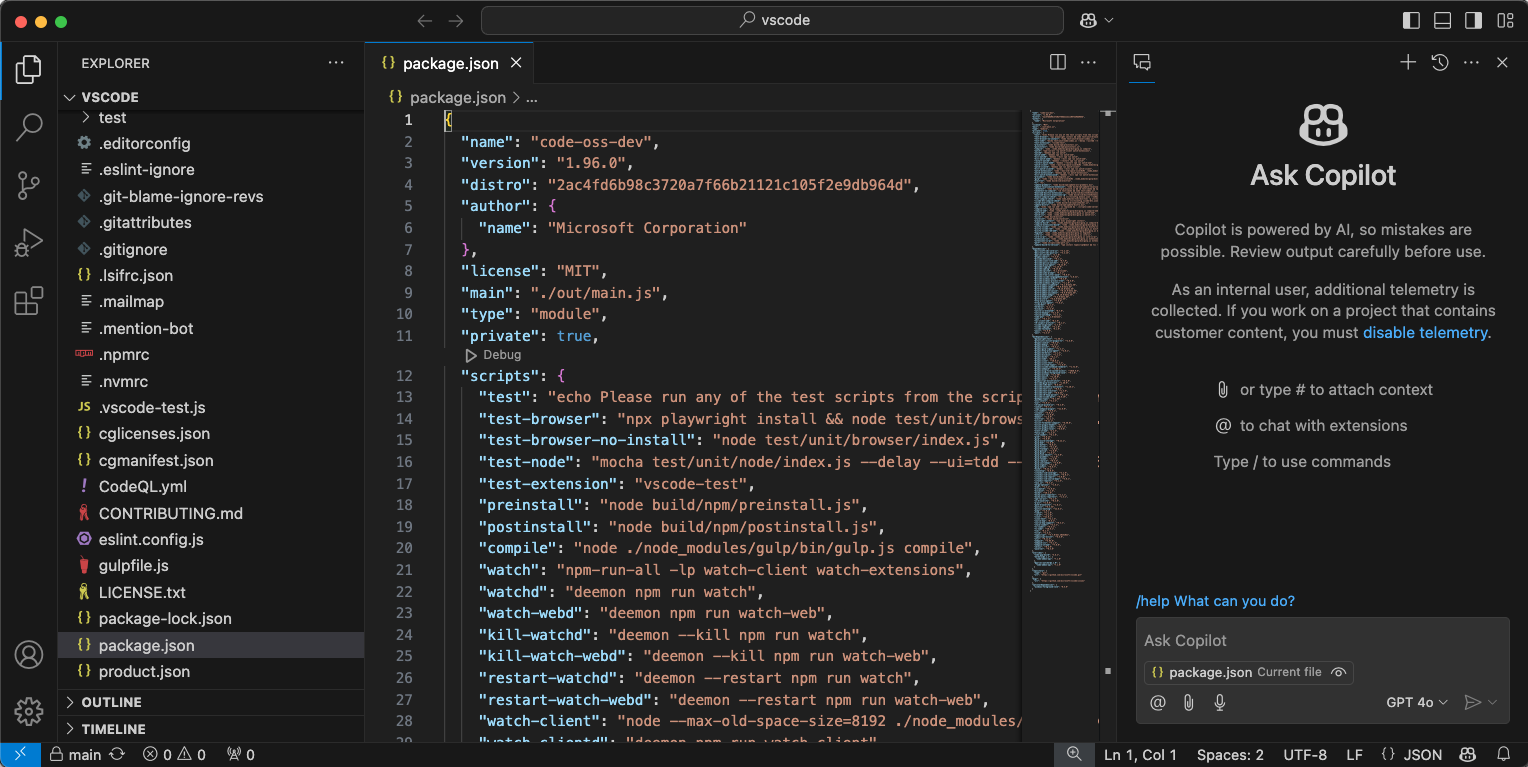
Mit der Einführung des neuen Chat-Menüs neben dem Command Center ist das Einblenden der sekundären Seitenleiste mit Chat nur einen Klick entfernt
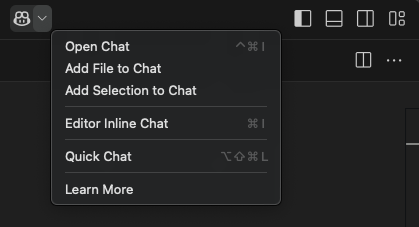
Das Chat-Menü bietet Zugriff auf die gängigsten Aufgaben für Copilot Chat. Wenn Sie dieses Menü ausblenden möchten, steht eine neue Einstellung chat.commandCenter.enabled zur Verfügung.
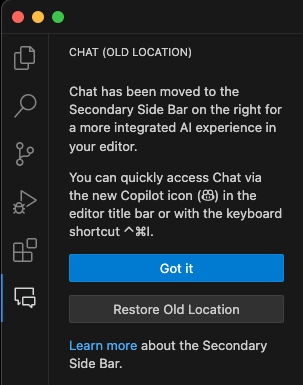
Hinweis: Wenn Sie zuvor GitHub Copilot installiert hatten, wird eine Ansicht am früheren Standort des Chats angezeigt, die es Ihnen ermöglicht, die Chat-Ansicht wieder am alten Ort wiederherzustellen, falls dies für Sie besser funktioniert.
Copilot-Code-Reviews
Copilot-Code-Reviews sind derzeit in der Vorschau
Mit GitHub Copilot-Code-Reviews in Visual Studio Code können Sie jetzt schnelles, KI-gestütztes Feedback zu Ihrem Code erhalten, während Sie ihn schreiben, oder eine Überprüfung aller Ihrer Änderungen anfordern, bevor Sie sie übertragen. GitHub Copilot-Code-Reviews in Visual Studio Code befinden sich derzeit in der Vorschau. Probieren Sie es aus und geben Sie Feedback über unsere Issues!
Es gibt zwei Möglichkeiten, Copilot-Code-Reviews in VS Code zu nutzen
-
Auswahl überprüfen: Für eine schnelle Überprüfung wählen Sie Code im Editor aus und wählen Sie entweder Copilot > Überprüfen und kommentieren aus dem Kontextmenü des Editors oder verwenden Sie den Befehl GitHub Copilot: Überprüfen und kommentieren aus der Befehlspalette. (Diese Funktion ist in der Vorschau.)
-
Änderungen überprüfen: Für eine tiefere Überprüfung aller nicht festgeschriebenen Änderungen wählen Sie die Schaltfläche Copilot Code Review in der Ansicht Quellcodeverwaltung aus, was Sie auch in Ihrem Pull-Request auf GitHub.com tun können. (Treten Sie der Warteliste bei, offen für alle Copilot-Abonnenten)
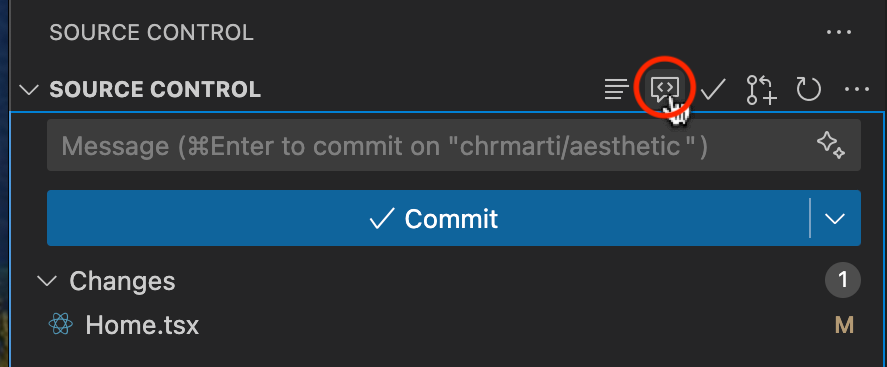
Das Feedback von Copilot erscheint als Kommentare im Editor, die an Ihren Codezeilen angehängt sind. Wo immer möglich, enthalten die Kommentare umsetzbare Codevorschläge, die Sie mit einer einzigen Aktion anwenden können.
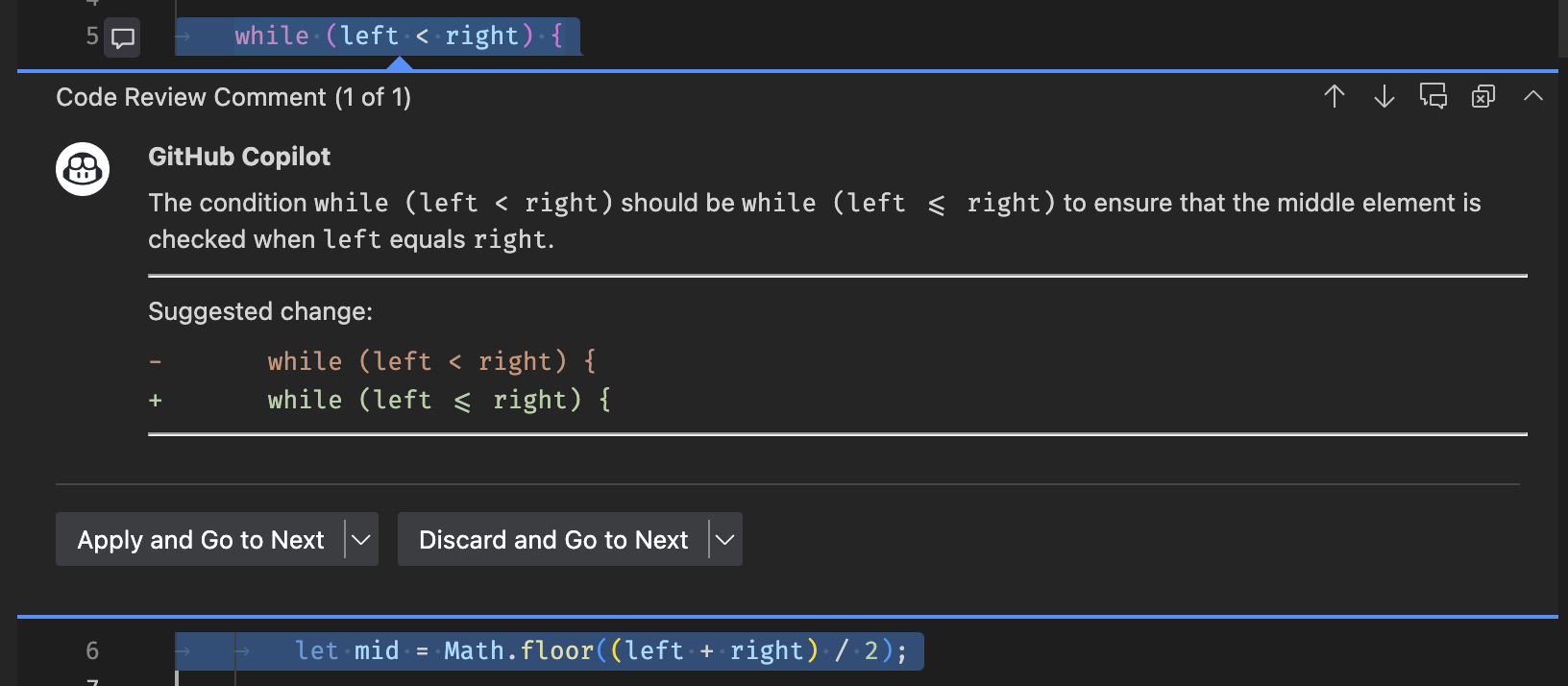
Um mehr über Copilot-Code-Reviews zu erfahren, besuchen Sie die GitHub Code Review-Dokumentation.
Die schnelle Überprüfung von Copilot bei Codeauswahl kann Feedback liefern, das den spezifischen Praktiken Ihres Teams oder Projekts entspricht, vorausgesetzt, Sie geben den richtigen Kontext an. Bei der Überprüfung von Auswahlen mit benutzerdefinierten Überprüfungsanweisungen können Sie diese spezifischen Anforderungen über die Einstellung github.copilot.chat.reviewSelection.instructions definieren. Ähnlich wie bei Anweisungen zur Codegenerierung und Testgenerierung können Sie die Anweisungen entweder direkt in der Einstellung definieren oder sie in einer separaten Datei speichern und in der Einstellung referenzieren.
Der folgende Code-Schnipsel zeigt ein Beispiel für Überprüfungsanweisungen
  "github.copilot.chat.reviewSelection.instructions": [
    {
      "text": "Logging should be done with the Log4j ."
    },
    {
      "text": "Always use the Polly library for fault-handling."
    },
    {
      "file": "code-style.md" // import instructions from file `code-style.md`
    }
  ],
Ein Beispiel für den Inhalt der Datei code-style.md
Private fields should start with an underscore.

A file can only contain one class declaration.
Automatische Erkennung von Chat-Teilnehmern
Einstellung: chat.experimental.detectParticipant.enabled
GitHub Copilot verfügt über mehrere integrierte Chat-Teilnehmer, wie z. B. @workspace, und Sie haben möglicherweise auch andere Erweiterungen installiert, die Chat-Teilnehmer beisteuern.
Um die Verwendung von Chat-Teilnehmern mit natürlicher Sprache zu erleichtern, leitet Copilot Chat Ihre Frage bei Bedarf automatisch an einen geeigneten Teilnehmer oder Chat-Befehl weiter.
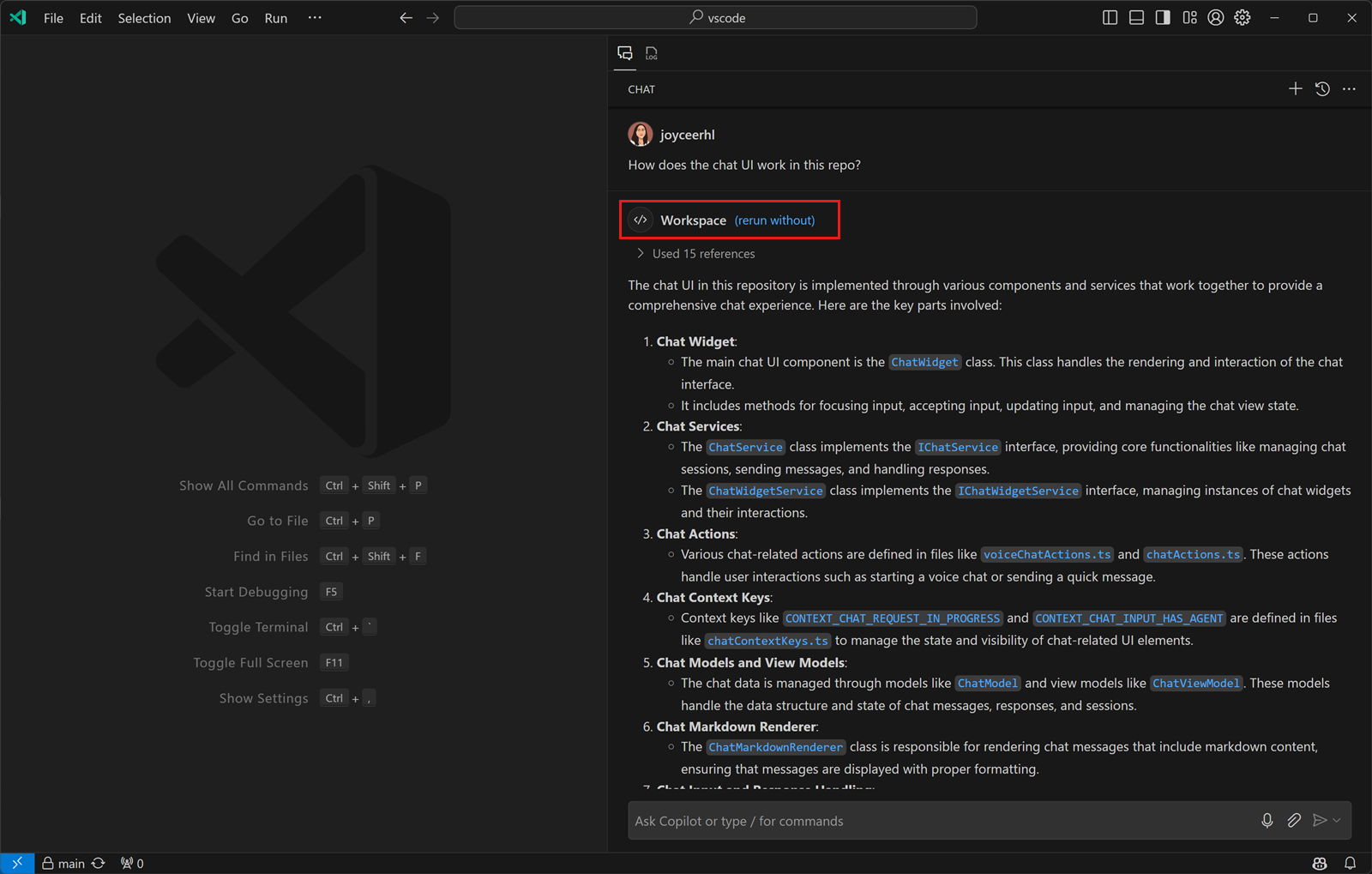
Wenn der automatisch ausgewählte Teilnehmer für Ihre Frage nicht geeignet ist, können Sie trotzdem auf den Link erneut ausführen ohne am oberen Rand der Chat-Antwort klicken, um Ihre Frage erneut an Copilot zu senden.
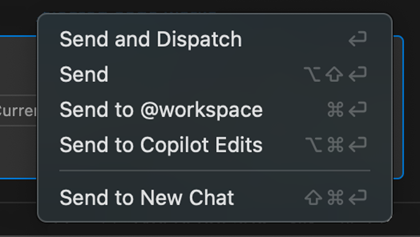
In diesem Monat haben wir auch eine Aktion hinzugefügt, mit der Sie dieses Erkennungsverhalten pro Anfrage überspringen können. Die Standardaktion beim Eingeben einer Chat-Eingabeaufforderung ist Senden und verteilen, was die Teilnehmererkennung einschließt. Wenn Sie Senden wählen, wird die Anfrage direkt an Copilot Chat gesendet und nicht automatisch an einen Chat-Teilnehmer verteilt.
Sie können die automatische Teilnehmererkennung auch vollständig mit der Einstellung chat.experimental.detectParticipant.enabled deaktivieren.
Steuerung des aktuellen Editor-Kontexts
Copilot Chat hat schon immer automatisch Ihre aktuelle Auswahl oder den aktuell sichtbaren Code als Kontext zu Ihrer Chat-Anfrage hinzugefügt. Große Sprachmodelle (LLMs) sind im Allgemeinen gut darin, zu verstehen, ob ein Kontextstück relevant ist. Aber manchmal, wenn Sie eine Frage stellen, die sich nicht auf Ihren aktuellen Editor bezieht, kann das Hinzufügen dieses Kontexts die Interpretation Ihrer Frage durch das Modell beeinflussen.
Wir zeigen jetzt eine spezielle Anhangskontrolle in der Chat-Eingabe an, die einen Hinweis auf den Editor-Kontext gibt und es Ihnen ermöglicht, ein- oder auszuschalten, ob der Editor-Kontext einbezogen werden soll.
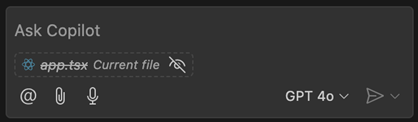
Es gibt keine Änderungen am Verhalten des Editor-Kontexts. Wenn der aktive Editor eine Auswahl hat, wird nur die Auswahl einbezogen. Andernfalls wird nur der Code einbezogen, der in die Ansicht gescrollt ist. Sie können immer noch andere Dateien oder die gesamte Datei anhängen, indem Sie auf die Büroklammer klicken oder # in der Chat-Eingabeaufforderung eingeben.
Interaktive Arbeitsbereichssymbol-Links
Ein häufiger Anwendungsfall für Copilot Chat ist das Stellen von Fragen zum Code in Ihrem Arbeitsbereich, z. B. die Verwendung von /tests zum Generieren neuer Unit-Tests für den ausgewählten Code oder die Frage an @workspace, um eine bestimmte Klasse oder Funktion in Ihrem Projekt zu finden. In diesem Meilenstein haben wir erweiterte Links für alle Arbeitsbereichssymbole hinzugefügt, die Copilot in Chat-Antworten erwähnt. Diese Symbol-Links können Ihnen helfen, Copilot-Antworten besser zu verstehen und mehr über die darin verwendeten Symbole zu erfahren.
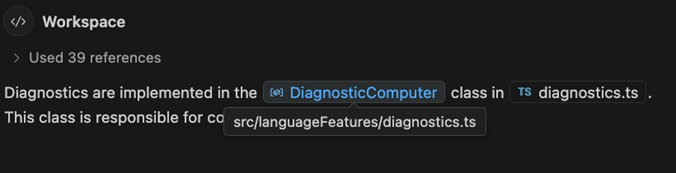
Symbol-Links werden in der Antwort als kleine Pillen dargestellt, ähnlich wie die Datei-Links, die wir im letzten Meilenstein hinzugefügt haben. Um mehr über ein Symbol zu erfahren, klicken Sie einfach auf den Symbol-Link, um zur Definition dieses Symbols zu springen.
Sie können auch über den Symbol-Link fahren, um zu sehen, in welcher Datei das Symbol definiert ist.
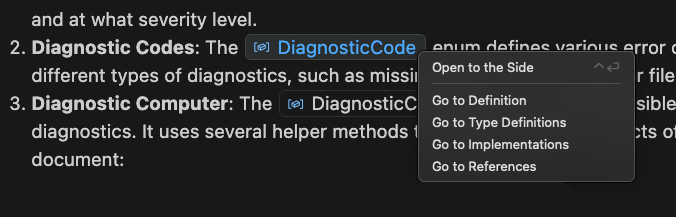
Um ein Symbol detaillierter zu untersuchen, klicken Sie mit der rechten Maustaste auf den Symbol-Link, um ein Kontextmenü mit Optionen wie Zu Implementierungen springen und Zu Referenzen springen anzuzeigen.
Grundlegende Symbol-Links sollten für jede Sprache funktionieren, die "Gehe zur Definition" unterstützt. Weiterführende IntelliSense-Optionen wie "Gehe zu Implementierungen" erfordern ebenfalls die Unterstützung für diese Sprache. Stellen Sie sicher, dass Sie Sprach-Erweiterungen installieren, um die beste Symbolunterstützung für alle in Copilot-Antworten verwendeten Programmiersprachen zu erhalten.
Fehlerbehebung mit Copilot-Aktion im Problem-Hover
Wenn Sie mit der Maus über ein Problem im Editor fahren, wird nun eine Aktion zum Beheben des Problems mit Copilot angezeigt. Diese Aktion ist für Probleme verfügbar, bei denen eine Behebungsmöglichkeit besteht und die Behebung von Copilot generiert wird.
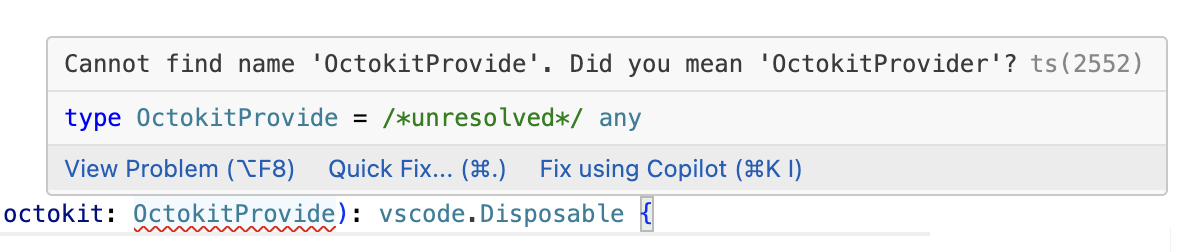
Arbeitsbereichsindexierung
@workspace ermöglicht es Ihnen, Fragen zu Code in Ihrem aktuellen Projekt zu stellen. Dies wird entweder über GitHubs Code-Suche oder einen intelligenten lokalen Index, den VS Code erstellt, implementiert. In diesem Meilenstein haben wir weitere UI-Elemente hinzugefügt, mit denen Sie verstehen können, wie dieser Arbeitsbereichsindex verwendet wird.
Zuerst ermöglicht der neue Befehl GitHub Copilot: Lokalen Arbeitsbereichsindex erstellen, den aktuellen Arbeitsbereich explizit zu indizieren. Diese Indizierung wird normalerweise automatisch gestartet, wenn Sie zum ersten Mal eine @workspace-Frage stellen. Mit dem neuen Befehl können Sie stattdessen jederzeit mit der Indizierung beginnen. Der Befehl ermöglicht auch die Indizierung größerer Arbeitsbereiche, derzeit bis zu 2000 Dateien (ohne ignorierte Dateien wie die Verzeichnisse node_modules oder out).
Während der Index erstellt wird, zeigen wir nun auch ein Fortschrittselement in der Statusleiste an.
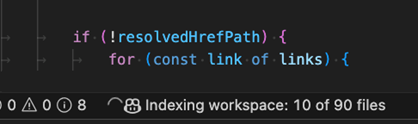
Das Indizieren von Arbeitsbereichen mit Hunderten von Dateien kann etwas dauern. Wenn Sie versuchen, eine @workspace-Frage zu stellen, während die Indizierung läuft, versucht Copilot anstatt zu warten, schnell zu antworten, indem es einen einfacheren lokalen Index verwendet, der schneller erstellt werden kann. Wir zeigen nun eine Warnung in der Antwort an, wenn dies geschieht.
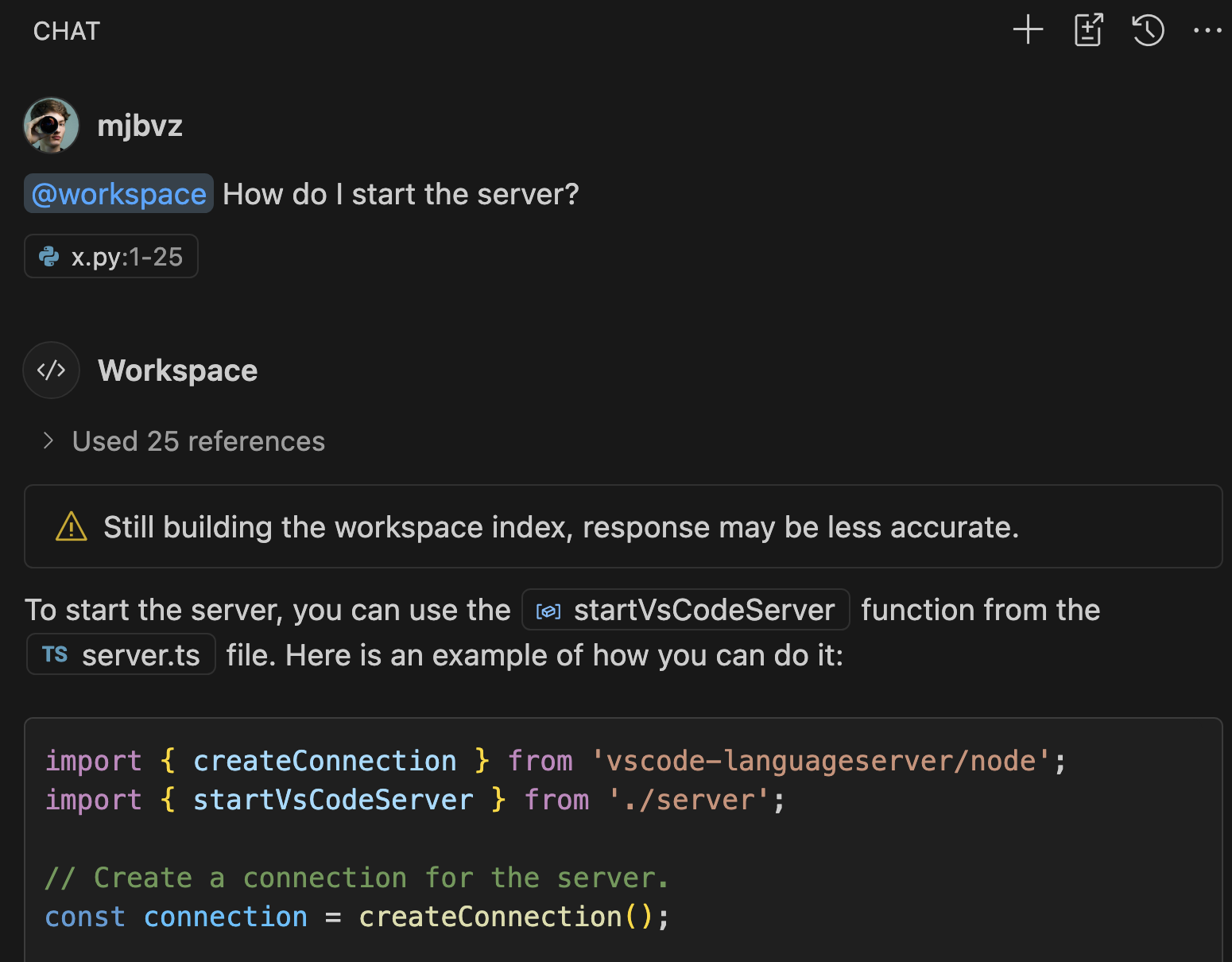
Beachten Sie, dass Copilot die Frage in diesem Fall trotzdem beantworten konnte, obwohl es den einfacheren lokalen Index anstelle des fortschrittlicheren verwendet hat. Das ist oft der Fall, obwohl mehrdeutige oder komplexe Fragen möglicherweise erst beantwortbar sind, sobald der intelligentere Index erstellt wurde. Beachten Sie auch, dass wir, wenn Ihr Arbeitsbereich von einem GitHub-Repository unterstützt wird, stattdessen GitHubs Code-Suche verwenden können, um Fragen zu beantworten. Das bedeutet, dass die Codesuche anstelle des einfacheren lokalen Index verwendet wird.
Verbesserungen bei Chat-Nachfassfragen
Einstellung: github.copilot.chat.followUps
Um mehr Platz für Chat-Gespräche in der Chat-Ansicht zu schaffen, haben wir Nachfassfragen prägnanter gestaltet und sie erscheinen standardmäßig nur in der ersten Runde. Konfigurieren Sie die Einstellung github.copilot.chat.followUps, um festzulegen, wann Nachfassfragen erscheinen.
firstOnly(Standard) - Nachfassfragen erscheinen nur in der ersten Rundealways- Nachfassfragen erscheinen immernever- Nachfassfragen deaktivieren
Sortierung nach Relevanz in semantischer Suche (experimentell)
Einstellung: github.copilot.chat.search.semanticTextResults
Im letzten Meilenstein haben wir die Möglichkeit eingeführt, eine semantische Suche mit Copilot durchzuführen, um Suchergebnisse zu erhalten, die semantisch relevant für Ihre Abfrage sind. Wir haben die Suchergebnisse nun verbessert, indem wir sie nach ihrer Relevanz sortieren. Schlüsselworttreffer aus relevanteren Snippets werden insgesamt als relevanter eingestuft.
Workbench
Mehrere GitHub-Konten
Die Funktion vom letzten Monat wird zum Standardverhalten und es ist nun möglich, gleichzeitig mit mehreren GitHub-Konten in VS Code angemeldet zu sein.
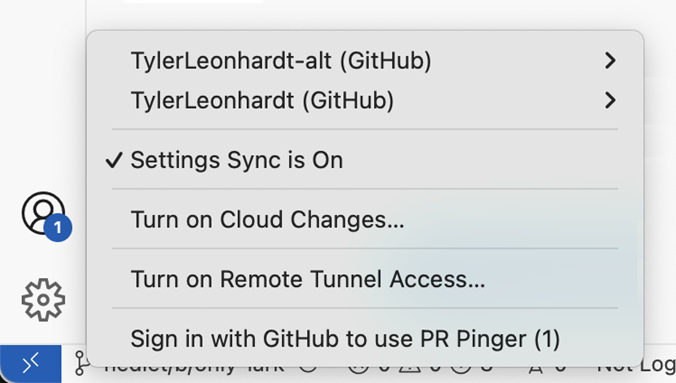
Hier sind einige Szenarien, in denen Sie mehrere Konten benötigen könnten
- Verwenden Sie Account1 für Settings Sync und Account2 für die GitHub Pull Request-Erweiterung
- Verwenden Sie Account1 für die GitHub-Erweiterung (zum Pushen) und Account2 für GitHub Copilot
Um diese Funktionalität zu nutzen, lösen Sie einfach eine Anmeldeaktion aus (entweder mit einer integrierten Funktion wie Settings Sync oder mit einer Erweiterung), und Sie erhalten die Option, sich mit einem anderen Konto anzumelden. Diese Funktion lässt sich auch gut mit der Account-Präferenz-Schnellauswahl kombinieren, falls Sie das ausgewählte Konto zu einem späteren Zeitpunkt ändern müssen.
Obwohl die meisten Dinge mit Ihren bestehenden Erweiterungen weiterhin funktionieren sollten, spielen einige Verhaltensweisen mit dieser Multi-Account-Welt möglicherweise noch nicht perfekt zusammen. Wenn Sie der Meinung sind, dass es Verbesserungspotenzial gibt, eröffnen Sie bitte ein Issue für diese Erweiterungen. Mit Hilfe der relativ neuen API vscode.authentication.getAccounts('github') haben Erweiterungen viel Macht, um mehrere Konten zu verwalten.
Zusätzliche Konten beim Ändern von Kontopräferenzen hinzufügen
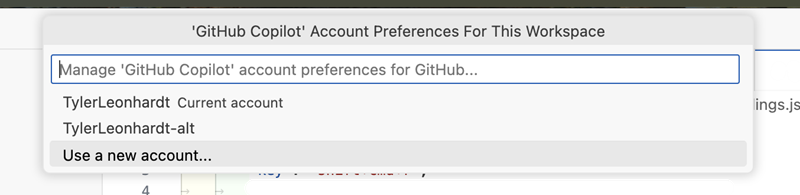
Letzten Monat haben wir die Account-Präferenz-Schnellauswahl eingeführt, die nützlich ist, um das bevorzugte Konto für eine Erweiterung zu ändern, falls Sie dies aus irgendeinem Grund ändern müssen.
Eines der erhaltenen Feedbacks bezog sich auf den Wunsch nach einer einfachen Möglichkeit, ein Konto hinzuzufügen, das noch nicht angemeldet ist. In diesem Meilenstein haben wir ein neues Element in der Schnellauswahl eingeführt, das Ihnen genau das ermöglicht. Verwenden Sie das Element Neues Konto verwenden..., um einen Authentifizierungsfluss zu starten und die Kontopräferenz sofort auf dieses Konto festzulegen.
Indikator für experimentelle und Vorschau-Einstellungen im Einstellungseditor
Zuvor war es im Einstellungseditor nicht immer klar ersichtlich, welche Einstellungen experimentell oder Vorschau waren. Um experimentelle und kommende Funktionen hervorzuheben, zeigt der Einstellungseditor nun Indikatoren neben experimentellen und Vorschau-Einstellungen an. Sie können @tag:experimental oder @tag:preview in das Suchfeld des Einstellungseditors eingeben, um die Einstellungen entsprechend zu filtern.
Erweiterungsautoren können ihren Einstellungen "experimentelle" oder "Vorschau"-Tags hinzufügen, um den entsprechenden Indikator im Einstellungseditor anzuzeigen.
Thema: Light Pink (Vorschau auf vscode.dev)
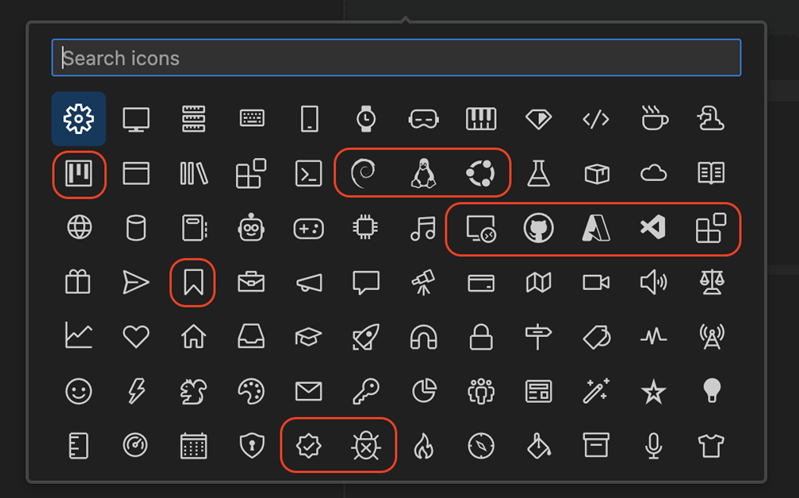
Mehr Icons für Profile
In diesem Meilenstein haben wir mehr Icons für Profile hinzugefügt. Sie können nun aus einer größeren Auswahl an Icons wählen, um Ihr Profil anzupassen.
Ansichtssymbole im Panel
Im Arbeitsbereichsbereich werden Ansichten typischerweise als Bezeichnungen in der Titelleiste angezeigt (z. B. TERMINAL oder OUTPUT). Auf kleineren Bildschirmen können diese Bezeichnungen jedoch den verfügbaren Platz überschreiten, was dazu führt, dass einige Ansichten in ein Dropdown-Menü überlaufen.
Um dies zu beheben, haben wir eine neue Einstellung hinzugefügt: workbench.panel.showLabels. Wenn diese deaktiviert ist, werden Ansichten als Symbole anstelle von Bezeichnungen angezeigt, wodurch horizontaler Platz gespart und Überläufe reduziert werden.
workbench.panel.showLabels: true

workbench.panel.showLabels: false

Editor
Verzögerung der Hervorhebung von Vorkommen
In diesem Meilenstein haben wir die Einstellung editor.occurrencesHighlightDelay eingeführt, um Ihnen die Kontrolle über die Verzögerung vor der Hervorhebung von Vorkommen im Editor zu geben. Eine Verringerung dieses Verzögerungswerts kann zu einer reaktionsfreudigeren Editor-Erfahrung bei der Arbeit mit semantischer Hervorhebung führen.
VS Code für das Web
VS Code für das Web unterstützt lokale Datei-Events
Wenn Sie Chrome oder Edge ab Version 129 verwenden, unterstützt das Öffnen von https://insiders.vscode.dev mit einem lokalen Ordner nun Datei-Events. Wenn Sie Änderungen an Dateien und Ordnern des geöffneten Arbeitsbereichs außerhalb des Browsers vornehmen, werden diese Änderungen sofort im Browser reflektiert.
Diese Funktion nutzt die neue FileSystemObserver-Schnittstelle, die als neue API für das Web vorgeschlagen wird.
Beiträge zu Erweiterungen
Copilot-Erweiterungs-Showcase
In diesem Meilenstein hat das Team an der Entwicklung mehrerer Erweiterungen gearbeitet, die die Copilot-Erweiterbarkeit in VS Code demonstrieren. Diese Erweiterungen zeigen die folgenden Fähigkeiten
- Chat-Teilnehmer- & Tool-APIs
- prompt-tsx
- Wie man die von GitHub Copilot bereitgestellten Sprachmodelle nutzt
Probieren Sie diese Erweiterungen aus und sehen Sie, wie Sie Copilot in Ihren eigenen Erweiterungen erweitern können.
| Erweiterung | Links |
|---|---|
| GitHub Pull Requests | Marketplace |
| Web-Suche für Copilot | Marketplace, Quellcode |
| MermAId-Diagrammerstellung mit Copilot | Marketplace |
| Datenanalyse für Copilot | Marketplace, Quellcode |
| VS Code Commander | Marketplace |
| Vision für Copilot Vorschau | Marketplace |
GitHub Pull Requests
Version 0.100.0 der GitHub Pull Requests-Erweiterung fügt Copilot-Integration hinzu.
- Verwenden Sie den Chat-Teilnehmer
@githubprin der Chat-Ansicht, um nach Issues zu suchen, Issues/PRs zusammenzufassen und Korrekturen für Issues vorzuschlagen.@githubprverwendet eine Reihe von Sprachmodell-Tools, um dies zu erreichen. - Es gibt auch eine neue Ansicht Benachrichtigungen, die GitHub-Benachrichtigungen anzeigt, mit einer Aktion zur Priorisierung durch Copilot.
Um alles auszuprobieren, können Sie die folgenden Einstellungen vornehmen
Issue-Suche mit Copilot
Der neue Chat-Teilnehmer @githubpr kann nach Issues auf GitHub suchen.
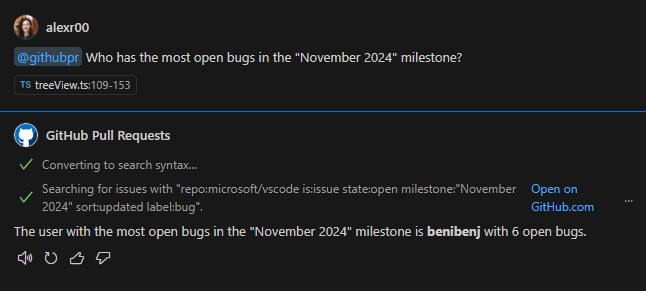
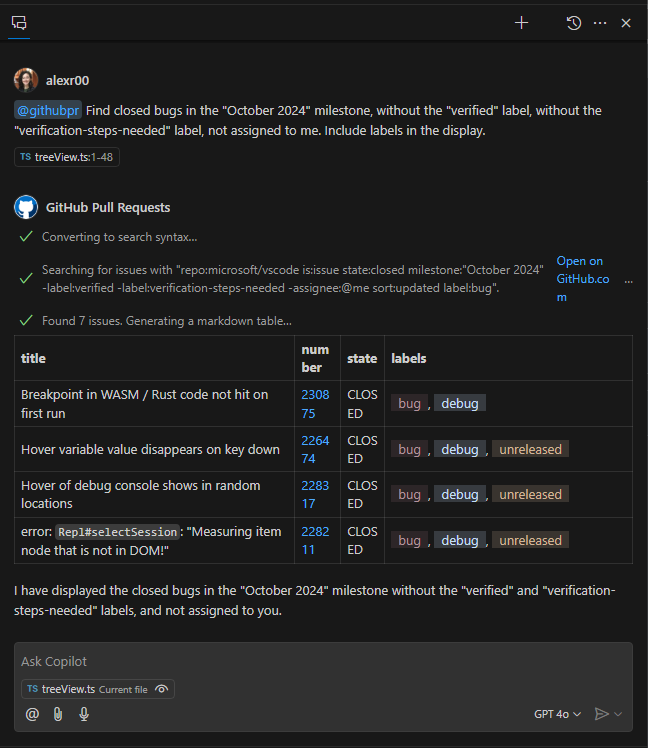
Beim Anzeigen von Issues zeigt @githubpr eine Markdown-Tabelle an und versucht, die besten Spalten basierend auf der Suche auszuwählen.
Zusammenfassen und Beheben mit Copilot
Jedes in der Ansicht Issues aufgeführte Issue hat nun eine neue Aktion, Mit Copilot zusammenfassen, die das Chat-Panel öffnet und das ausgewählte Issue zusammenfasst. Wir haben auch eine weitere Aktion hinzugefügt, Mit Copilot beheben, die das ausgewählte Issue zusammenfasst und den Arbeitsbereichskontext nutzt, um eine Behebung dafür vorzuschlagen.
Benachrichtigungspriorisierung mit Copilot (experimentell)
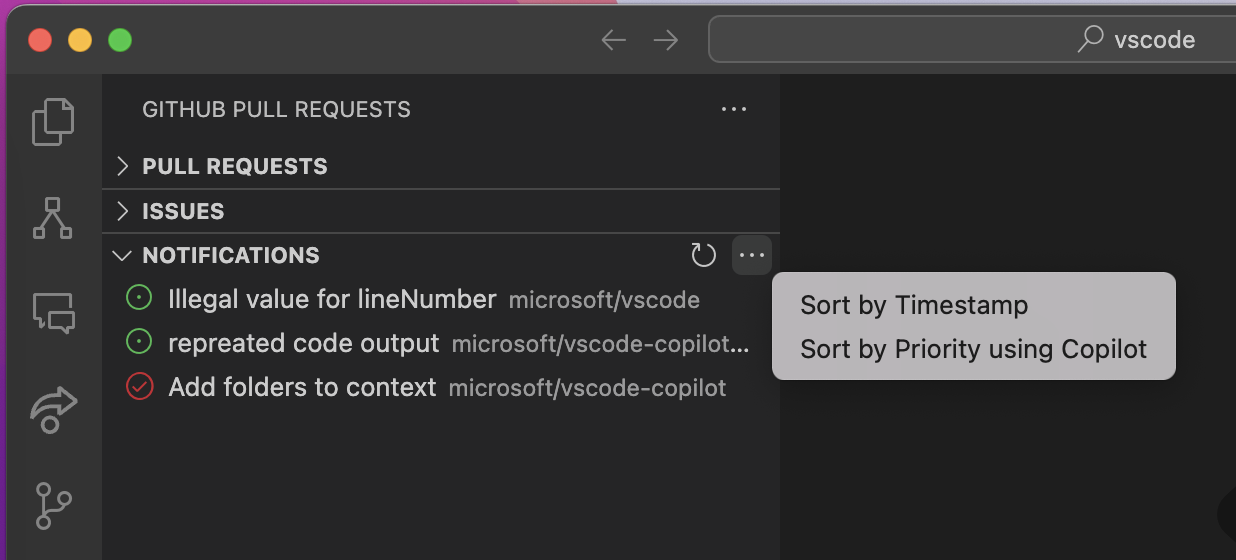
In diesem Meilenstein haben wir eine experimentelle Ansicht Benachrichtigungen hinzugefügt, die Ihre ungelesenen Benachrichtigungen über Repositorys hinweg auflistet. Standardmäßig werden die Benachrichtigungen nach dem zuletzt aktualisierten Datum absteigend sortiert, aber Sie können die Aktion Nach Priorität sortieren mit Copilot aus dem ...-Menü des Ansichtstitels verwenden, um Copilot die Benachrichtigungen priorisieren zu lassen. Die Auswahl jeder Benachrichtigung löst eine Aktion aus, um die Benachrichtigung mit Copilot zusammenzufassen. Die Ansicht enthält auch leicht zugängliche Aktionen, um eine Benachrichtigung als gelesen zu markieren oder die Benachrichtigung auf GitHub.com zu öffnen.
Web-Suche für Copilot
Diese Erweiterung zeigt
- Chat-Teilnehmer- & Tool-APIs
- prompt-tsx
- Wie man die von GitHub Copilot bereitgestellten Sprachmodelle nutzt
Der Quellcode ist hier auf GitHub verfügbar.
Beschreibung
Holen Sie sich die aktuellsten und relevantesten Informationen aus dem Web direkt in Copilot.
Dies wird durch eine von zwei verschiedenen Suchmaschinen angetrieben, konfiguriert über websearch.preferredEngine
Als Benutzer müssen Sie einen API-Schlüssel von einem dieser Dienste erwerben, um diese Erweiterung zu verwenden. Bei der ersten Verwendung wird nach diesem Schlüssel gefragt und er wird über den integrierten geheimen Speicher von VS Code gespeichert und kann über den Authentifizierungsstapel von VS Code verwaltet werden, genau wie bei Ihrem GitHub-Konto.
Chat-Teilnehmer
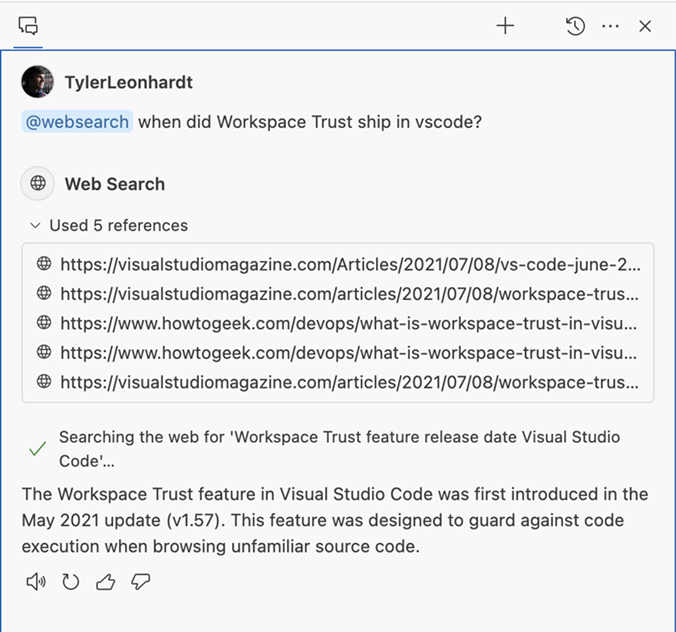
Diese Erweiterung trägt den Chat-Teilnehmer @websearch bei, der Fragen bearbeiten kann, die wahrscheinlich Live-Informationen aus dem Internet benötigen. Sie können ihn manuell aufrufen, indem Sie @websearch Wann wurde Workspace Trust in vscode veröffentlicht? verwenden.
Chat-Tool
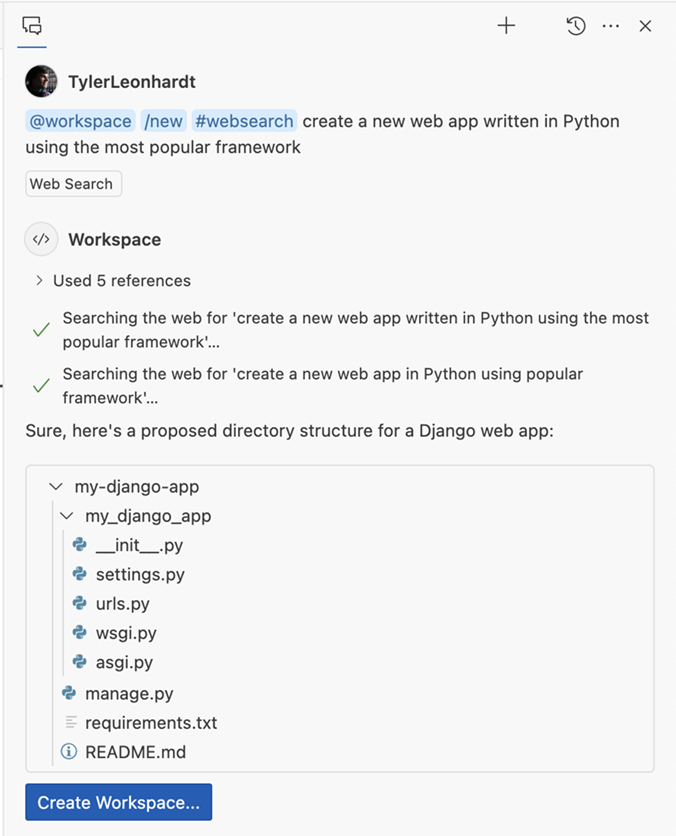
Diese Erweiterung trägt auch das Chat-Sprachmodell-Tool #websearch bei, das dem Teilnehmer ähnelt, aber nützlich ist, um Kontext aus dem Web in anderen Chat-Teilnehmern bereitzustellen. Zum Beispiel:
@workspace /new #websearch Erstellen Sie eine neue Web-App in Python mit dem beliebtesten Framework
Zusätzlich, wenn Sie an Ihrem eigenen Chat-Teilnehmer oder Werkzeug arbeiten, können Sie dieses Chat-Werkzeug über die API vscode.lm.invokeTool verbrauchen.
MermAId-Diagrammerstellung mit Copilot
Die Erweiterung vscode-mermAId (vscode:extension/ms-vscode.copilot-mermaid-diagram) fügt GitHub Copilot einen neuen Chat-Teilnehmer hinzu, um Visualisierungen für Ihren Code mit Mermaid, einem diagramm- und chartbasierten Werkzeug im Markdown-Stil, zu erstellen und zu modifizieren.
Diagramme erstellen und rendern
Erstellen Sie beliebige von Mermaid unterstützte Diagramme über Chat-Gespräche und verwenden Sie den Slash-Befehl /iterate, um das Diagramm zu verfeinern. Slash-Befehle sind für bestimmte Diagramme verfügbar, um dem Modell zusätzliche Anleitungen zu geben.
Für bestimmte Diagrammtypen, wie z. B. Flussdiagramme, werden Links hinzugefügt, die auf die Referenzen verweisen, die zum Erstellen des Diagramms gesammelt wurden.
Mermaid Visual Outline-Ansicht
Öffnen Sie die Ansicht Visuelle Gliederung, um dynamisch Diagramme aus dem aktiven Editor zu generieren. Sie können für eine feinere Steuerung in den Chat wechseln.
Chat-Tool
Die Erweiterung stellt ein Werkzeug bereit, um Symbolinformationen innerhalb von Dateien oder des gesamten Arbeitsbereichs zu sammeln, und das von anderen Chat-Teilnehmern verwendet werden kann, wenn diese Erweiterung installiert ist.
Datenanalyse für Copilot
Die Erweiterung "Data Analysis for Copilot" befähigt Menschen im Bereich Data Science. Von der Bereinigung einer .csv-Datei bis hin zur Durchführung höherer Datenanalysen mithilfe verschiedener statistischer Maße, Grafiken und prädiktiver Modelle hilft der Chat-Teilnehmer @data, fundiertere und informiertere Entscheidungen zu treffen, indem er maßgeschneiderte Einblicke und Interaktivität für Datenaufgaben bietet.
Die Erweiterung stellt ein Tool bereit, mit dem das LLM das Ausführen von Python-Code mithilfe von Pyodide anfordern und das Ergebnis der relevanten Python-Codeausführung erhalten kann. Es kann auch geschickt wiederholen, um bessere oder passendere Ausführungsergebnisse im Fehlerfall zu erzielen. Sie können auch den Code exportieren, der zur Durchführung der Analyse (oder zur Generierung von Visualisierungen) verwendet wird, in ein Jupyter-Notebook oder eine Python-Datei.
Sie können die Erweiterung vom Marketplace herunterladen und der Quellcode ist hier auf GitHub verfügbar.
Datenanalyse und Visualisierungen
- Geben Sie für eine CSV-Datei eine Eingabeaufforderung wie
Analysiere die Datei #<Dateiname>ein oder schreiben Sie eine spezifischere Eingabeaufforderung (siehe unten aufgezeichnete Aufnahme). - Geben Sie Nachfassaufforderungen ein, um die Generierung von Visualisierungen wie Diagrammen, Plots und mehr anzufordern.
Exportieren des Codes, der zur Durchführung der Datenanalyse verwendet wird.
- Der für die Analyse und Generierung von Visualisierungen verwendete Python-Code kann angezeigt werden.
- Der Code kann in einem Jupyter-Notebook oder einer Python-Datei exportiert werden.
Editor- und Explorer-Integrationen für CSV-Dateien
- Klicken Sie mit der rechten Maustaste auf eine CSV-Datei, um sie zu analysieren.
- Öffnen Sie eine CSV-Datei und verwenden Sie das Copilot-Symbol, um die Datei zu analysieren.
VS Code Commander-Erweiterung
Die VS Code Commander-Erweiterung (vscode:extension/ms-vscode.vscode-commander) fungiert als Ihr persönlicher Assistent in VS Code. Dieses leistungsstarke Werkzeug ermöglicht es Ihnen, Ihre VS Code-Umgebung mit konversationellem, freiem Text zu konfigurieren. Mit VS Code Commander können Sie:
- Verschiedene Einstellungen und Befehle entdecken und erkunden.
- Ihre Entwicklungsumgebung an Ihre Bedürfnisse anpassen.
Diese Aktionen können über eine einfache und intuitive Chat-Oberfläche ausgeführt werden, wodurch die Verwaltung Ihrer VS Code-Konfiguration einfacher als je zuvor ist.
Vision for Copilot Preview-Erweiterung
Die "Vision for Copilot Preview"-Erweiterung (vscode:extension/ms-vscode.vscode-copilot-vision) ermöglicht es Ihnen, Bilder direkt als kontextbezogenen Input anzuhängen, um Konversationen zu bereichern und dynamischere, visuell unterstützte Antworten zu ermöglichen. Diese Erweiterung wird zugunsten des integrierten Bildflusses in GitHub Copilot Chat letztendlich veraltet sein.
Vision im Chat
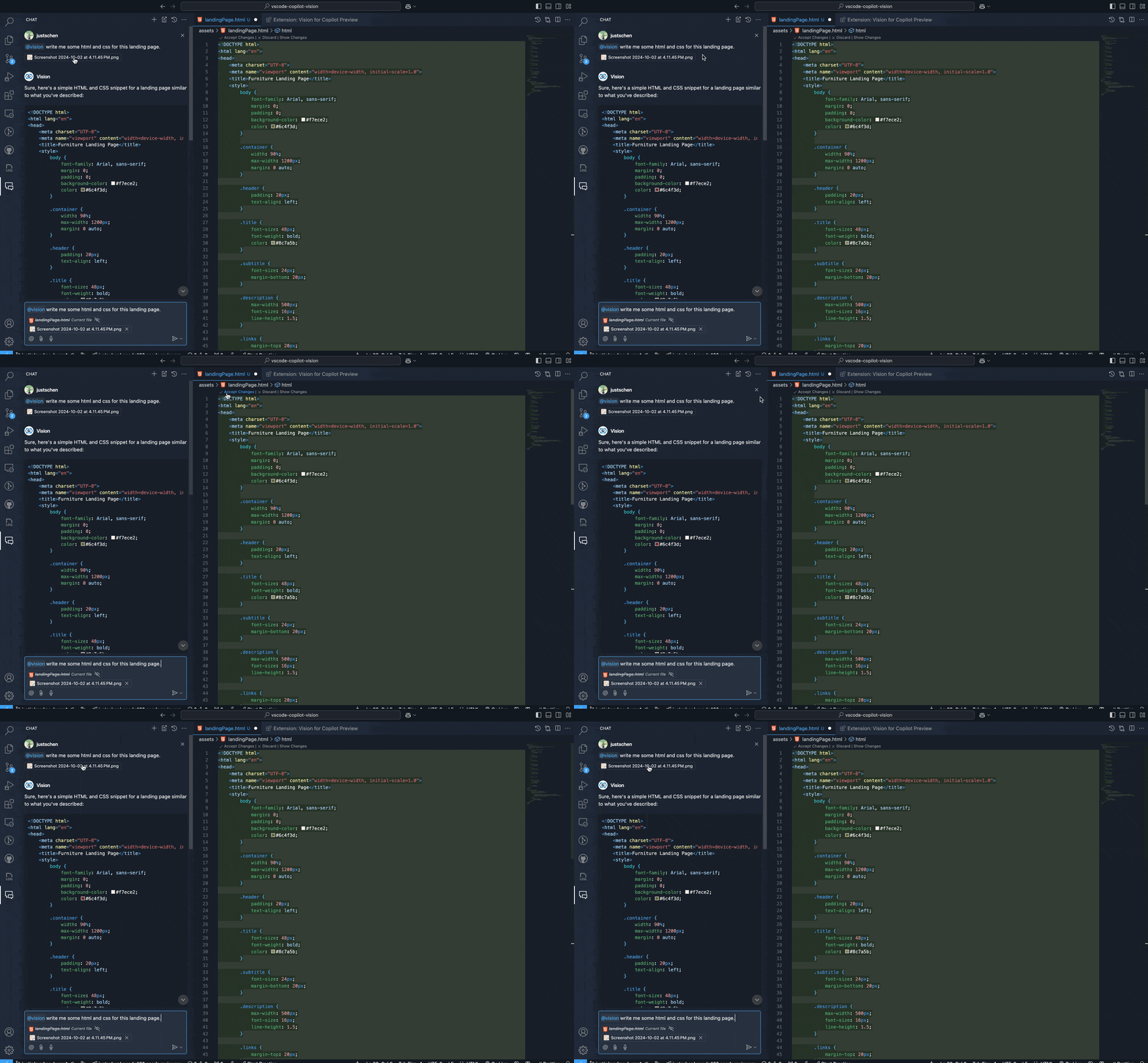
Fürs Erste können Sie den Bildanhängefluss in der Chat-Ansicht erleben, indem Sie Ihre eigenen OpenAI-, Azure OpenAI-, Anthropic- oder Gemini-Schlüssel verwenden. Beginnen Sie einfach, indem Sie Bilder aus der Zwischenablage anhängen oder sie direkt in den Chat ziehen.
Thema: Sapphire (Vorschau auf vscode.dev)
Vision mit Quick Fixes
Zusätzlich können Sie alternativen Text für Bilder in Markdown-, HTML-, JSX- oder TSX-Dokumenten mit den bereitgestellten Code-Aktionen generieren oder verfeinern, was den Prozess der Einbindung beschreibenden Textes für besseren Kontext und Barrierefreiheit vereinfacht. Alt-Text-Quick-Fixes funktionieren für Bilder im Arbeitsbereich und für Bild-URLs.

Diese Erweiterung verwendet die vorgeschlagene API ChatReferenceBinaryData. Schauen Sie sich gerne ein Beispiel für die Verwendung im Quellcode an, hier auf GitHub verfügbar.
Python
Native REPL-Variablenansicht
Die native Python REPL bietet nun aktuelle Variablen für die integrierte Variablenansicht. Dies ermöglicht es Ihnen, den Zustand des Interpreters zu untersuchen, während Sie Code aus Dateien oder über das REPL-Eingabefeld ausführen.
Generieren von Docstrings mit Pylance
Sie können nun Ihre Python-Codes einfacher dokumentieren mit der Docstring-Vorlagengenerierungsfunktion von Pylance! Sie können eine Docstring-Vorlage für Klassen oder Methoden generieren, indem Sie """ oder ''' eingeben, Ctrl+Leertaste drücken oder die Glühbirne auswählen, um die Code-Aktion Docstring generieren aufzurufen. Der generierte Docstring enthält Felder für die Beschreibung der Funktion, Parameter, Parametertypen, Rückgabe und Rückgabetypen.
Diese Funktion wird derzeit von einer experimentellen Einstellung gesteuert, aber wir freuen uns darauf, sie bald zum Standard zu machen. Sie können sie noch heute ausprobieren, indem Sie die Einstellung python.analysis.supportDocstringTemplate aktivieren.
Alle Docstrings einklappen
Dokumentationsstrings sind großartig, um Kontext und Erklärungen für Ihren Code zu liefern, aber manchmal möchten Sie sie vielleicht einklappen, um sich auf den Code selbst zu konzentrieren. Sie können dies nun einfacher tun, indem Sie Docstrings mit dem neuen Befehl Pylance: Alle Docstrings einklappen einklappen, der auch einer Tastenkombination Ihrer Wahl zugewiesen werden kann. Um sie auszuklappen, verwenden Sie den Befehl Pylance: Alle Docstrings ausklappen.
Verbesserte Importvorschläge
Eine der leistungsstarken Funktionen von Pylance ist seine Fähigkeit, Auto-Import-Vorschläge zu machen. Standardmäßig bietet Pylance den Importvorschlag von dort an, wo das Symbol definiert ist, aber Sie möchten vielleicht, dass es von einer Datei importiert wird, aus der das Symbol importiert wird (d. h. aliasiert). Mit der neuen Einstellung python.analysis.includeAliasesFromUserFiles können Sie nun steuern, ob Pylance Alias-Symbole aus Benutzerdateien in seinen Auto-Import-Vorschlägen oder in der Schnellauswahl "Import hinzufügen" berücksichtigt.
Beachten Sie, dass die Aktivierung dieser Einstellung die Leistung beeinträchtigen kann, insbesondere in großen Codebasen, da Pylance möglicherweise mehr Symbole indizieren und mehr Dateien auf Änderungen überwachen muss, was den Ressourcenverbrauch erhöhen kann.
Experimentelle KI-Code-Aktion: Abstrakte Klassen implementieren
Sie können jetzt das Beste aus beiden Welten mit KI und statischer Analyse mit der neuen experimentellen Code-Aktion zum Implementieren abstrakter Klassen erhalten! Diese Funktion erfordert sowohl die Erweiterungen Pylance als auch GitHub Copilot. Um sie auszuprobieren, können Sie die Code-Aktion Alle geerbten abstrakten Klassen mit Copilot implementieren auswählen, wenn Sie eine Klasse definieren, die von einer abstrakten erbt.
Sie können diese Funktion deaktivieren, indem Sie "python.analysis.aiCodeActions": {"implementAbstractClasses": false} in Ihren Benutzereinstellungen festlegen.
Erweiterungsentwicklung
Werkzeuge für Sprachmodelle
Wir haben unsere API LanguageModelTool finalisiert! Diese API ermöglicht es Chat-Erweiterungen, leistungsfähigere Erlebnisse zu schaffen, indem sie Sprachmodelle mit externen Datenquellen verbinden oder Aktionen ausführen. Die API besteht aus zwei Hauptteilen
-
Die Möglichkeit für Erweiterungen, ein Tool zu registrieren. Ein Tool ist ein Funktionsbestandteil, der für Sprachmodelle gedacht ist. Zum Beispiel das Lesen der Git-Historie einer Datei. Wenn ein Tool über die Methode
lm.registerToolregistriert wird, ist es auch für andere Erweiterungen in der Listelm.toolszugänglich. Dies ermöglicht es Chat-Erweiterungen, nahtlos mit anderen Erweiterungen über ein Ökosystem gemeinsamer Tools zu integrieren. -
Die Mechanismen, mit denen Sprachmodelle Tools unterstützen, wie z. B. das Übergeben von Tools durch Erweiterungen bei Anfragen, das Anfordern einer Tool-Ausführung durch Sprachmodelle und die Rückmeldung der Ergebnisse einer Tool-Ausführung durch Erweiterungen.
Die Nutzung von Sprachmodell-Tools ist komplex, und diese API verbirgt diese Komplexität nicht. Wenn Sie ein Tool registrieren oder Tools in Ihrem Chat-Teilnehmer nutzen möchten, empfehlen wir, mit dem Erweiterungsbeispiel zu beginnen.
Erkennung von Chat-Teilnehmern
Wir haben unsere API für die Erkennung von Chat-Teilnehmern finalisiert, die es GitHub Copilot ermöglicht, automatisch Ihren Chat-Teilnehmer oder Ihr Teilnehmerkommando auszuwählen, um eine Benutzerfrage zu bearbeiten. Bitte lesen Sie unsere Dokumentation für ein detailliertes Tutorial und Empfehlungen.
VS Code Sprache
Die VS Code Speech-Erweiterung wurde auf die August-Version des Azure Speech SDK aktualisiert und enthält neuere Modelle für die Spracherkennung. Mit diesem Update sollten Sie verbesserte Ergebnisse für die Sprache-zu-Text-Integrationen in VS Code, wie z. B. Copilot Chat, erzielen.
collapsibleState für Kommentar-Threads
Der Aufklapp-/Zuklappzustand eines CommentThread kann mit der neuen Eigenschaft CommentThread.collapsibleState geändert werden, auch nachdem der Thread bereits angezeigt wurde. Zuvor wurde diese Eigenschaft nur beim ersten Anzeigen des Kommentar-Threads berücksichtigt.
Codicons in Willkommensansichten
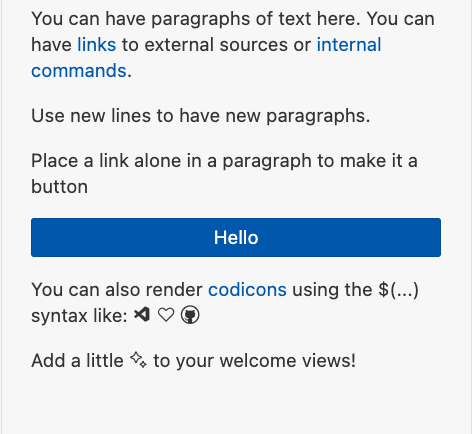
Willkommensansichten unterstützen nun die Darstellung von Codicons. Sie können dies tun, indem Sie die üblichen $(icon-name) in Ihrer Willkommensansicht verwenden.
Zugriff auf Modell-Auswahl für Chat-Teilnehmer
Sie haben möglicherweise bereits die Modell-Auswahl in der Chat-Ansicht bemerkt, mit der Sie das für eine Chat-Anfrage verwendete Modell auswählen können.
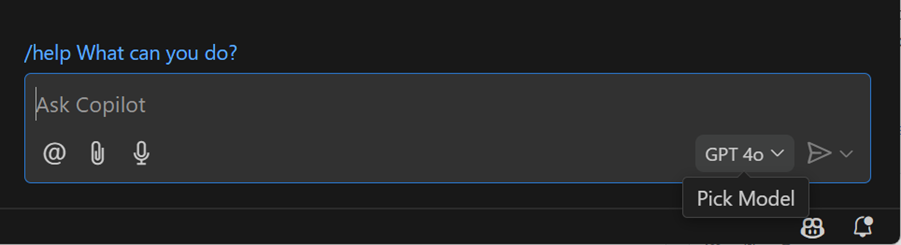
Ihre Chat-Teilnehmer-Erweiterung muss eine neue API übernehmen, um diese Modell-Auswahl nutzen zu können. Wir haben gerade eine neue Eigenschaft model für das ChatRequest-Objekt finalisiert, die auf die Instanz LanguageModelChat für das Modell in der Auswahl gesetzt wird. Sie können diese anstelle der Methode lm.selectChatModels verwenden. Wenn Ihre Erweiterung ein bestimmtes Modell neben dem ausgewählten verwenden möchte, können Sie stattdessen weiterhin lm.selectChatModels verwenden.
Vorschau-Features
TypeScript 5.7
Wir haben unsere Unterstützung für die kommende TypeScript 5.7-Version weiter verbessert. Lesen Sie den TypeScript 5.7 Beta Blogbeitrag und den TypeScript 5.7 Plan für Details.
Um Vorschauversionen von TypeScript 5.7 nutzen zu können, installieren Sie die TypeScript Nightly extension.
Imports beim Einfügen für JavaScript und TypeScript aktualisieren
Keine Lust mehr, nach dem Verschieben von Code zwischen Dateien Imports hinzufügen zu müssen? Probieren Sie unsere experimentelle Unterstützung für das Aktualisieren von Imports beim Einfügen aus! Wenn Sie Code zwischen Editoren kopieren und einfügen, fügt VS Code automatisch Imports hinzu, wenn der Code eingefügt wird.
Beachten Sie, dass nicht nur Imports hinzugefügt wurden, sondern sogar ein neuer Export für eine lokale Variable, die im eingefügten Code verwendet wurde, hinzugefügt wurde!
Um dies heute auszuprobieren, stellen Sie sicher, dass Sie TypeScript 5.7+ verwenden. Aktivieren Sie dann javascript.experimental.updateImportsOnPaste/typescript.experimental.updateImportsOnPaste. Derzeit wird dies nur unterstützt, wenn zwischen Texteditoren im selben VS Code-Fenster eingefügt wird.
Vorgeschlagene APIs
Chat-Referenz Binärdaten für Bildanhänge
Wir erlauben nun das Einfügen von Bildern (png, jpeg, bmp, gif und tiff) in den Chat, wenn eine Erweiterung die vorgeschlagene API ChatReferencebinaryData verwendet.
export class ChatReferenceBinaryData {
  /**
   * The MIME type of the binary data.
   */
  readonly mimeType: string;

  /**
   * Retrieves the binary data of the reference.
   * @returns A promise that resolves to the binary data as a Uint8Array.
   */
  data(): Thenable<Uint8Array>;

  /**
   * @param mimeType The MIME type of the binary data.
   * @param data The binary data of the reference.
   */
  constructor(mimeType: string, data: () => Thenable<Uint8Array>);
}
Erweiterungsautoren können nach dem Erstellen eines Chat-Handlers über request.references darauf zugreifen, was eine URI sein kann, wenn Bilder per Drag & Drop oder über die Schnellansicht angehängt werden, oder ChatReferenceBinaryData für eingefügte Bilder.
Technik
Prompt-Builder-Bibliothek für LLMs
Diesen Monat haben wir unsere @vscode/prompt-tsx-Bibliothek Open Source gestellt, die wir im letzten Jahr für die Erstellung von Sprachmodell-Prompts in Copilot Chat entwickelt und verwendet haben. Die Bibliothek ermöglicht es Entwicklern, ihre Prompts mit TSX/JSX-Syntax, ähnlich wie bei React, zu erstellen und enthält eine Vielzahl von Werkzeugen, um das Token-Budget von Prompts optimal zu nutzen.
Entfernung von AMD-Code und mehr ESM-Nutzung im Web
Wir haben die letzten Spuren von AMD (Asynchronous Module Definition) aus unseren Quellen entfernt, hauptsächlich aus den Build-Skripten, die wir zur Unterstützung von AMD für den Fall einer Wiederherstellungsversion noch beibehalten hatten.
Darüber hinaus läuft https://vscode.dev nun zu 100 % mit ausschließlich ESM (ECMAScript Modules).
Migration zu ESLint 9
Wir haben sowohl das Haupt-VS-Code-Repository als auch alle unsere Erweiterungsbeispiele aktualisiert, um ESLint 9 zu verwenden. Dies beinhaltete die Migration unserer gesamten ESLint-Konfiguration zur Nutzung moderner Flat Configs.
Electron 32 Update
In diesem Meilenstein bringen wir das Electron 32 Update für Benutzer unserer stabilen Version. Dieses Update enthält Chromium 128.0.6613.186 und Node.js 20.18.0. Wir möchten uns bei allen bedanken, die auf Insider-Builds getestet und frühes Feedback gegeben haben.
Bemerkenswerte Fehlerbehebungen
- 177046 stürzt nach der Suche im Erweiterungsbereich ab
Vielen Dank
Last but not least, ein großes Danke an die Mitwirkenden von VS Code.
Fehlerverfolgung
Beiträge zu unserer Fehlerverfolgung
Pull-Anfragen
Beiträge zu vscode
- @Abrifq (Arda Aydın): Ändern des Geltungsbereichs von
window.experimentalControlOverlayauf die Anwendung PR #230593 - @asemdreibati (Asem Dreibati): Behandlung von Randfällen in der Slice-Funktion im Iterable-Namensraum (#_230683) PR #232134
- @BABA983 (BABA)
- Hinzufügen einer Entwickleraktion zur Anzeige des GPU-Status PR #222291
- Debug-Konsole wird bei Stiländerung geleert, behoben PR #224694
- Öffnen im Editor im Git-Editor unterstützen PR #226967
- @Bistard (SIHAN LI): Tippfehler korrigiert: Kontextansicht Ankeroption kann bei Verwendung von
||verworfen werden PR #228896 - @cobey (Cody Beyer): Mistral AI npm-Paket hinzugefügt PR #229865
- @elias-pap (Elias Papavasileiou): Fix: Verbesserung der Einstellungenbeschreibungen für Aktionen, die beim Speichern ausgelöst werden PR #230052
- @gjsjohnmurray (John Murray): Korrektur der Informationen zu Menükontexten auf der Befehlsseite der Erweiterung (Fix #229258) PR #229260
- @hamirmahal (Hamir Mahal): Stil: Vereinfachung der String-Formatierung zur besseren Lesbarkeit PR #231763
- @injust (Justin Su): Korrektur des Tippfehlers "in none full screen mode" PR #229914
- @jamesharris-garmin (James Harris): Behebung des fehlenden
__dirnamein --locate-shell-integration-path PR #231423 - @jeanp413 (Jean Pierre): Behebung eines Problems, bei dem der
logOutputChannelverschwindet, wenn er erneut erstellt wird, nachdem er entsorgt wurde PR #225709 - @Kaidesuyoo (Kaidesuyo): Leistungsoptimierung PR #230804
- @kkshinkai (Kk Shinkai): Korrektes Auslösen des
onDidAddListener-Ereignisses in den Emitter-Optionen PR #230259 - @Parasaran-Python (Parasaran): 228640: Ausblenden des Popups für Prelaunch-Aufgaben, wenn die Einstellung zum Ausblenden aktiviert ist PR #231225
- @quiple (Minseo Lee): Priorität der koreanischen Schriftart ändern PR #230195
- @r3m0t (Tomer Chachamu): Behebung des Scrollens von Testergebnissen, wenn ein neuer Test beginnt (Fix #229531) PR #229532
- @sandersn (Nathan Shively-Sanders): TS-Erweiterung: Registrierung eines Aufrufs an CopilotRelated mit der Copilot-Erweiterung PR #228610
- @ShadowRZ (夜坂雅): Fix: Verwendung eines korrekten Desktop-Namens in package.json PR #231472
- @trevor-scheer (Trevor Scheer): Marker-Nachricht Whitespace
nowrap->prePR #229454 - @vietanhtwdk: Neuzeichnen bei Größenänderung stickyscroll PR #227400
- @yanglb (Yanblb): Hinzufügen von Typprüfungen zu Dekoratoren PR #230626
Beiträge zu vscode-docs
- @Cecil0o0 (hj)
- @echofly: v1_94.md aktualisieren PR #7677
- @ghosted-sound
- @gjsjohnmurray (John Murray)
- @oleschri: Argument --update-extensions hinzufügen PR #7681
- @partev: URL-Weiterleitung korrigieren PR #7640
- @ptrptrd: docs: doppelte Einträge in den Referenzen zu Theme-Farben entfernen PR #7639
- @RonakRahane: Dokumentation für neue Code Coverage in C# hinzugefügt. Fixes #7635 PR #7664
Beiträge zu vscode-js-debug
- @marcusball (Marcus Ball): feat: Option
remoteHostHeaderverwenden beim Abrufen der WebSocket-Adresse PR #2111
Beiträge zu vscode-languageserver-node
- @DanTup (Danny Tuppeny): Unterstützung für CompletionList "applyKind" hinzufügen, um zu steuern, wie Standardwerte und per-Item commitCharacters/data kombiniert werden PR #1558
Beiträge zu vscode-mypy
- @jwhitaker-gridcog (Jarrad): mypy im Verzeichnis der nächstgelegenen pyproject.toml oder mypy.ini ausführen PR #316
Beiträge zu vscode-vsce
- @andrewlayer: unpublish zu api.ts hinzugefügt PR #1061
- @deribaucourt (Enguerrand de Ribaucourt): Regression mit Workdir-Symlinks beheben PR #1053
- @dtivel (Damon Tivel):
filename-Wert imContent-Disposition-Header quoten PR #1060
Beiträge zu language-server-protocol
- @asukaminato0721 (Asuka Minato)
- @DanTup (Danny Tuppeny): Unterstützung für
completionList.applyKindhinzufügen, um zu bestimmen, wie Werte auscompletionList.itemDefaultsundcompletionkombiniert werden. PR #2018 - @DavyLandman (Davy Landman): Rascal zu relevanten LSP-Implementor-Abschnitten hinzugefügt PR #2029
- @g-plane (Pig Fang): Tippfehler bei Satzzeichen korrigieren PR #2048
- @nthykier (Niels Thykier): Den
debputy-Sprachserver hinzufügen PR #2044 - @RainCmd (渴望蓝天): Rain-Sprachserver zu LSP hinzufügen PR #2039
- @WilsonZiweiWang (ziweiwang): BitBake-Sprachserver hinzufügen PR #2049
- @yasmewad (Yash Mewada): Smithy-Sprachserver-Links zu LSP hinzufügen PR #2036
Beiträge zu lsprotocol
- @nobodywasishere (Margret Riegert): Crystal-Plugin zum README hinzufügen PR #403
Beiträge zu tolerant-php-parser
- @TysonAndre (Tyson Andre): PHP 8.4-Hinweise zu implizit nullbaren Parametern beheben PR #410