Januar 2025 (Version 1.97)
Update 1.97.1: Das Update behebt diese Sicherheitsprobleme.
Update 1.97.2: Das Update behebt diese Probleme.
Downloads: Windows: x64 Arm64 | Mac: Universal Intel silicon | Linux: deb rpm tarball Arm snap
Willkommen zur Veröffentlichung von Visual Studio Code im Januar 2025. Es gibt viele Neuerungen in dieser Version, die Ihnen hoffentlich gefallen werden. Zu den wichtigsten Highlights gehören:
- Nächste Bearbeitungsvorschläge (Vorschau) – Copilot sagt die nächste Bearbeitung voraus, die Sie wahrscheinlich vornehmen werden.
- Befehlspalette verschieben – Ziehen Sie die Befehlspalette und die Schnelleingaben an eine neue Position.
- Automatische Annahme von Bearbeitungen – Akzeptieren Sie Bearbeitungen von Copilot automatisch nach einem konfigurierbaren Timeout.
- Vertrauenswürdigkeit von Erweiterungsverlegern – Halten Sie Ihre Umgebung mit der Vertrauenswürdigkeit von Erweiterungsverlegern sicher.
- Kombinierte Protokolle – Kombinieren Sie mehrere Protokolle in einer einzigen, aggregierten Protokollansicht.
- Ausgabeprotokolle filtern – Filtern Sie den Inhalt des Ausgabebereichs.
- Git-Blame-Informationen – Umfassende Git-Blame-Informationen und Öffnen auf GitHub.
- Werte in Debug-Variablen suchen – Filtern und suchen Sie nach spezifischen Werten in Debug-Variablen.
- Inline-Werte in Notebooks nach Zellenausführung – Zeigen Sie Inline-Werte für Code-Zellvariablen in Notebooks an.
- Python ohne Konfiguration debuggen – Debuggen Sie schnell ein Python-Skript oder -Modul ohne Einrichtung.
Wenn Sie diese Release Notes online lesen möchten, gehen Sie zu Updates auf code.visualstudio.com. Insiders: Möchten Sie neue Funktionen so schnell wie möglich ausprobieren? Sie können den nächtlichen Insiders-Build herunterladen und die neuesten Updates ausprobieren, sobald sie verfügbar sind.
GitHub Copilot
Nächste Bearbeitungsvorschläge von Copilot (Vorschau)
Einstellung: github.copilot.nextEditSuggestions.enabled
Die Code-Vervollständigungen von GitHub Copilot sind hervorragend für Autovervollständigung, aber da die meiste Coding-Aktivität darin besteht, bestehenden Code zu bearbeiten, ist es eine natürliche Weiterentwicklung von Vervollständigungen, auch bei Bearbeitungen zu helfen. Daher freuen wir uns, eine neue Vorschau-Funktion, Copilot Next Edit Suggestions (Copilot NES), zu veröffentlichen.
Basierend auf den von Ihnen vorgenommenen Bearbeitungen sagt Copilot NES sowohl den Ort der nächsten Bearbeitung, die Sie vornehmen möchten, als auch den Inhalt dieser Bearbeitung voraus. NES schlägt zukünftige Änderungen vor, die für Ihre aktuelle Arbeit relevant sind, und Sie können einfach Tab drücken, um schnell zu navigieren und Vorschläge zu akzeptieren.
Beachten Sie im folgenden Beispiel, dass die Änderung einer Variablen einen Bearbeitungsvorschlag weiter unten in der Datei auslöst. Verwenden Sie einfach die Tab-Taste, um zu navigieren und den Vorschlag zu akzeptieren. Der Rinnenindikator führt Sie zu Ihrem nächsten Bearbeitungsvorschlag.

Aktivieren Sie Copilot NES über die VS Code-Einstellung github.copilot.nextEditSuggestions.enabled.
Abhängig von der Größe und Art der Bearbeitung kann die Darstellung des Vorschlags dynamisch von nebeneinander zu unterhalb der aktuellen Zeile wechseln. Konfigurieren Sie die Einstellung editor.inlineSuggest.edits.renderSideBySide, um Vorschläge immer unterhalb der aktuellen Zeile darzustellen.
Copilot NES entwickelt sich rasant weiter, und wir können es kaum erwarten, Ihr Feedback über Probleme in unserem Repository zu erhalten. Sie können unsere vollständige Copilot NES-Dokumentation für weitere Informationen und Szenarien lesen, während wir das NES-Erlebnis erweitern.
Hinweis: Wenn Sie ein Copilot Business- oder Enterprise-Benutzer sind, muss ein Administrator Ihrer Organisation zustimmen, die Verwendung von Copilot "Editor-Vorschau-Funktionen" zu aktivieren, zusätzlich zur Einstellung github.copilot.nextEditSuggestions.enabled in Ihrem Editor.
Copilot-Bearbeitungen
Allgemeine Verfügbarkeit von Copilot-Bearbeitungen
In unserer VS Code-Veröffentlichung im Oktober haben wir die Vorschau von Copilot Edits angekündigt. Heute kündigen wir die allgemeine Verfügbarkeit von Copilot Edits an! Copilot Edits ist für die Codebearbeitung optimiert und ermöglicht es Ihnen, Codeänderungen über mehrere Dateien in Ihrem Arbeitsbereich hinweg direkt aus dem Chat vorzunehmen.
Verbesserte Editor-Steuerelemente
Bearbeitungen können jetzt einzeln angenommen und verworfen werden, was Ihnen mehr Kontrolle gibt. Neu ist auch, dass die Editor-Steuerelemente für Bearbeitungen sichtbar bleiben, wenn Sie zur Seitenansicht wechseln. Dies ist nützlich, um größere Änderungen zu verstehen.
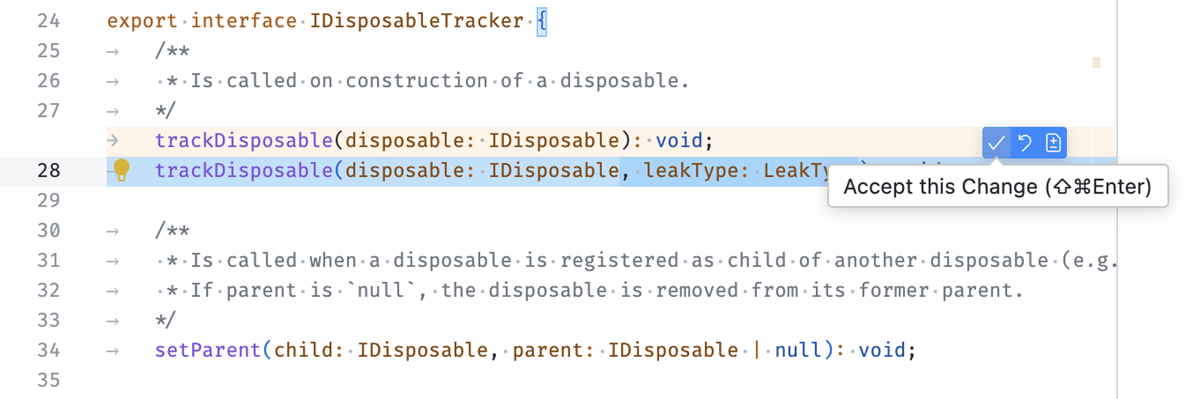 Thema: GitHub Light Colorblind (Beta) (Vorschau auf vscode.dev)
Schließlich haben wir eine neue Einstellung für das automatische Akzeptieren von Bearbeitungsvorschlägen nach einem konfigurierbaren Timeout hinzugefügt. Die Einstellung dafür ist chat.editing.autoAcceptDelay, die die Anzahl der Sekunden angibt, nach denen Änderungen angenommen werden. Der Countdown stoppt, wenn Sie mit dem Akzeptieren-Button interagieren oder mit der Überprüfung von Änderungen beginnen. Dies sollte jedem vertraut sein, der am Wochenende Binge-Watching betreibt.
Thema: GitHub Light Colorblind (Beta) (Vorschau auf vscode.dev)
Im Editor anwenden
In Copilot Chat kann jeder Codeblock mit der Aktion Auf Editor anwenden in der Symbolleiste des Codeblocks auf eine Datei im Arbeitsbereich angewendet werden. Wir haben diese Erfahrung erheblich verbessert
-
Der Hover über der Aktion zeigt nun die Datei an, für die der Codeblock generiert wurde.
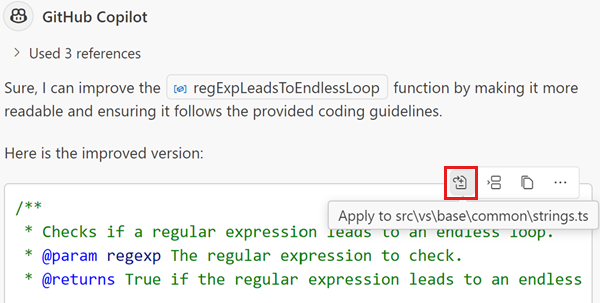
-
Wenn der Codeblock für eine nicht existierende Datei ist, werden Sie aufgefordert, wo die Datei erstellt werden soll. Dies kann ein von Copilot vorgeschlagener Dateipfad, ein unbenannter Editor oder der aktuell aktive Editor sein.
-
Wenn die Änderungen berechnet und angewendet werden, werden derselbe Ablauf und dieselbe Benutzeroberfläche wie bei Copilot Edits verwendet. Sie können jede Änderung einzeln überprüfen, verbessern oder verwerfen.
Zeitlicher Kontext
Zeitlicher Kontext hilft beim Bearbeiten oder Generieren von Code, indem er das Sprachmodell über kürzlich von Ihnen verwendete Dateien informiert. Wir experimentieren und messen seine Effektivität, aber es kann auch manuell aktiviert werden, github.copilot.chat.editor.temporalContext.enabled für Inline Chat und github.copilot.chat.edits.temporalContext.enabled für Copilot Edits.
Benutzeroberfläche für den Status des Arbeitsbereichsindex
Wenn Sie Copilot eine Frage zum Code in Ihrem Projekt stellen, indem Sie @workspace oder #codebase verwenden, nutzen wir einen Index, um Ihren Code schnell und präzise nach relevanten Code-Snippets zu durchsuchen, die als Kontext einbezogen werden. Dieser Index kann entweder ein Remote-Index, der von GitHub verwaltet wird, ein lokal gespeicherter Index oder ein Basis-Index als Fallback für große Projekte sein, die keinen Remote-Index verwenden können.
In dieser Iteration haben wir den neuen Arbeitsbereichsindex zur Sprachstatusanzeige in der Statusleiste hinzugefügt, die den von Copilot verwendeten Indextyp und verwandte Informationen wie die Anzahl der neu indizierten Dateien anzeigt. Um dies zu sehen, wählen Sie einfach das {}-Symbol in der VS Code-Statusleiste aus.
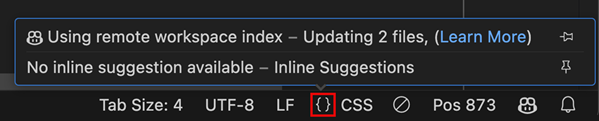
Schauen Sie sich die Copilot-Arbeitsbereichsdokumentation an, um weitere Informationen zu den Arten von Arbeitsbereichsindizes zu erhalten und wie Sie zwischen ihnen wechseln können.
Erstellen eines Remote-Arbeitsbereichsindex
Remote-Arbeitsbereichsindizes werden von GitHub verwaltet. Ein Remote-Index kann auch für große Projekte schnell qualitativ hochwertige Ergebnisse liefern. Außerdem müssen sie nur einmal pro GitHub-Projekt erstellt werden, anstatt einmal pro Benutzer.
Angesichts all dieser Vorteile haben wir mehrere neue Möglichkeiten hinzugefügt, ein Projekt auf einen Remote-Index zu aktualisieren
-
Führen Sie den neuen Befehl GitHub Copilot: Remote-Index erstellen aus.
-
Wählen Sie die Schaltfläche "Index erstellen" in der Arbeitsbereichsindex-Status-UI. Diese wird nur angezeigt, wenn Ihr Projekt für die Remote-Indizierung geeignet ist.
-
Wählen Sie die Schaltfläche "Index erstellen" in der ersten
@workspace-Antwort, die Sie sehen. Diese wird nur angezeigt, wenn Ihr Projekt geeignet ist und nur einmal pro Arbeitsbereich.
Denken Sie daran, dass nur Projekte mit einer GitHub-Remote derzeit einen Remote-Index verwenden können. Es kann auch einige Zeit dauern, bis der Remote-Index aufgebaut ist, insbesondere wenn Ihr Projekt groß ist. Überprüfen Sie die Arbeitsbereichsindex-Status-UI, um zu sehen, ob die Remote-Indizierung abgeschlossen ist.
Verbesserungen bei der Arbeitsbereichssuche
Wir haben auch die Code-Suche für @workspace und #codebase weiter optimiert. Highlights sind:
-
Verbesserte Nachverfolgung und Handhabung lokal geänderter Dateien bei Verwendung eines Remote-Index.
-
Hinzugefügte Hintergrundaktualisierung geänderter Dateien im lokalen Index, sodass
@workspace-Fragen nicht auf deren Aktualisierung warten müssen. -
Optimierter Basis-Index für große Projekte.
Kontextvariable für Git-Änderungen
Beim Schreiben von Abfragen für Chat oder Bearbeitungen können Sie nun Dateien referenzieren, die im Git-Quellcodeverwaltungssystem geändert wurden, indem Sie die Kontextvariable #changes verwenden. Sie könnten zum Beispiel nach Zusammenfasse die #Änderungen in meinem Arbeitsbereich fragen.
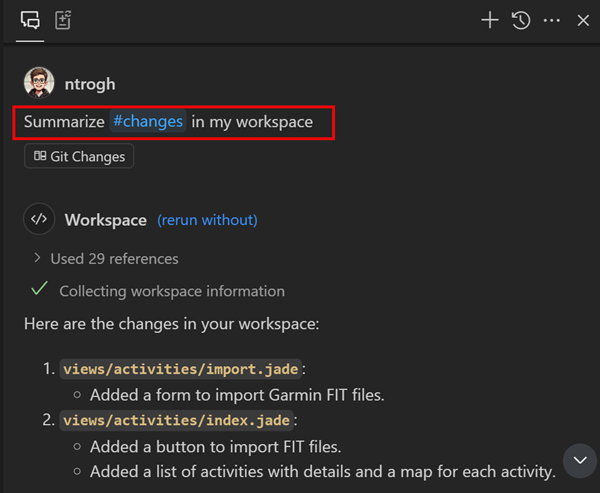
Modellverfügbarkeit
Sie haben jetzt noch mehr Modelle zur Auswahl, wenn Sie Copilot verwenden. Die folgenden Modelle sind jetzt im Modellwähler in Visual Studio Code und im GitHub.com Chat verfügbar
-
OpenAI's o3-mini: OpenAIs neuestes Reasoning-Modell für Ihren Coding-Workflow, wird schrittweise ausgerollt und steht für GitHub Copilot Pro-, Business- und Enterprise-Benutzer zur Verfügung. Erfahren Sie mehr über die Verfügbarkeit des o3-mini-Modells im GitHub Blogbeitrag.
-
Gemini 2.0 Flash: Googles neuestes Modell zeigt hohe Fähigkeiten für Codevorschläge, Dokumentation und Erklärung von Code. Dieses Modell ist jetzt für alle GitHub Copilot-Kunden verfügbar, einschließlich Copilot Free. Erfahren Sie mehr über die Verfügbarkeit des Gemini 2.0 Flash-Modells im GitHub Blogbeitrag.
Barrierefreiheit
Verbesserte Barrierefreiheitsgeräusche
Wir haben mehrere Barrierefreiheitsgeräusche basierend auf Benutzerfeedback verfeinert, um die Klarheit und Unterscheidung zu verbessern. Die folgenden Geräusche wurden aktualisiert:
- accessibility.signals.save
- accessibility.signals.lineHasFoldedArea
- accessibility.signals.terminalQuickFix
- accessibility.signals.lineHasInlineSuggestion
Sie können diese Updates in der Vorschau anzeigen, indem Sie den Befehl Hilfe: Signalgeräusche auflisten über die Befehlspalette ausführen.
Barrierehilfe-Dialog für Copilot Edits
Benutzer von Screenreadern können jetzt Anleitungen zur Interaktion mit Copilot Edits aufrufen, indem sie aufrufen: ⌥F1 (Windows Alt+F1, Linux Shift+Alt+F1) im Eingabefeld.
Zusätzlich wird angezeigt, wenn ein Editor ausstehende Copilot-Bearbeitungen enthält, dieser Status jetzt im Hilfe-Dialog des Editors angegeben. Wir haben auch Tastenkombinationen zum Navigieren zum nächsten ⌥F5 (Windows, Linux Alt+F5) / vorherigen ⇧⌥F5 (Windows, Linux Shift+Alt+F5), zum Annehmen ⌘Y (Windows, Linux Ctrl+Y), zum Verwerfen ⌘N (Windows, Linux Ctrl+N) und zum Umschalten der Diff-Ansicht eingeführt.
Hilfedialog für Barrierefreiheit der Quellcodeverwaltung
Wenn Sie den Befehl Hilfe zur Barrierefreiheit anzeigen aufrufen, während die Quellcodeverwaltungsansicht fokussiert ist, wird der Hilfedialog für die Barrierefreiheit der Quellcodeverwaltung geöffnet, um wichtige Informationen für Screenreader-Benutzer bereitzustellen. Der Dialog enthält eine Zusammenfassung des aktuellen Quellcodeverwaltungsstatus und allgemeine Informationen zu den Ansichten und deren Navigation.
Verbesserte Screenreader-Benachrichtigungen
Wenn ein Screenreader erkannt wird, enthalten zugehörige Benachrichtigungen jetzt einen Link, um mehr zu erfahren und zusätzliche Kontexte und Ressourcen bereitzustellen.
Codeblöcke bei Text-zu-Sprache ignorieren
Zuvor wurden bei der Verwendung von Text-zu-Sprache zur Wiedergabe einer Copilot-Antwort auch Codeblöcke vorgelesen. Sie können Codeblöcke von Text-zu-Sprache-Sitzungen mit der Einstellung accessibility.voice.ignoreCodeBlocks ignorieren.
Workbench
Befehlspalette und Schnelleingaben verschieben
Sie können die Befehlspalette und andere Schnelleingaben jetzt an eine neue Position verschieben, anstatt sie oben am Fenster zu fixieren.
Funktionen
- Befehlspalette oder jede andere Schnelleingabe per Drag & Drop mit Anheften in der Mitte und oben verschieben
- Position wird über Neustarts hinweg beibehalten, sodass Sie eine neue permanente Position für Schnelleingaben festlegen können
- Vordefinierte Positionen sind im Auswahldialog "Layout anpassen" verfügbar
Vertrauen in Erweiterungsverleger
Wenn Sie zum ersten Mal eine Erweiterung von einem Herausgeber installieren, wird Ihnen nun ein Dialog angezeigt, der Ihnen hilft, die Vertrauenswürdigkeit des Erweiterungsverlegers einzuschätzen. Diese Funktion stellt sicher, dass Sie nur Erweiterungen von vertrauenswürdigen Quellen installieren, was die Sicherheit Ihrer Entwicklungsumgebung verbessert.
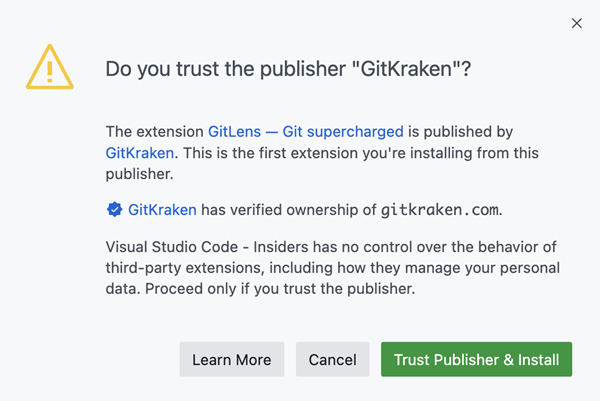
Wenn Sie ein Erweiterungspaket oder eine Erweiterung mit Abhängigkeiten installieren, wird durch das Vertrauen in den Herausgeber auch implizit den Herausgebern der mitinstallierten Erweiterungen vertraut.
Wenn Sie auf die VS Code 1.97-Version aktualisieren, werden die Herausgeber der aktuell installierten Erweiterungen automatisch als vertrauenswürdig eingestuft. Sie können die vertrauenswürdigen Erweiterungsverleger mit dem Befehl Erweiterungen: Vertrauenswürdige Erweiterungsverleger verwalten verwalten. Dieser Befehl ermöglicht es Ihnen, das Vertrauen für zuvor vertrauenswürdige Herausgeber zurückzusetzen oder zu widerrufen.
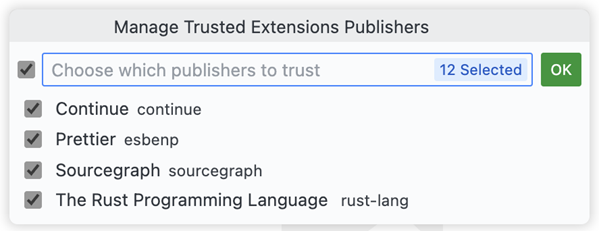
Hinweis: Wenn kein VS Code-Fenster geöffnet ist und Sie eine Erweiterung über die CLI installieren (code-insiders --install-extension pub.name), wird die Erweiterung zwar installiert, aber der Herausgeber wird nicht zur vertrauenswürdigen Liste hinzugefügt.
Weitere Informationen finden Sie unter dem Link mehr erfahren.
Filterung des Ausgabebereichs
Sie können nun den Inhalt des Ausgabebereichs filtern, was die Verwaltung und Analyse von Protokollen erheblich verbessern kann, insbesondere wenn Sie große Mengen an Protokolldaten verarbeiten müssen.
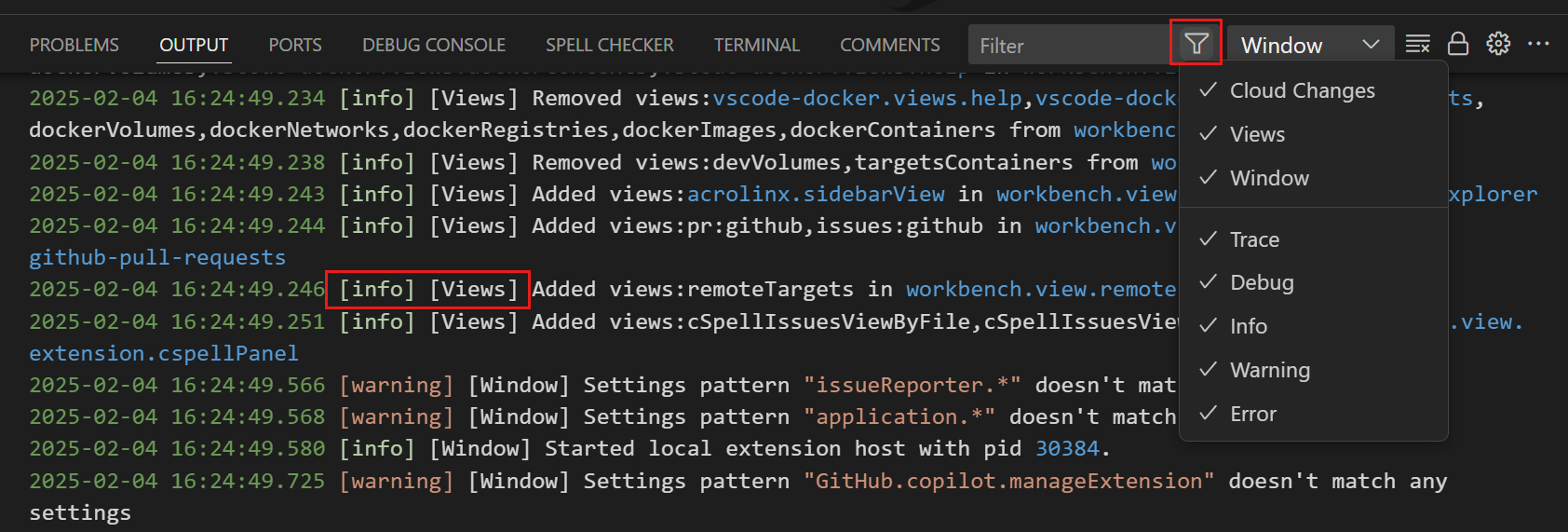
- Filtern nach Protokoll-Level: Filtern Sie Protokolle nach ihrer Schwere (z. B. Fehler, Warnung, Info). Dies hilft Ihnen, sich zuerst auf die kritischsten Probleme zu konzentrieren.
- Filtern nach Kategorie: Schränken Sie Protokolle nach bestimmten Kategorien ein, um Protokolle von bestimmten Quellen oder Komponenten zu isolieren. Die Kategorien werden automatisch aus den Protokolldaten übernommen.
- Filtern nach Text: Suchen Sie nach bestimmtem Text in den Protokollen, um relevante Einträge schnell zu finden.
Kombinierte Protokolle
Manchmal sind Informationen über mehrere Protokolle verteilt, und Sie müssen sie zusammen anzeigen, um ein vollständiges Bild zu erhalten. Sie können nun mehrere Protokolle in einer einzigen kombinierten Protokollansicht anzeigen. Kombinieren Sie dies mit der neuen Filterfunktion und die Protokollanalyse ist gerade viel besser geworden!
Um ein benutzerdefiniertes kombiniertes Protokoll zu erstellen, verwenden Sie die Aktion Kombiniertes Protokoll erstellen... im Überlaufmenü des Ausgabebereichs.
Sie können kombinierte Protokolle auch in einem Editor oder einem neuen VS Code-Fenster öffnen, um ein flexibles Monitoring und eine flexible Analyse zu ermöglichen. Diese Funktion verbessert Ihre Fähigkeit, Probleme zu diagnostizieren, indem sie eine konsolidierte Ansicht verwandter Protokolle bietet.
Hinweis: Kombinierte Protokollansichten werden derzeit nicht über VS Code-Neustarts hinweg gespeichert.
Protokolle exportieren und importieren
Sie können Protokolle nun mit den Aktionen im Überlaufmenü der Ausgabesicht exportieren und importieren. Diese Funktion verbessert die Zusammenarbeit und die Protokollverwaltung, indem sie das Teilen und Überprüfen von Protokollen erleichtert.
Wählen Sie die entsprechende Aktion Protokolle exportieren oder Protokoll importieren im Überlaufmenü des Ausgabebereichs, um Protokolle zu exportieren oder zu importieren.
Korrekturen bei der Suche im Einstellungen-Editor
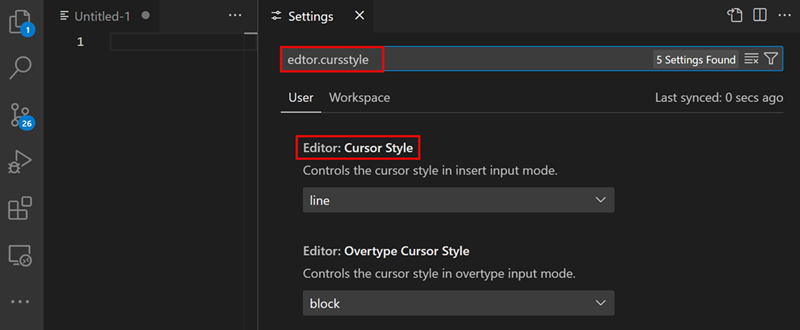
In dieser Iteration haben wir eine Regression behoben, bei der Suchanfragen mit fehlenden Buchstaben keine erwarteten Ergebnisse lieferten. Zum Beispiel fand der Einstellungen-Editor die Einstellung editor.formatOnPaste nicht, wenn Sie nach "editor formonpast" suchten.
Wir haben auch ein Problem behoben, bei dem der Einstellungen-Editor das Inhaltsverzeichnis während einer Suche anzeigte, auch wenn er sich in einer schmalen Editorgruppe befand.
Thema: Light Pink (Vorschau auf vscode.dev)
Verbesserungen bei der Erweiterungsfilterung
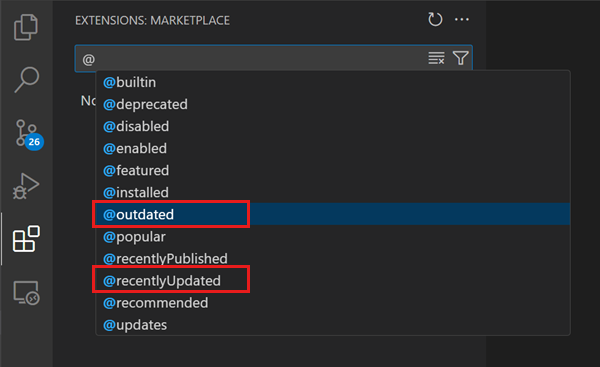
Um Ihnen zu helfen, den Überblick über Erweiterungen zu behalten, für die Updates verfügbar sind, und um kürzlich aktualisierte Erweiterungen zu finden, stehen Ihnen in der Erweiterungsansicht nun zwei neue Filteroptionen zur Verfügung: @outdated und @recentlyUpdated.
Unterstützung für die Vorschau von SVG-Bildern
Die integrierte Bildvorschau unterstützt nun grundlegende Funktionen zur Vorschau von SVG-Dateien.
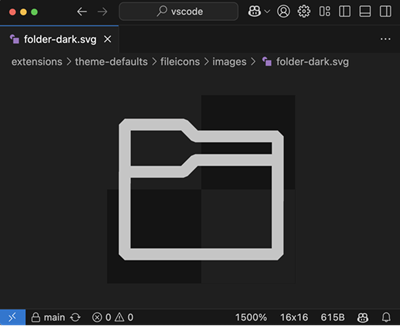
Sehen Sie sich die Visual Studio Marketplace für fortgeschrittenere SVG-Vorschau-Erweiterungen an.
Entfernen eines Stammordners aus einem Arbeitsbereich über die CLI
Zuvor konnten Sie bereits einen Stammordner zu einem Multi-Root-Arbeitsbereich hinzufügen, indem Sie die Option --add in der Kommandozeile verwendeten.
Nun haben wir die Möglichkeit hinzugefügt, einen Stammordner aus einem Multi-Root-Arbeitsbereich mit der neuen Befehlszeilenoption --remove zu entfernen.
code --remove /path/to/rootfolder
Editor
Verlauf von Suchen und Ersetzen beibehalten
Im letzten Meilenstein haben wir die Beibehaltung des Verlaufs im Suchfeld des Editors eingeführt. In diesem Meilenstein erweitern wir dies auf das Eingabefeld für Ersetzungen, sodass Sie beide getrennt über mehrere Sitzungen hinweg verwalten können. Der Such- und Ersetzungsverlauf wird pro Arbeitsbereich gespeichert und kann über die Einstellung editor.find.replaceHistory deaktiviert werden.
Kommentare
Bestätigung beim Schließen eines nicht gesendeten Kommentars
Ein Bestätigungsdialog wird angezeigt, wenn Sie einen Kommentarrahmen mit nicht gesendeten Kommentaren mit Esc schließen oder anderweitig schließen. Sie können diese Bestätigung mit der Einstellung comments.thread.confirmOnCollapse deaktivieren.
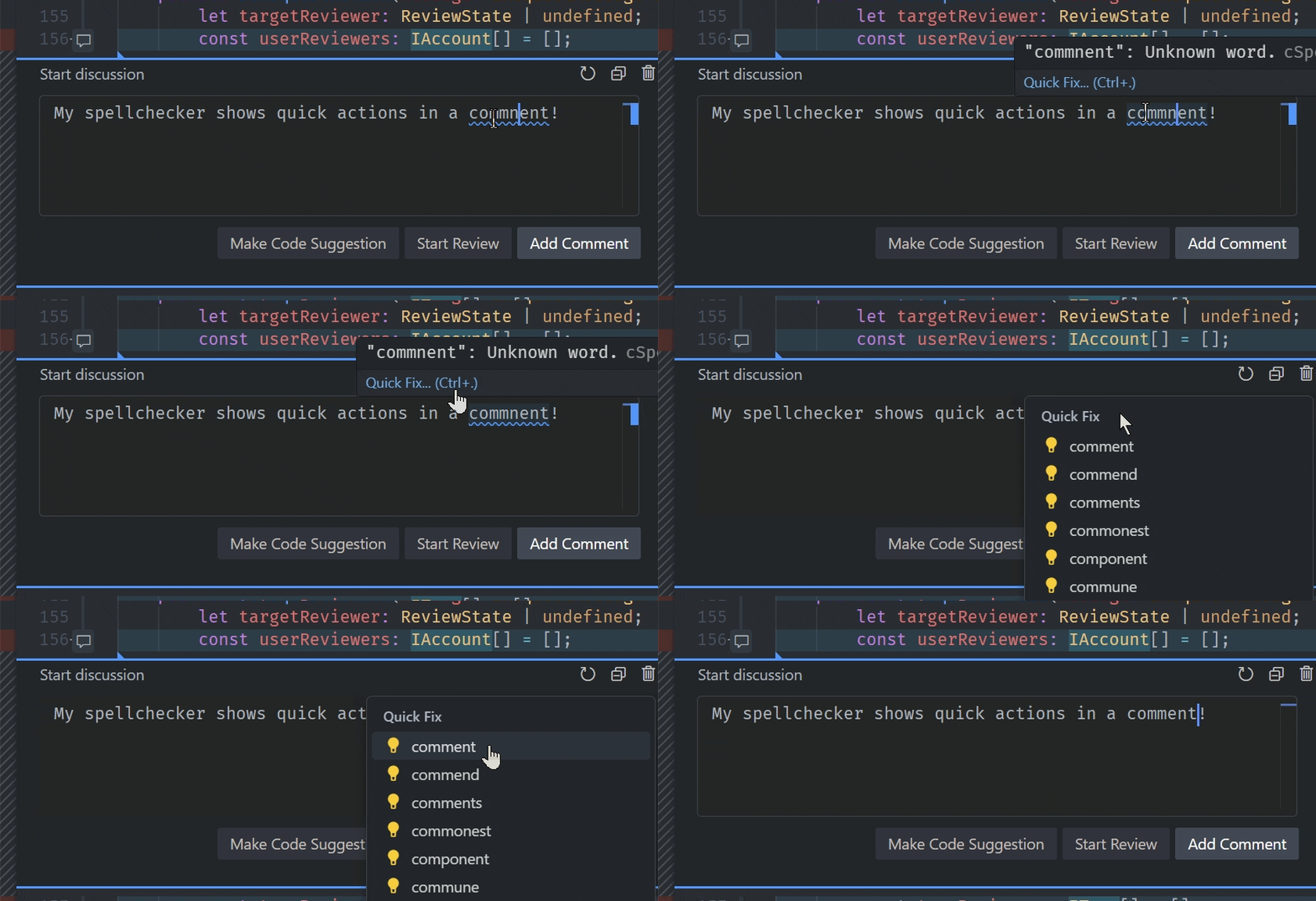
Schnellaktionen im Kommentar-Editor
Schnellaktionen können aus dem Kommentar-Editor verwendet werden.
Quellcodeverwaltung
Git-Blame-Informationen
In diesem Meilenstein haben wir die Anzeige von Git-Blame-Informationen im Editor und in der Statusleiste weiter verfeinert. Wir haben auch die Informationen verbessert, die angezeigt werden, wenn Sie über die Editor-Dekoration oder das Element in der Statusleiste fahren.
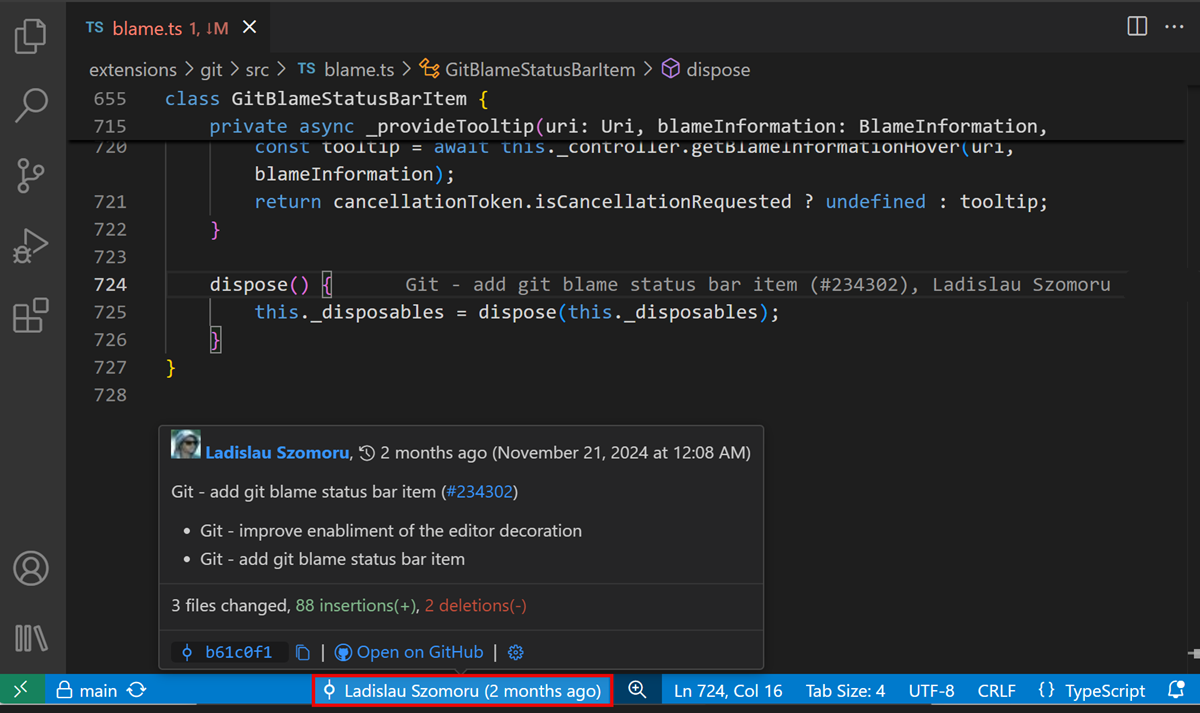
Das Git-Blame-Element der Statusleiste ist jetzt standardmäßig aktiviert. Sie können es mit der Einstellung git.blame.statusBarItem.enabled deaktivieren. Aktivieren Sie die Git-Blame-Editor-Dekoration mit der Einstellung git.blame.editorDecoration.enabled.
Wir haben auch Befehle hinzugefügt, um die Git-Blame-Informationen einfach umzuschalten, indem Sie die Befehlspalette oder Tastenkombinationen verwenden: Git: Git-Blame-Editor-Dekoration umschalten und Git: Git-Blame-Statusleisten-Element umschalten.
GitHub-Repositorys
Für Repositorys, die auf GitHub gehostet werden, haben wir einen neuen Befehl, Auf GitHub öffnen, zum Kontextmenü und Hover der Timeline, zum Kontextmenü und Hover des Quellcodeverwaltungsdiagramms sowie zur Git-Blame-Editor-Dekoration und zum Hover des Statusleistenelements hinzugefügt.
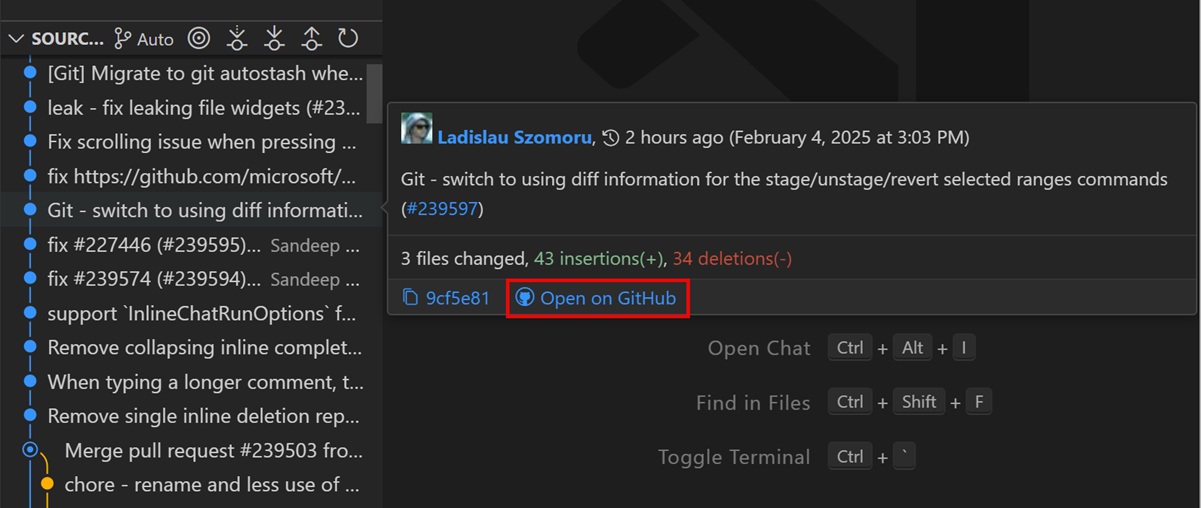
GitHub-Issue- und Pull-Request-Referenzen werden in der Timeline, im Quellcodeverwaltungsdiagramm und in den Hovers der Git-Blame-Editor-Dekoration und des Statusleistenelements als Links gerendert, sodass sie leicht in einem Browser geöffnet werden können.
Zu guter Letzt haben wir auch den GitHub-Avatar in den Hovers der Timeline, des Quellcodeverwaltungsdiagramms sowie der Git-Blame-Editor-Dekoration und des Statusleistenelements hinzugefügt. Deaktivieren Sie die Darstellung des GitHub-Avatars mit der Einstellung github.showAvatar.
Aktionen des Quellcodeverwaltungsdiagramms
Wir haben die Funktionalität der Ansicht "Quellcodeverwaltungsdiagramm" erweitert, indem wir Aktionen, die auf eine Verweis auf ein Verlaufselement (z. B. Branch-Tag) beschränkt sind, zum Kontextmenü hinzugefügt haben. Die ersten hinzugefügten Aktionen sind Auschecken, Branch löschen und Tag löschen, mit denen Sie einen Branch/Tag einfach auschecken, einen Branch löschen und einen Tag direkt aus der Ansicht "Quellcodeverwaltungsdiagramm" löschen können.
Wir planen, in den kommenden Meilensteinen weitere Aktionen hinzuzufügen.
Notebooks
Inline-Werte nach Zellenausführung
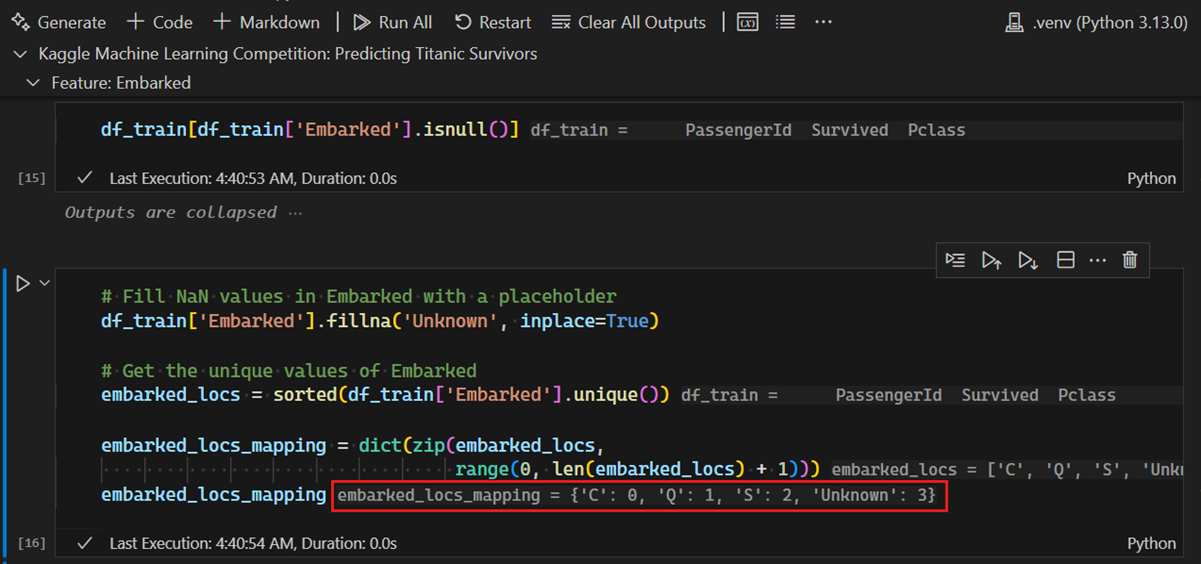
Der Notebook-Editor unterstützt nun die Anzeige von Inline-Werten nach Zellenausführung mit der Einstellung notebook.inlineValues. Wenn aktiviert, werden Inline-Werte nach erfolgreicher Zellenausführung gemäß den Ergebnissen eines registrierten InlineValueProvider angezeigt.
Wenn kein Anbieter vorhanden ist, entspricht der Fallback-Ansatz übereinstimmenden Werten, die im Kernel gefunden wurden, mit dem Zellendokument über einfache Regex-Abgleichung. Es wird empfohlen, einen Anbieter von einer Sprachausweitung zu verwenden, um genauere Ergebnisse zu gewährleisten.
Benutzerdefinierte Schriftart für Markdown-Zellen
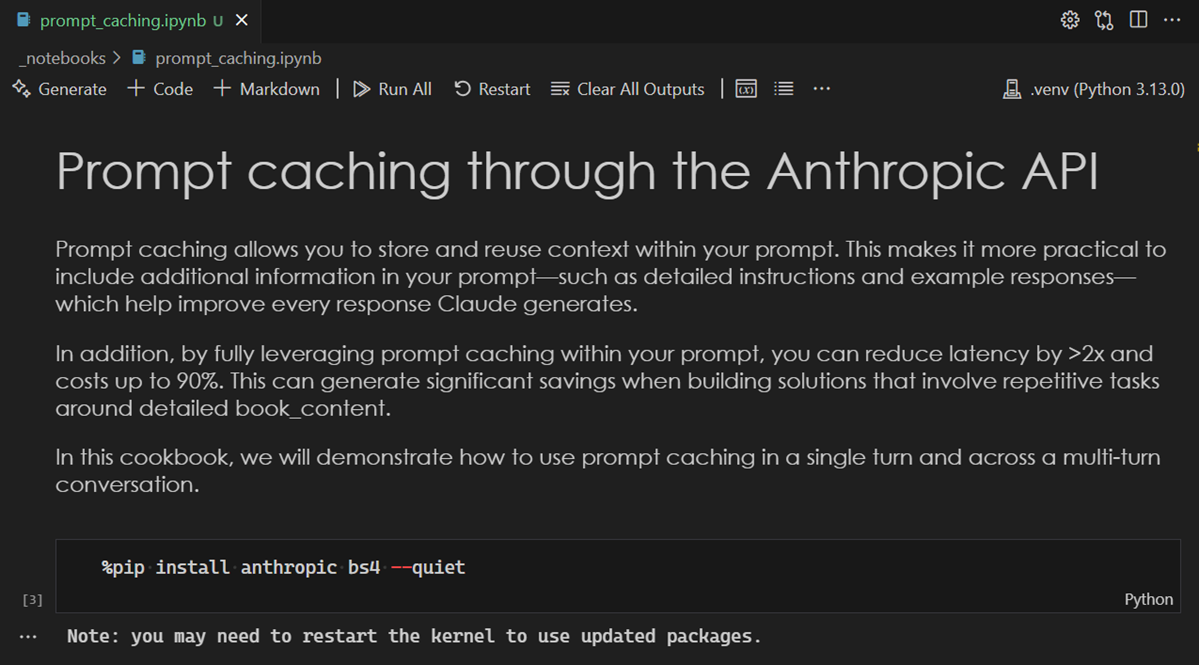
Der Notebook-Editor unterstützt nun die Einstellung einer benutzerdefinierten Schriftfamilie für gerenderte Markdown-Zellen. Dies kann über die Einstellung notebook.markup.fontFamily gesteuert werden. Wenn diese leer gelassen wird, wird die standardmäßige Workbench-Schriftfamilie verwendet.
Terminal
Ligatur-Unterstützung
Diese Funktion gilt nun als stabil. Hier ist eine Zusammenfassung der Änderungen seit der letzten Version:
- Die Aktivierungseinstellung änderte sich von
terminal.integrated.fontLigatureszu terminal.integrated.fontLigatures.enabled. - Ligaturen werden nun vorübergehend deaktiviert, während sich der Cursor oder die Auswahl innerhalb der Ligatur befindet.
- Verwenden Sie terminal.integrated.fontLigatures.featureSettings, um Ligaturensätze und Varianten festzulegen. Dies wird im Hintergrund an die CSS-Eigenschaft
font-feature-settingsübergeben.font-feature-settings - Verwenden Sie terminal.integrated.fontLigatures.fallbackLigatures, um Ligatursequenzen manuell festzulegen, wenn die von uns verwendete Bibliothek zum Parsen von Ligaturen nicht unterstützt wird.
Unterstützung für ConEmu's Fortschritts-Escape-Sequenzen
Die von ConEmu eingeführte ESC-Sequenz ESC ] 9 ; 4, die den Fortschritt im Terminal meldet, wird nun unterstützt. Diese wird von einigen CLI-Tools wie winget zur Meldung des Fortschritts verwendet. Um den Fortschritt in Terminal-Tabs anzuzeigen, fügen Sie ${progress} entweder zu terminal.integrated.tabs.title oder terminal.integrated.tabs.description hinzu. Dies wird typischerweise als Fortschritts-Spinner oder als Prozentsatz angezeigt.
Sticky Scroll für abgeschnittene Befehle
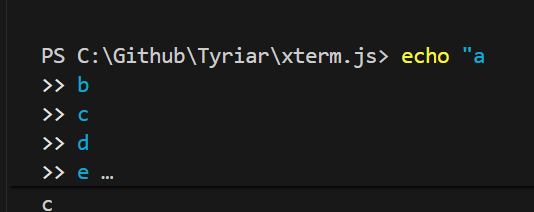
Sticky Scroll im Terminal (terminal.integrated.stickyScroll.enabled) zeigt nun an, wenn ein Befehl mit einem Ellipsenzeichen am Ende abgeschnitten ist.
Verhalten konfigurieren, wenn das letzte Terminal geschlossen wird
Die neue Einstellung terminal.integrated.hideOnLastClosed ermöglicht die Konfiguration, ob das Panel geschlossen wird, wenn das letzte Terminal geschlossen wurde. Außerdem wurde die Erfahrung verbessert, wenn kein Terminal geöffnet ist.
Aufgaben
Spaltennummer-Variable
Die neue Variable ${columnNumber} kann in tasks.json und launch.json verwendet werden, um sich auf die Spaltennummer der Cursorposition zu beziehen. Die vollständige Liste der Variablen finden Sie in der VS Code-Dokumentation.
Debuggen
Filtern und Suchen nach Werten
Sie können nun in einer Ansicht suchen (⌥⌘F (Windows, Linux Ctrl+Alt+F)) in den Variablen- und Watch-Ansichten, um nach Variablen- und Ausdruckswerten zu filtern, anstatt nur nach Namen.
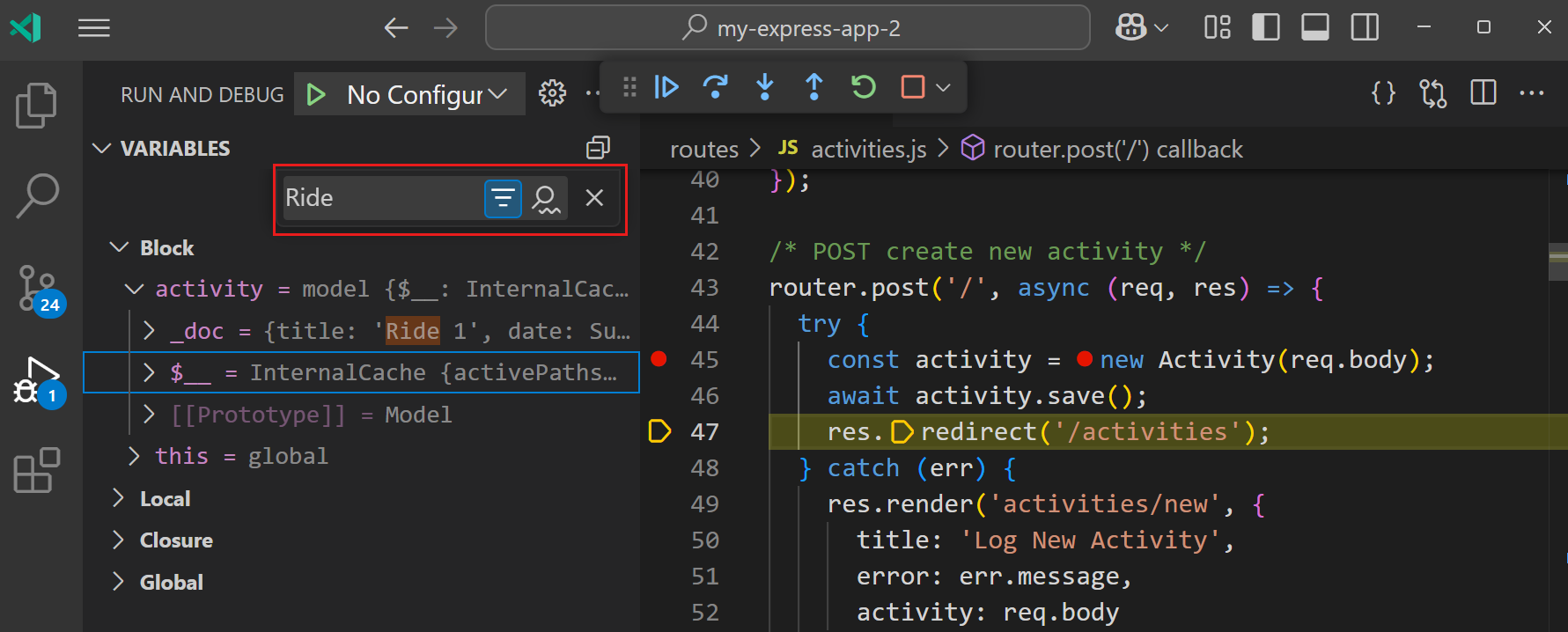
Im Debug-Konsolenfenster auswählen
Die Debug-Konsole unterstützt nun längere und zuverlässigere Inhaltsauswahl, was das Kopieren und Einfügen erleichtert.
JavaScript-Debugger
Skripte können nun mit dem Befehl Debug: Pretty print für Debugging aus der Befehlspalette oder den Editor-Aktionen "pretty printed" werden, auch wenn es sich nicht um die Quelle handelt, bei der der Debugger gerade angehalten ist.
Sprachen
TypeScript 5.7.3
Diese Veröffentlichung enthält die TypeScript 5.7.3-Wiederherstellungsversion. Dieses kleine Update behebt einige Importfehler und Regressionen.
Rechtsklick zum Öffnen von Bildern aus der Markdown-Vorschau
Sie können nun mit der rechten Maustaste auf ein Arbeitsbereichsbild in der Markdown-Vorschau klicken und Bild öffnen auswählen, um es in einem neuen Editor zu öffnen.
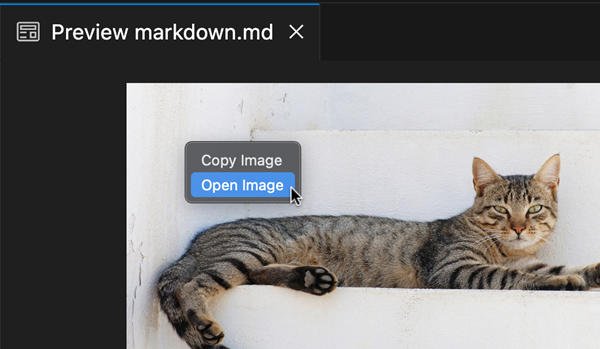
Dies wird für alle Bilder unterstützt, die Teil des aktuellen Arbeitsbereichs sind.
Markdown-Link-Validierungs-Status-Element
Die integrierten Markdown-Funktionen von VS Code unterstützen die automatische Validierung lokaler Links zu Dateien und Bildern. Dies ist eine großartige Möglichkeit, häufige Fehler zu erkennen, wie z. B. das Verknüpfen mit einer umbenannten Überschrift oder einer Datei, die auf dem Datenträger nicht mehr vorhanden ist.
Um Ihnen bei der Entdeckung dieser Funktion zu helfen, haben wir ein neues Sprachelement für die Link-Validierung hinzugefügt.
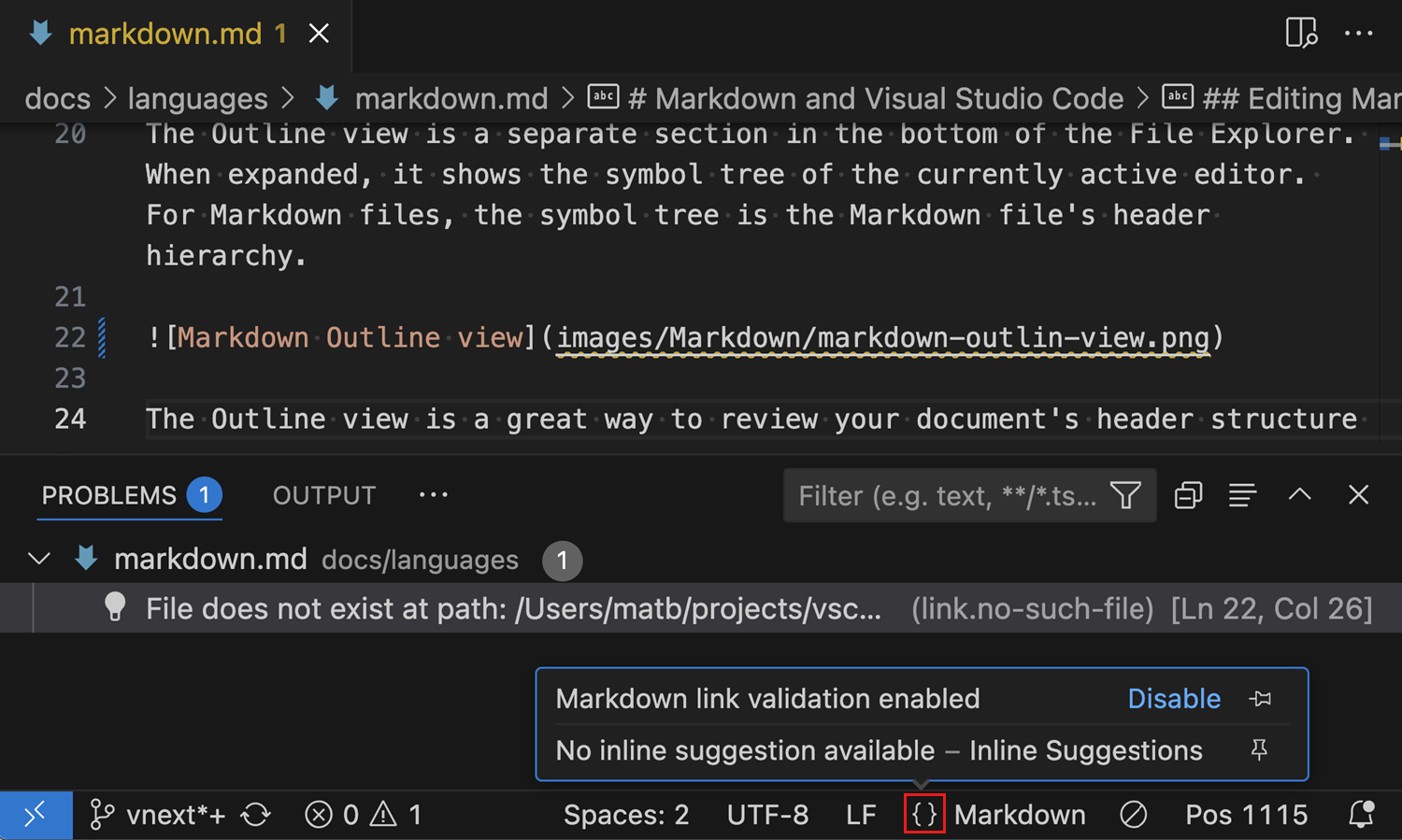
Wenn eine Markdown-Datei geöffnet ist, wählen Sie {} in der Statusleiste aus, um den Status der Link-Validierung anzuzeigen. Sie können das Status-Element auch verwenden, um die Link-Validierung schnell ein- und auszuschalten.
Neue Syntaxhervorhebungsgrammatik für Ruby
Wir haben die alte, nicht mehr gepflegte Ruby-Grammatik von textmate/ruby.tmbundle entfernt und beziehen unsere Ruby-Grammatik nun von Shopify/ruby-lsp.
Remote-Entwicklung
Die Remote Development-Erweiterungen ermöglichen es Ihnen, einen Dev Container, einen Remote-Computer über SSH oder Remote Tunnels oder das Windows-Subsystem für Linux (WSL) als vollwertige Entwicklungsumgebung zu nutzen.
Zu den Highlights gehören
- Migrationspfad für die Verbindung zu älteren Linux-Servern
- Verbesserungen bei SSH-Chat-Teilnehmern
- Verbesserungen der SSH-Konfiguration
- Standard-Remote-Erweiterungen für SSH
Weitere Informationen zu diesen Funktionen finden Sie in den Release Notes für Remote Development.
Beiträge zu Erweiterungen
Microsoft-Konto
Microsoft-Konto verwendet jetzt MSAL (mit WAM-Unterstützung unter Windows)
HINWEIS: Die Einführung einer MSAL-basierten Authentifizierung für Microsoft im letzten Monat musste aufgrund eines kritischen Fehlers zurückgerollt werden. Dieser Fehler wurde behoben und wir setzen die Einführung fort.
Um eine starke Sicherheitsgrundlage für die Microsoft-Authentifizierung zu gewährleisten, haben wir die Microsoft Authentication Library in der Microsoft-Konto-Erweiterung übernommen.
Eine der herausragenden Funktionen dieser Arbeit ist die Integration von WAM (Web Account Manager, auch bekannt als Broker). Vereinfacht ausgedrückt: Anstatt den Browser für Microsoft-Authentifizierungsabläufe aufzurufen, kommunizieren wir jetzt direkt mit dem Betriebssystem, was der empfohlene Weg ist, um eine Microsoft-Authentifizierungssitzung zu erhalten. Außerdem ist es schneller, da wir die Konten nutzen können, bei denen Sie bereits am Betriebssystem angemeldet sind.
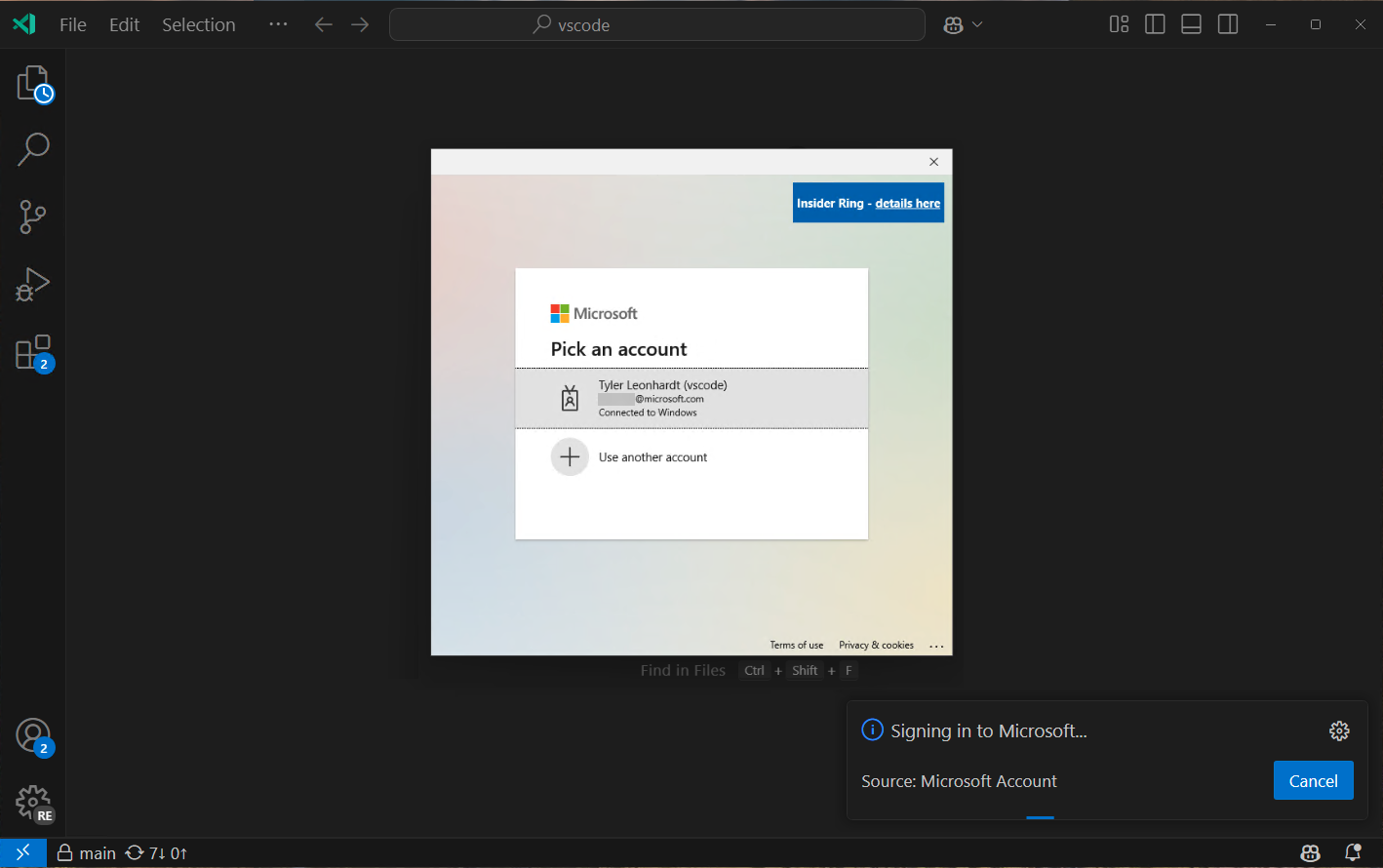
Lassen Sie uns wissen, ob Sie Probleme mit diesem neuen Ablauf feststellen. Wenn Sie ein größeres Problem feststellen und zum alten Microsoft-Authentifizierungsverhalten zurückkehren müssen, können Sie dies mit der Einstellung microsoft-authentication.implementation (indem Sie sie auf classic setzen und VS Code neu starten) tun. Beachten Sie jedoch, dass diese Einstellung nicht mehr lange verfügbar sein wird. Eröffnen Sie also ein Issue, wenn Sie Probleme mit dem MSAL-Ablauf haben.
Python
Native REPL aus dem Terminal starten
Sie können jetzt eine native VS Code REPL aus Ihrer REPL im Terminal starten. Wenn Sie python.terminal.shellIntegration.enabled auf true setzen, sollte ein klickbarer Link in der Python REPL im Terminal angezeigt werden, der es Ihnen ermöglicht, die native VS Code REPL direkt aus dem Terminal zu öffnen.
Keine Konfigurations-Debugs
Sie können jetzt ein Python-Skript oder -Modul ohne Einrichtung direkt aus dem Terminal debuggen, als Teil der neuen "No-Config Debug"-Funktion! Schauen Sie sich die Wiki-Seite zu dieser Funktion an, um alle Details und Tipps zur Fehlerbehebung zu erhalten.
Abbrechen der Test-Erkennung
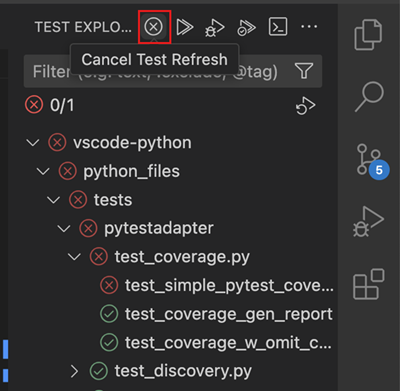
Beim Auslösen der Test-Erkennung über die Test Explorer UI können Sie jetzt einen laufenden Test-Erkennungsaufruf abbrechen. Verwenden Sie die Schaltfläche Abbrechen, die während der Erkennung anstelle der Schaltfläche Aktualisieren angezeigt wird.
Zu Implementierung springen
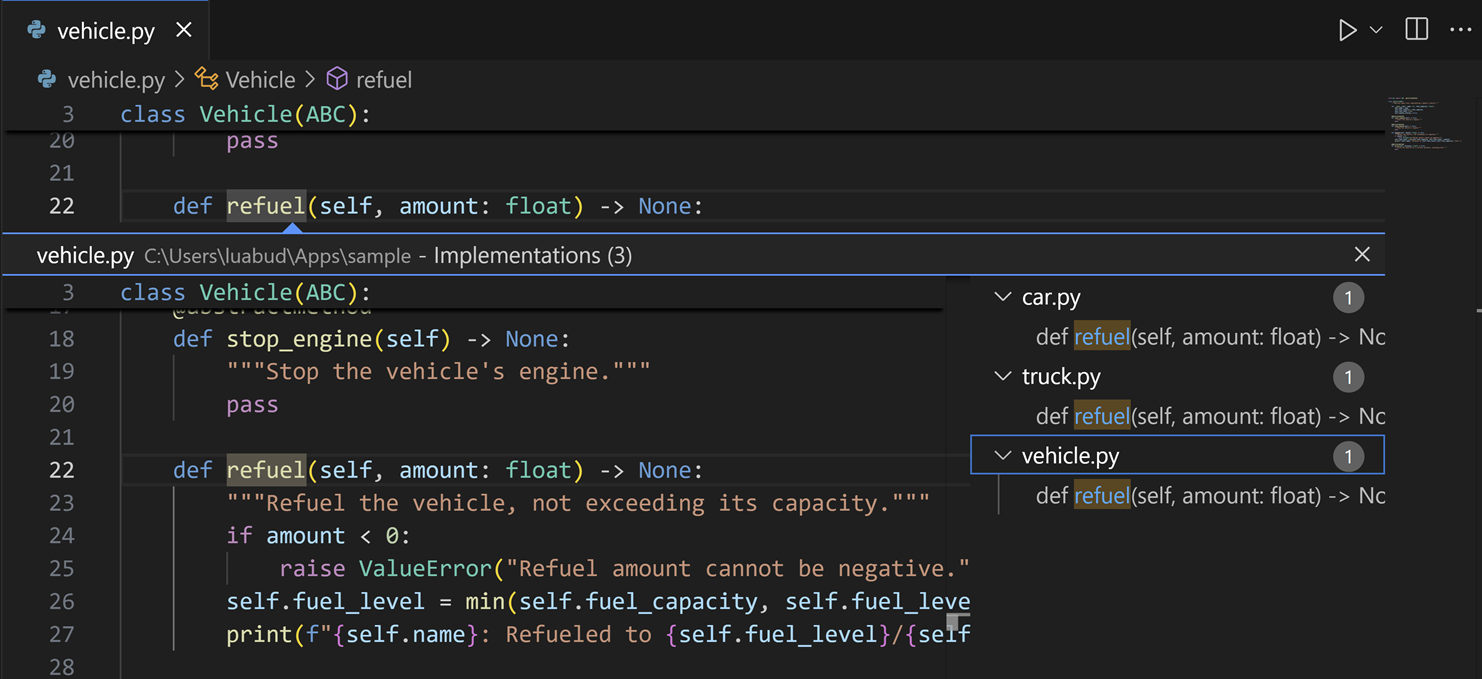
Pylance unterstützt jetzt die Funktion Zu Implementierung springen, mit der Sie schneller zur Implementierung einer Funktion oder Methode direkt von ihrer Verwendung aus navigieren können. Dies ist eine besonders hilfreiche Funktion bei der Arbeit mit geerbten Klassen.
KI-Code-Aktion: Symbol generieren (experimentell)
Es gibt eine neue experimentelle KI-Code-Aktion zum Generieren von Symbolen mit Pylance und Copilot. Um sie auszuprobieren, können Sie die folgende Einstellung aktivieren.
"python.analysis.aiCodeActions": {"generateSymbol": true}
Sobald Sie dann ein neues Symbol definiert haben, z. B. eine Klasse oder eine Funktion, können Sie die Code-Aktion Symbol mit Copilot generieren auswählen und Copilot die Implementierung übernehmen lassen! Wenn Sie möchten, können Sie anschließend die Code-Aktionen von Pylance Symbol verschieben nutzen, um es in eine andere Datei zu verschieben.
GitHub Pull Requests und Issues
Es gab weitere Fortschritte bei der GitHub Pull Requests-Erweiterung, die es Ihnen ermöglicht, Pull Requests und Issues zu bearbeiten, zu erstellen und zu verwalten. Neue Funktionen umfassen
- Globale Pull-Request-Abfragen mit einer Variablen zur Angabe eines Zeitraums relativ zum heutigen Datum (
${today-7d}). - Emojis im Stil
:<emoji-name>:werden jetzt in Kommentaren unterstützt. - Alle nicht veralteten Kommentare werden im Kommentarbereich angezeigt, wenn Sie die Beschreibung eines nicht ausgecheckten Pull Requests öffnen.
Sehen Sie sich die Changelog für die Version 0.104.0 der Erweiterung an, um mehr über die anderen Highlights zu erfahren.
Vorschau-Features
Agentenmodus (experimentell)
Wir haben an einem neuen Agentenmodus für Copilot Edits gearbeitet. Im Agentenmodus kann Copilot automatisch Ihren Arbeitsbereich nach relevanten Kontexten durchsuchen, Dateien bearbeiten, sie auf Fehler prüfen und Terminalbefehle ausführen (mit Ihrer Erlaubnis), um eine Aufgabe end-to-end abzuschließen.
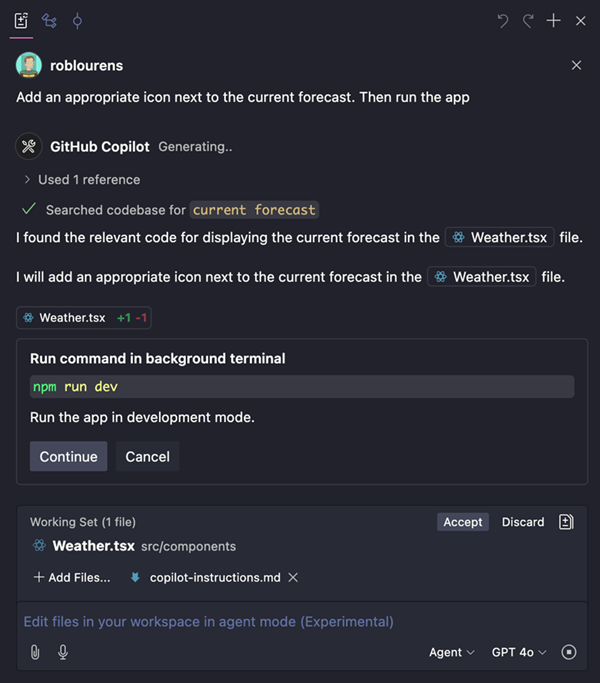
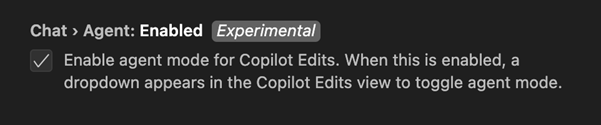
Sie können zwischen dem aktuellen Bearbeitungsmodus, den wir seit einigen Monaten haben, und dem Agentenmodus mit dem Dropdown im Copilot Edits-Fenster wechseln. Um das Dropdown anzuzeigen, aktivieren Sie die Einstellung chat.agent.enabled. Sie können den Agentenmodus noch heute in VS Code Insiders nutzen. Wir werden ihn schrittweise für VS Code Stable-Benutzer einführen. Wenn die Einstellung für Sie in Stable nicht angezeigt wird, ist sie noch nicht für Sie aktiviert.
Im Agentenmodus läuft Copilot autonom, kann aber nur Dateien in Ihrem aktuellen Arbeitsbereich bearbeiten. Wenn er einen Terminalbefehl ausführen möchte, zeigt er Ihnen den Befehl an und wartet auf Ihre Überprüfung und Auswahl von "Fortfahren", bevor er fortfährt.
Hinweis: Copilot Edits kann im Agentenmodus viele Chat-Anfragen verbrauchen, daher wird er periodisch pausieren und Sie fragen, ob Sie fortfahren möchten. Sie können dies mit chat.agent.maxRequests anpassen. Dieser Wert ist standardmäßig 15 für bezahlte Copilot-Nutzer und 5 für kostenlose Copilot-Nutzer.
Erfahren Sie mehr über den Agentenmodus in Copilot Edits in der VS Code-Dokumentation.
Agentenbasierte Codebasis-Suche (Vorschau)
Sie können #codebase zu Ihrer Abfrage hinzufügen und Copilot Edits wird relevante Dateien für Ihre Aufgabe finden. Wir haben experimentelle Unterstützung für die Ermittlung relevanter Dateien mit zusätzlichen Werkzeugen wie Datei- und Textsuche, Git-Repository-Status und Verzeichnislesevorgängen hinzugefügt. Zuvor führte #codebase nur semantische Suche durch.
Sie können es mit github.copilot.chat.edits.codesearch.enabled aktivieren und uns Ihr Feedback mitteilen.
Copilot Vision in VS Code Insiders (Vorschau)
Wir führen end-to-end-Vision-Unterstützung in der Vorabversion von GitHub Copilot Chat in VS Code Insiders ein. Dies ermöglicht es Ihnen, Bilder anzuhängen und mit Bildern in Copilot Chat-Prompts zu interagieren. Wenn Sie beispielsweise beim Debuggen auf einen Fehler stoßen, hängen Sie schnell einen Screenshot von VS Code an und bitten Sie Copilot, Ihnen bei der Lösung des Problems zu helfen.
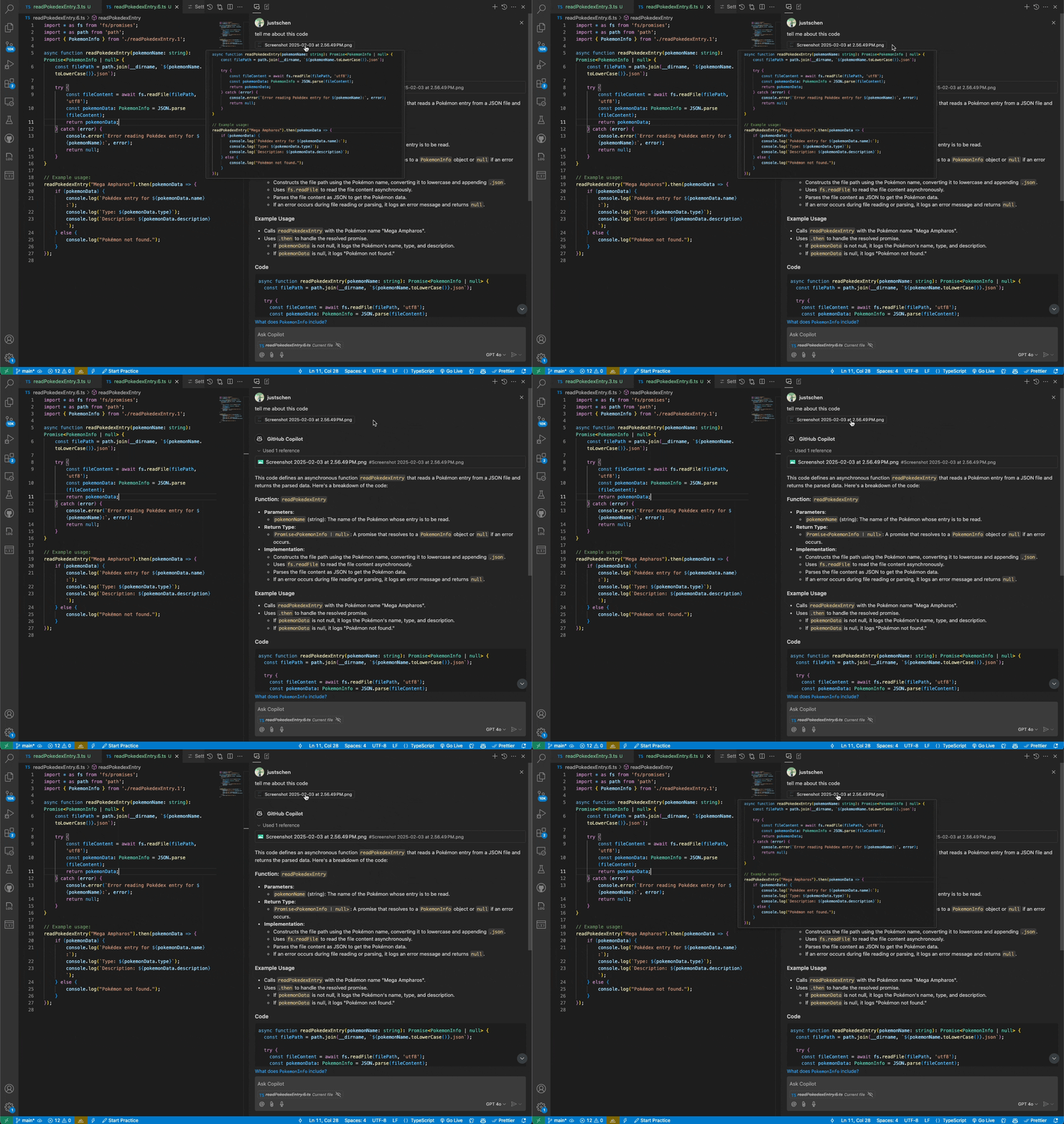
Sie können jetzt Bilder mit mehreren Methoden anhängen
- Bilder per Drag & Drop aus Ihrem Betriebssystem oder aus der Explorer-Ansicht ziehen
- Bild aus der Zwischenablage einfügen
- Screenshot des VS Code-Fensters anhängen (wähle Anhängen > Screenshot-Fenster)
Eine Warnung wird angezeigt, wenn das ausgewählte Modell derzeit nicht in der Lage ist, Bilder zu verarbeiten. Das einzige derzeit unterstützte Modell ist GPT 4o. Derzeit werden die unterstützten Bildtypen JPEG/JPG, PNG, GIF und WEBP unterstützt.
Wiederverwendbare Prompts (experimentell)
Diese Funktion ermöglicht es Ihnen, wiederverwendbare Prompts zu erstellen, zu speichern und zu teilen. Eine Prompt-Datei ist eine .prompt.md Markdown-Datei, die dem gleichen Format folgt, das zum Schreiben von Prompts in Copilot Chat verwendet wird, und sie kann auf andere Dateien oder sogar andere Prompts verweisen. Sie können Prompt-Dateien für aufgabenspezifische Anleitungen, Unterstützung bei der Codegenerierung oder vollständige Prompts für die spätere Verwendung anhängen.
Um Prompt-Dateien zu aktivieren, setzen Sie chat.promptFiles auf true oder verwenden Sie die Notation { "/pfad/zum/ordner": boolean }, um einen anderen Pfad anzugeben. Der Ordner .github/prompts wird standardmäßig zum Auffinden von Prompt-Dateien (*.prompt.md) verwendet, wenn kein anderer Pfad angegeben ist.
Erfahren Sie mehr über Prompt-Dateien in der VS Code-Dokumentation.
Benutzerdefinierte Titelleiste unter Linux (experimentell)
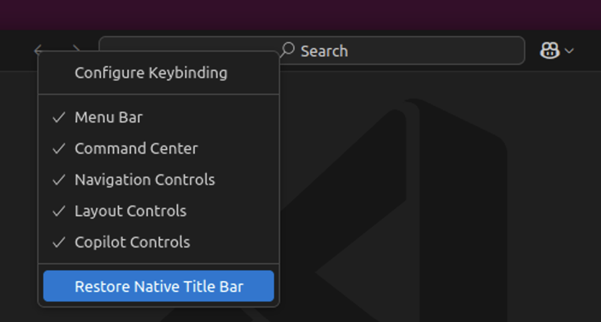
In diesem Meilenstein beginnen wir ein Experiment, um die benutzerdefinierte Titelleiste für eine Teilmenge von Linux-Benutzern zu aktivieren.

Wenn Sie nicht Teil des Experiments sind, können Sie die Titelleiste manuell über window.titleBarStyle als custom konfigurieren, um sie auszuprobieren.
Sie können jederzeit zu den nativen Titeldekorationen zurückkehren, entweder über das Kontextmenü der benutzerdefinierten Titelleiste oder durch Konfigurieren von window.titleBarStyle auf native.
Unterstützung für TypeScript 5.8 Beta
Diese Version enthält Unterstützung für die TypeScript 5.8 Beta-Version. Lesen Sie den TypeScript 5.8 Blogbeitrag für Details zu den Neuerungen dieser Version.
Um Vorschauversionen von TypeScript 5.8 zu verwenden, installieren Sie die TypeScript Nightly-Erweiterung. Teilen Sie uns Ihr Feedback mit und lassen Sie uns wissen, wenn Sie auf Fehler mit TypeScript 5.8 stoßen.
Terminal-Vervollständigungen für mehr Shells
Wir haben die allgemeinen Terminal-Vervollständigungen, die in der letzten Version eingeführt wurden und auf unserer neuen vorgeschlagenen API basieren, weiterentwickelt. Sobald sie mit terminal.integrated.suggest.enabled aktiviert sind, ersetzen die neuen Vervollständigungen den bisherigen integrierten Anbieter für PowerShell, können aber jetzt mit terminal.integrated.suggest.providers angepasst werden.
Hier sind die wichtigsten Updates dieser Version
- Erweiterte Widget-Stile und Konfiguration, um sie an das Suggest-Widget des Editors anzupassen.
- Eine konfigurierbare Statusleiste (terminal.integrated.suggest.showStatusBar) bietet kontextbezogene Aktionen und Informationen.
- Verbesserte Argumenterkennung für Befehle, einschließlich:
code,code-insiders,cd,ls,rm,echo,mkdir,rmdir,touch. - Zeigt Befehls- oder Ressourcenpfade als zusätzliche Details an.
- Unterstützung für Verzeichnisnavigations-Shortcuts wie
.,..und../../hinzugefügt. - Bildschirmleser-Nutzung ermöglicht.
- Einträge aus
$PATHwerden nun nur angezeigt, wenn es sich um ausführbare Dateien handelt. Da Windows kein Konzept eines ausführbaren Bits in den Metadaten von Dateien hat, kann die Liste der Erweiterungen mit terminal.integrated.suggest.windowsExecutableExtensions konfiguriert werden. Diese verwenden nun auch die tatsächliche Shell-Umgebung, wenn verfügbar, über eine kommende vorgeschlagene API. - Erweiterte Tastaturunterstützung zum Umschalten von Details, ⌃Space (Windows, Linux Ctrl+Space) und zum Umschalten des Fokus auf Suggest-Details ⌃⌥Space (Windows, Linux Ctrl+Alt+Space).
- Vorschläge werden nun immer bei jeder Eingabe angezeigt, ähnlich wie schnelle Vorschläge im Editor.
- PowerShell-spezifische globale Vervollständigungen wie
Get-ChildItem,Write-Hostusw. werden jetzt vorgeschlagen.
Tree-Sitter-basierte Syntaxhervorhebung für TypeScript
Da viele unserer Textmate-Grammatiken nicht mehr gepflegt werden, untersuchen wir die Verwendung von Tree-Sitter für die Syntaxhervorhebung. Wir haben mit TypeScript begonnen, damit das Team es selbst hosten und Feedback geben kann. Sie können eine frühe Vorschau ausprobieren, indem Sie die Einstellung editor.experimental.preferTreeSitter verwenden.
Erweiterungsentwicklung
Document Paste API
Die Document Paste API ermöglicht es Erweiterungen, Kopier-/Einfügeoperationen in Textdokumenten abzufangen. Mit dieser API kann Ihre Erweiterung
-
Beim Kopieren Daten in die Zwischenablage schreiben. Dies beinhaltet das Schreiben von Metadaten, die beim Einfügen übernommen werden können.
-
Beim Einfügen einen benutzerdefinierten Edit generieren, der das Einfügen anwendet. Dies kann den einzufügenden Textinhalt ändern oder komplexere Bearbeitungen im Arbeitsbereich durchführen, z. B. neue Dateien erstellen.
-
Mehrere Möglichkeiten zum Einfügen von Inhalten bereitstellen. Benutzer können auswählen, wie Inhalte eingefügt werden sollen, über die Einfüge-Steuerung oder die Einstellung
editor.pasteAs.preferences.
VS Code verwendet die Document Paste API, um Funktionen wie das Aktualisieren von Importen beim Einfügen für JavaScript und TypeScript und das automatische Erstellen von Markdown-Links beim Einfügen von URLs zu implementieren.
Um mit der Document Paste API zu beginnen, schauen Sie sich das Sample für die Document Paste-Erweiterung an. Für ein komplexeres Beispiel sehen Sie, wie die integrierte Markdown-Erweiterung das Einfügen von Bilddateien implementiert, um Bilder in Markdown-Dokumente einzufügen.
Dateiname openLabel wird im einfachen Dateiauswahldialog angezeigt
Die Eigenschaft openLabel in OpenDialogOptions wird jetzt im einfachen Dateiauswahldialog unterstützt (zusätzlich zum System-Dateiauswahldialog, wo sie bisher exklusiv unterstützt wurde). Dies ermöglicht es Ihnen, ein benutzerdefiniertes Label für die Schaltfläche im Dateiauswahldialog bereitzustellen.
API für dateiebene Kommentare
Die Kommentare-API unterstützt das Erstellen und Anzeigen von dateiebene Kommentaren. Dateiebene Kommentare werden am Anfang der Datei angezeigt, vor der ersten Zeile. Sie sind nicht an eine bestimmte Zeile oder einen bestimmten Bereich in der Datei gebunden. Um einen dateiebene Kommentar anzuzeigen, setzen Sie den range des Kommentars auf undefined. Um das Hinterlassen von dateiebene Kommentaren von Ihrem Kommentierungsbereichsanbieter zu unterstützen, setzen Sie die Eigenschaft enableFileComments auf Ihrem CommentingRangeProvider auf true.
Vorgeschlagene APIs
Terminal-Vervollständigungsanbieter
Sie können jetzt einen Terminal-Vervollständigungsanbieter registrieren und uns mitteilen, was Sie davon halten in diesem GitHub-Issue.
Ein Beispiel dafür finden Sie in unserer Terminal Suggest-Erweiterung, die Vervollständigungen bereitstellt, wenn sie über terminal.integrated.suggest.enabled aktiviert wird.
Terminal-Shell-Typ
Erweiterungen werden in der Lage sein, Informationen über den aktuell aktiven Shell-Typ abzurufen. Das Feld shellType wird Teil von TerminalState sein.
Verwenden Sie diese Shell-Typ-Informationen, um shell-spezifische Operationen durchzuführen, die Sie benötigen.
Technik
Haushaltsführung
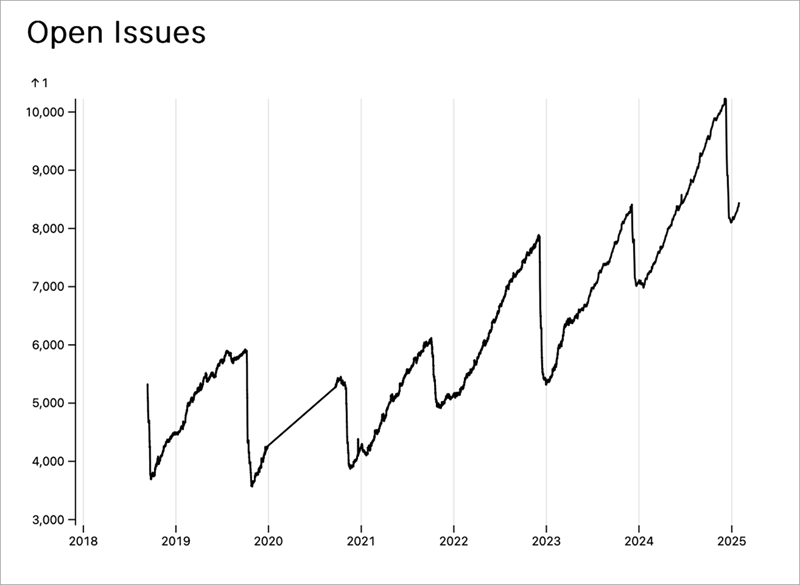
Im Rahmen unserer jährlichen Haushaltsführungsarbeiten im Dezember haben wir uns auf die Bereinigung unserer GitHub-Issues und Pull-Requests über alle Repositories hinweg konzentriert. In diesem Jahr haben wir eine Netto-Reduzierung von 3.821 Issues und Pull-Requests erzielt und somit sichergestellt, dass unser Backlog relevant und überschaubar bleibt.
Indem wir unserem Leitfaden zur Issue-Bereinigung folgten, überprüften und sortierten wir veraltete, doppelte und nicht mehr relevante Issues. Dies hilft uns, einen effizienten Entwicklungs-Workflow aufrechtzuerhalten und uns auf die Verbesserung von Visual Studio Code für unsere Benutzer zu konzentrieren.
Wir schätzen das fortgesetzte Engagement und Feedback der Community – Ihre Beiträge machen VS Code jeden Tag besser! 🚀
Ressourcenoptimierung für File Watching in TypeScript-Arbeitsbereichen
Ein paar Optimierungen wurden vorgenommen, um den Overhead zu reduzieren, den File Watching in großen TypeScript-Arbeitsbereichen (Tausende von TypeScript-Dateien oder Projekten) verursacht. Insbesondere beim Öffnen eines solchen Arbeitsbereichs und der Initialisierung des Watchers sollten Sie keine CPU-Spitzen mehr sehen oder die CPU-Auslastung sollte sich schnell stabilisieren.
Weitere Details finden Sie in diesem VS Code Issue.
Bemerkenswerte Fehlerbehebungen
- 160325 Unterdrücke die Terminal-Startfehler nach dem Drücken von Strg+D
- 230438 Unterstützung für Codepage
1125aliascp866u - 238775 Erhöhe die Standardfenstergröße
- 197377 WorkspaceFolder-Variablensubstitution in launch.json oder tasks.json sollte URI für virtuelle Dateisysteme verwenden
- 229857 a11y-Ansicht ist leer, nachdem
Fokuskommentar in Zeileausgeführt wurde
Vielen Dank
Last but not least, ein großes Danke an die Mitwirkenden von VS Code.
Fehlerverfolgung
Beiträge zu unserer Fehlerverfolgung
- @gjsjohnmurray (John Murray)
- @IllusionMH (Andrii Dieiev)
- @RedCMD (RedCMD)
- @albertosantini (Alberto Santini)
- @starball5 (starball)
Pull-Anfragen
Beiträge zu vscode
- @Abrifq (Arda Aydın): Ändere
Neues Terminal erstellenso, dass es entsprechend der Terminalposition fokussiert wird PR #237404 - @adrianstephens: Benutzerdefinierter Editor-Vorschau PR #235533
- @andrewsuzuki (Andrew Suzuki): Behebe Tippfehler im String 'new Color' für editorBracketHighlight.unexpectedBracket.foreground PR #237236
- @aslezar (Shivam Garg)
- Behebe fehlerhafte GLIBC-Versionsanalyse PR #236082
- feat: Unterstützung für benutzerdefinierte JS Switch-Case-Einrückung PR #237069
- @atreids (Aaron Donaldson): chore: Tippfehler in der VSIX-Fortschrittsmeldung beheben PR #238845
- @BABA983 (BABA): Benutzerdefinierten Editor mit kanonischer Ressource auflösen PR #226614
- @congyuandong (scott): fix: Entferne doppelten
!**/*.mkEintrag in dependenciesSrc PR #236683 - @DetachHead: Entferne
javascript.inlayHints.enumMemberValues.enabled, da JavaScript keine Enums hat PR #236297 - @devm33 (Devraj Mehta): Verwende Electron fetch oder Node fetch für github-authentication, um Proxys zu unterstützen PR #238149
- @dmitrysonder (Dmitry Sonder): refactor: verwende EventType-Konstanten für Events PR #236941
- @fa0311 (ふぁ): Korrigiere den Platzhalter ${unixTime}, um den vollständigen Millisekunden-Zeitstempel in markdown.copyFiles.destination zu verwenden PR #239061
- @g122622: Scrollbar für das Datei-Menü wird über "Letzte öffnen" angezeigt PR #236998
- @gjsjohnmurray (John Murray): Füge eine Option "Konfigurieren" zum Überlaufmenü der Ansicht "Geöffnete Editoren" hinzu PR #237678
- @goodmind (andretshurotshka): Behebt #44237: Spaltennummer in Aufgaben hinzufügen PR #65264
- @HD787 (Henry)
- Füge Platzhalter ${unixTime} für die Option markdown.copyFiles.destination hinzu PR #238027
- TypeScript-Befehle aktivieren, wenn nur Konfigurationsdateien geöffnet sind PR #238630
- @iamdereky (Derek Yang): Behebe CSS-Fehler bei der Verwendung von HTML-escaped Anführungszeichen PR #235367
- @jakebailey (Jake Bailey): Entferne Pfade aus tsconfig.base.json PR #238475
- @janajar (Jawad Najar): Fix: Wenn keine Ergebnisse im Sucheditor gefunden werden, wird ein Fehler ausgelöst PR #235031
- @jaymroy: Issue: #214481 Option zum Ignorieren von Codeblöcken in Text-to-Speech hinzufügen PR #235697
- @jogibear9988 (Jochen Kühner): Unterstütze SVG in der Bildvorschau PR #237217
- @Jules-Bertholet (Jules Bertholet): Unterstütze Zurück- und Vorwärtstasten in Standard-Tastenkombinationen PR #237701
- @Legend-Master (Tony): Reland fix: benutzerdefinierte Aufgabe-Shell funktioniert nicht, ohne "run command" Argument/Flag manuell zu übergeben PR #236058
- @LemmusLemmus: Füge $ zu umgebenden Klammern in Markdown hinzu PR #233981
- @leopardracer (leopardracer): fix: Tippfehler in Dokumentationsdateien PR #235968
- @misode (Misode): Behebe fehlende URI-zu-Dateipfad-Konvertierung beim Laden von JSON-Schema PR #237275
- @mohankumarelec (mohanram): Behebt #236973 PR #236974
- @notoriousmango (Seong Min Park): Füge Kontext "Bild öffnen" in der Markdown-Vorschau hinzu PR #234649
- @numbermaniac: Behebe Tippfehler in der Dokumentation für InlayHintKind PR #238032
- @oltolm (oltolm): debug: ignoriere Fehler beim Stoppen eines Prozesses PR #236009
- @oxcened (Alen Ajam)
- fix: setze _lastFocusedWidget als undefined bei Widget-Blur PR #234610
- fix: prüfe, ob lastFocusedList gültig ist, wenn sie zugewiesen wird PR #238765
- @pankajk07 (Pankaj Khandelwal): fix: synchrone Skriptladung aus Web Workern von Erweiterungen PR #233175
- @Parasaran-Python (Parasaran)
- fix 227150: Hinzugefügte Schaltfläche für rekursives Klonen von Git PR #232497
- fix 235221: Bereinigung des HTML-Inhalts durch Schließen unvollständiger Tags PR #236145
- @r3m0t (Tomer Chachamu): Behebe das Aufdecken einer Notebook-Zelle durch den Debugger, der stoppt und die aktive Anweisung aufdeckt (Behebt #225290) PR #225292
- @rcjsuen (Remy Suen): Behebe Tippfehler in der Hilfetext des Icon-Erweiterungspunkts PR #238393
- @RedCMD (RedCMD)
- Behebe den Sprach-Getter für Codeblöcke in der Erweiterungsvorschau PR #235880
- Füge
veraltetundkürzlich aktualisiertVorschläge zum Erweiterungsfilter hinzu PR #235884
- @remcohaszing (Remco Haszing)
- Markiere bun.lock als jsonc PR #235917
- Erlaube die Erweiterung .ndjson für die jsonl-Sprache PR #235921
- @RiskyMH (Michael H):
bun.lockals Paketmanager-Lockfile PR #236012 - @sunnylost (sunnylost): fix(settings-editor): stelle sicher, dass die Breite des Schlüsselnamens nicht schrumpft PR #229919
- @tcostew: Erlaube Github Copilot Chat, in QuickAccess zu erscheinen PR #210805
- @tmm1 (Aman Karmani)
- build: Aktualisierung zur Aufnahme von mehr tsc-Boilerplate PR #238422
- build: Wechsel von
build/tsconfig.jsonzumodule: nodenextPR #238426
- @tobil4sk: Divergierende findExecutable-Funktionen zusammenführen PR #228373
- @zWingz (zWing): fix(git-ext): Fix: limitWarning blockiert den Git-Status-Fortschritt PR #226577
Beiträge zu vscode-eslint
- @ShahinSorkh (Shahin Sorkh): Klarstellen, wo die Optionen
eslint.runtimeundeslint.execArgvgesetzt werden PR #1973
Beiträge zu vscode-extension-samples
Beiträge zu vscode-js-debug
- @mdh1418 (Mitchell Hwang): BlazorDebugger-Telemetriebericht-Event aktualisieren PR #2158
Beiträge zu vscode-jupyter
- @gy-mate (Máté Gyöngyösi): 'URL' großschreiben PR #16340
- @pwang347 (Paul):
waitUntilfüronDidStart-Event hinzufügen PR #16375
Beiträge zu vscode-loc
- @NicoWeio (Nicolai Weitkemper): Grammatik im README verbessern PR #1367
Beiträge zu vscode-prompt-tsx
Beiträge zu vscode-pull-request-github
- @mikeseese (Mike Seese): Opt-in hinzufügen, um immer nach einem Repository für die Erstellung von Issues zu fragen, und einen Kommentar zur Issue-Datei hinzufügen, der das Repository angibt PR #6115
- @NellyWhads (Nelly Whads): Die Ausnahme für die Erwähnung von Benutzern der Python-Sprache entfernen PR #6525
- @Ronny-zzl (Zhang): Hover-Karten für @-erwähnte Benutzer in JSDocs in jsx- und tsx-Dateien nicht anzeigen PR #6531
Beiträge zu vscode-pylint
- @DetachHead: Workaround für Speicherleck, das durch Pylint-Bug verursacht wurde PR #585
Beiträge zu vscode-python-debugger
Beiträge zu vscode-ripgrep
- @fiji-flo (Florian Dieminger): Langer Download behoben PR #62
- @tmm1 (Aman Karmani): Korrektur für arm64 Windows PR #63
Beiträge zu vscode-test
- @kamaal111 (Kamaal Farah): docs: Github Actions Link aktualisieren, um auf das Beispiel zu verweisen PR #297
Beiträge zu language-server-protocol
- @asukaminato0721 (Asuka Minato): cython-lsp PR #2064
- @catwell (Pierre Chapuis): Teal LSP hinzufügen PR #2078
- @Enaium (Enaium)
- @g-plane (Pig Fang): Neuer Sprachserver: wasm-language-tools PR #2065
- @jcs090218 (Jen-Chieh Shen): chore(_implementors/servers.md): Ellsp-Link aktualisieren PR #2073
- @kbwo (Kodai Kabasawa): testing-language-server in servers.md hinzufügen PR #2076
- @kylebonnici (Kyle Micallef Bonnici): Devicetree LSP zur Liste hinzufügen PR #2085
- @ribru17 (Riley Bruins): ts_query_ls (Tree-sitter Query Language Server) hinzufügen PR #2068