März 2023 (Version 1.77)
Update 1.77.1: Das Update behebt diese Issues.
Update 1.77.2: Das Update behebt diese Sicherheits-Issue.
Update 1.77.3: Das Update behebt diese Issues.
Downloads: Windows: x64 Arm64 | Mac: Universal Intel silicon | Linux: deb rpm tarball Arm snap
Willkommen zur März 2023-Version von Visual Studio Code. Es gibt viele Updates in dieser Version, die uns hoffentlich gefallen, einige der wichtigsten Highlights sind:
- Barrierefreiheitsverbesserungen - Neue Tastenkombinationen für Hover, Benachrichtigungen und Sticky Scroll.
- GitHub Deep-Links kopieren - Erstellen Sie Permalinks und HEAD-Links direkt aus dem Editor.
- Notebook Formatierung beim Speichern - Automatische Formatierung von Notebook-Zellen beim Speichern.
- TS/JS Switch-Case-Vervollständigungen - Füllen Sie TypeScript/JavaScript-Switch-Anweisungen schnell aus.
- Python Symbol-Verschiebungs-Refactoring - Verschieben Sie Python-Symbole in eine bestehende oder neue Datei.
- Remote Tunnels Update - Wiederverwenden Sie bestehende Tunnel und wechseln Sie schnell von Remote zu Desktop.
- Ruby-Dokumentation - Erfahren Sie mehr über die Ruby-Sprachunterstützung für VS Code.
- Vorschau: Erweiterte GitHub Copilot-Integration - Neuer Inline-Chat und vollständige KI-Chat-Ansicht.
Wenn Sie diese Release Notes online lesen möchten, gehen Sie zu Updates auf code.visualstudio.com.
Insiders: Möchten Sie neue Funktionen so schnell wie möglich ausprobieren? Sie können den nächtlichen Insiders-Build herunterladen und die neuesten Updates ausprobieren, sobald sie verfügbar sind.
Barrierefreiheit
Verbesserungen am zugänglichen Puffer des Terminals
Der zugängliche Puffer des Terminals, der Screenreader-Benutzern über Terminal: Zugänglichen Puffer fokussieren (⌥F2 (Windows Alt+F2, Linux Shift+Alt+F2)) Zugriff auf den Terminalinhalt bietet, wird nun dynamisch aktualisiert und bleibt aktiv, bis mit Escape oder Tab die Sitzung beendet wird.
Wenn der zugängliche Puffer in einem Terminal mit Shell-Integration fokussiert ist, ermöglicht Zu Symbol in zugänglicher Ansicht wechseln (⇧⌘O (Windows, Linux Ctrl+Shift+O)) die Navigation zwischen Terminalbefehlen, ähnlich wie Editoren mit Zu Symbol im Editor wechseln... navigiert werden können.
Navigation im Hover-Steuerelement
Es ist nun möglich, das Hover-Steuerelement zu fokussieren und mit den Tasten up, down, home, end, page up und page down horizontal und vertikal zu scrollen. Die Tastenkombination zum Fokussieren des Hover-Steuerelements (⌘K ⌘I (Windows, Linux Ctrl+K Ctrl+I)) ist dieselbe wie zum Anzeigen des Hovers an der primären Cursorposition.
Primäre Aktion einer Benachrichtigung akzeptieren
Um die primäre Aktion einer Benachrichtigung zu akzeptieren, mussten Benutzer bisher zum Benachrichtigungscenter navigieren. Benachrichtigungen: Primäre Benachrichtigungsaktion akzeptieren (⇧⌘A (Windows, Linux Ctrl+Shift+A)) führt die primäre Aktion aus, ohne den aktuellen Kontext zu verlassen.
Navigation in Sticky Scroll
Es ist nun möglich, die Sticky Scroll-Zeilen zu fokussieren und mit den Tasten up und down zu navigieren. Sie können die Enter-Taste verwenden, um zu einer ausgewählten Zeile zu springen. Um Sticky Scroll zu fokussieren, können Sie Sticky Scroll fokussieren aus der Befehlspalette ausführen. Aktivieren Sie die Sticky Scroll-Benutzeroberfläche über den Befehl Ansicht: Sticky Scroll umschalten.
Workbench
GitHub Deep-Links vom Editor-Rand kopieren
Sie können jetzt Deep-Links für eine Editorzeile oder einen Bereich aus dem Editor-Rand kopieren, wenn Sie in einem GitHub-Repository arbeiten.
In VS Code Desktop müssen Sie die Erweiterung GitHub Pull Requests and Issues installieren, um GitHub Permalinks und HEAD-Links aus dem Editor-Rand erstellen zu können. In vscode.dev sind Deep-Links für GitHub-Repositories sofort verfügbar.
Diese Aktionen wurden auch dem Untermenü Teilen im Kontextmenü des Editor-Tabs und im Explorer-Kontextmenü hinzugefügt.
Erweiterungen basierend auf Dateiinhalten empfehlen
VS Code kann jetzt Erweiterungen basierend auf dem Dateiinhalten empfehlen. Wenn Sie beispielsweise eine Python-Datei mit Notebook-Zellen-Syntax öffnen, empfiehlt VS Code die Jupyter-Erweiterung, um diese Zellen entsprechend darzustellen und auszuführen.
Standardanbieter für Sticky Scroll auswählen
Sticky Scroll (Ansicht: Sticky Scroll umschalten) verwendet verschiedene Inhaltsmodelle, um seine Kopfzeilen zu erstellen. Es ist nun möglich, zwischen dem Gliederungsanbieter-Modell, dem Faltanbieter-Modell und dem Einrückungsmodell zu wählen, um zu bestimmen, welche Zeilen in der Sticky Scroll-Benutzeroberfläche angezeigt werden sollen. Wenn ein Modell für die aktuelle Sprache nicht verfügbar ist, greift VS Code auf das nächste Modell in der oben genannten Reihenfolge zurück. Das ursprünglich verwendete Standardmodell kann mit Editor > Sticky Scroll: Standardmodell (editor.stickyScroll.defaultModel) geändert werden.
Terminal
Verbessertes Tab-Hover
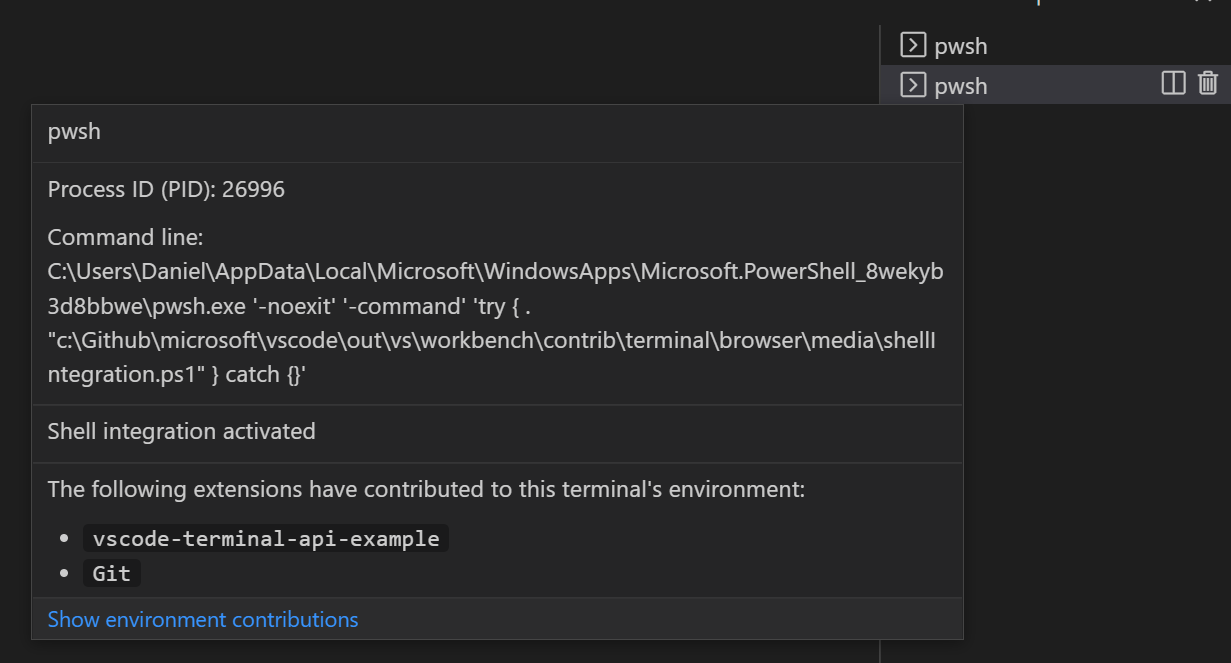
Der Hover des Terminal-Tabs zeigt jetzt die Prozess-ID der Shell, die vollständige Befehlszeile und eine verbesserte Ansicht der Umgebungsvariablenbeiträge von Erweiterungen an.
Quellcodeverwaltung
Git LFS Commit-Unterstützung in Remote-Repositories
Sie können jetzt LFS-getrackte Dateien committen, ohne Git LFS installieren zu müssen, wenn Sie GitHub- und Azure Repos-Repositories bearbeiten. Um loszulegen, installieren Sie die Erweiterungen GitHub Repositories oder Azure Repos in VS Code Desktop, führen Sie den Befehl Remote-Repository öffnen aus, um Ihr Repository zu öffnen, und committen Sie Ihre Änderungen über die Quellcodeverwaltungsansicht. Die Erweiterungen parsen Ihre .gitattributes-Konfiguration, um festzustellen, ob Ihre geänderten Dateien im Git LFS-Speicher des Repository-Anbieters committet werden sollen.
Um dieses Verhalten zu deaktivieren, können Sie "githubRepositories.experimental.lfs.write.enabled": false und "azureRepos.experimental.lfs.write.enabled": false setzen.
Hinweis: Die Unterstützung für VS Code für das Web (vscode.dev) ist noch nicht verfügbar.
Dokumentation zum 3-Wege-Merge-Editor
Wenn Sie noch nicht versucht haben, den 3-Wege-Merge-Editor zur Lösung von Merge-Konflikten zu verwenden, lesen Sie den Abschnitt 3-Wege-Merge-Editor in der Dokumentation zur Quellcodeverwaltung. Der 3-Wege-Merge-Editor ermöglicht es Ihnen, eingehende und aktuelle Änderungen gleichzeitig anzuzeigen und auszuwählen, die Ergebnisse in der Vorschau anzuzeigen und sogar die Basisversion der Datei vor Änderungen zu überprüfen.
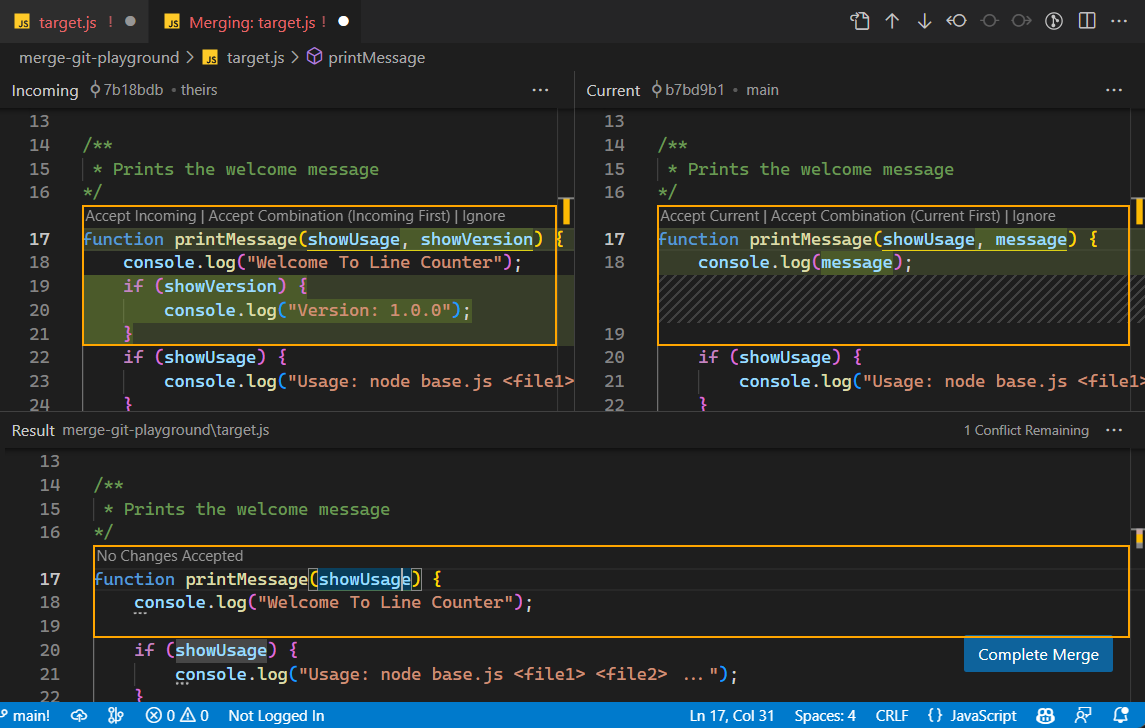
Verpassen Sie auch nicht das YouTube-Video The EXTREMELY Helpful Guide to Merge Conflicts, in dem der 3-Wege-Merge-Editor vorgestellt wird.
Notebooks
Formatierung beim Speichern
Sie können jetzt die Formatierung beim Speichern für Notebooks aktivieren. Dies formatiert das gesamte Notebook beim Speichern. Sie können dies aktivieren, indem Sie notebook.formatOnSave.enabled auf true setzen.
Notebook-Suche in Ausgabe standardmäßig aktiviert
Wenn Sie die Suche in einem Notebook öffnen, werden nun standardmäßig Zelleneingaben und -ausgaben durchsucht. Sie können dies deaktivieren, indem Sie die Optionen im Filter-Dropdown ändern.
Scrollbare Ausgabebereiche
Wenn notebook.output.scrolling auf true gesetzt ist, werden Ausgaben und Fehler, die den notebook.output.textLineLimit überschreiten, in einem scrollbaren Bereich gerendert.
Sprachen
TypeScript 5.0
VS Code wird jetzt mit TypeScript 5.0.2 ausgeliefert. Dieses Hauptupdate bringt neue TypeScript-Sprachfunktionen, verbesserte Leistung und viele wichtige Verbesserungen und Fehlerbehebungen. Sie können mehr über TypeScript 5.0 im TypeScript-Blog lesen.
Switch-Case-Vervollständigungen für JavaScript und TypeScript
VS Code kann jetzt Switch-Anweisungen über Literal-Typen in JavaScript oder TypeScript erstellen
Geben Sie case innerhalb der Switch-Anweisung ein und akzeptieren Sie den Vorschlag für case .... Dies fügt automatisch Fälle für alle Werte dieses Typs ein. Beachten Sie, dass dies nur funktioniert, wenn der umgeschaltete Wert eine Union oder ein Literal-Typ ist.
VS Code für das Web
.gitignore-Unterstützung
In diesem Meilenstein haben wir die Unterstützung für .gitignore-Dateien in GitHub- und Azure Repos-Repositories auf VS Code für das Web hinzugefügt. Im folgenden Video werden Dateien, die über .gitignore nicht verfolgt werden, in der Explorer-Ansicht ausgegraut und erscheinen nicht in der Quellcodeverwaltungsansicht. Dies funktioniert auch, wenn Sie die Erweiterungen GitHub Repositories oder Azure Repos verwenden, um Repositories auf VS Code Desktop remote zu durchsuchen.
Das folgende kurze Video fügt den Ordner .pxt zu .gitignore hinzu, um die enthaltenen Dateien aus der Quellcodeverwaltungsansicht auszublenden.
Remote-Entwicklung
Die Remote Development Extensions ermöglichen es Ihnen, einen Dev Container, einen Remote-Computer über SSH oder Remote Tunnels oder das Windows Subsystem for Linux (WSL) als vollwertige Entwicklungsumgebung zu nutzen.
Ein Dev Container ermöglicht es Ihnen, einen Container als vollwertige Entwicklungsumgebung zu nutzen. Die Dev Container-Spezifikation sucht nach Wegen, bestehende Formate mit allgemeinen Entwicklungseinstellungen, Tools und Konfigurationen anzureichern, während sie dennoch eine vereinfachte, nicht orchestrierte Einzelcontainer-Option bietet. Sie können mehr über Dev Container und die Spezifikation in Episode #529 des Changelog-Podcasts erfahren.
Weitere Highlights der Remote-Entwicklung:
- Remote Tunnels - Besseres Wiederverwenden vorhandener Tunnel.
- Remote Tunnels - Befehl Weiterarbeiten in VS Code Desktop, um schnell zum lokalen Entwickeln zu wechseln.
- Dev Containers - Einfacheres Bereinigen ungenutzter Dev Container und Volumes.
Sie können mehr über neue Erweiterungsfunktionen und Fehlerbehebungen in den Remote Development Release Notes erfahren.
Erweiterungen
Erweiterungsinstallation nicht durch Fehler bei der Signaturprüfung blockiert
Die Überprüfung von Erweiterungssignaturen meldet fälschlicherweise Fehler für eine kleine Anzahl gültiger Erweiterungen und verhindert deren Installation. Diese Fehler werden durch Bugs im VS Marketplace und VS Code verursacht, und wir arbeiten aktiv an Lösungen. Um die Nutzung von Erweiterungen zu ermöglichen, installiert VS Code Erweiterungen auch bei fehlerhafter Signaturprüfung. Wir werden die Überprüfung der Signaturprüfung wieder aktivieren, sobald VS Marketplace Issue #619 behoben ist, höchstwahrscheinlich in unserer nächsten stabilen Version.
Beiträge zu Erweiterungen
Python
Symbol-Verschiebungs-Refactoring
Sie können Ihren Python-Code dank der neuen Symbol verschieben nach Code-Aktionen jetzt bequemer refaktorieren mit Pylance!
Um es auszuprobieren, wählen Sie ein Symbol in einer Python-Datei aus und klicken Sie auf die angezeigte Glühbirne (⌘. (Windows, Linux Ctrl+.)). Sie können das Symbol entweder in eine bestehende Datei oder in eine neue Datei verschieben. Wenn der Speicherort eine neue Datei ist, wird eine Python-Datei mit demselben Namen wie Ihr Symbol erstellt. Alle anwendbaren Importreferenzen werden automatisch mit der Symbolverschiebung aktualisiert.
Umgebung aus Abhängigkeitsdateien erstellen
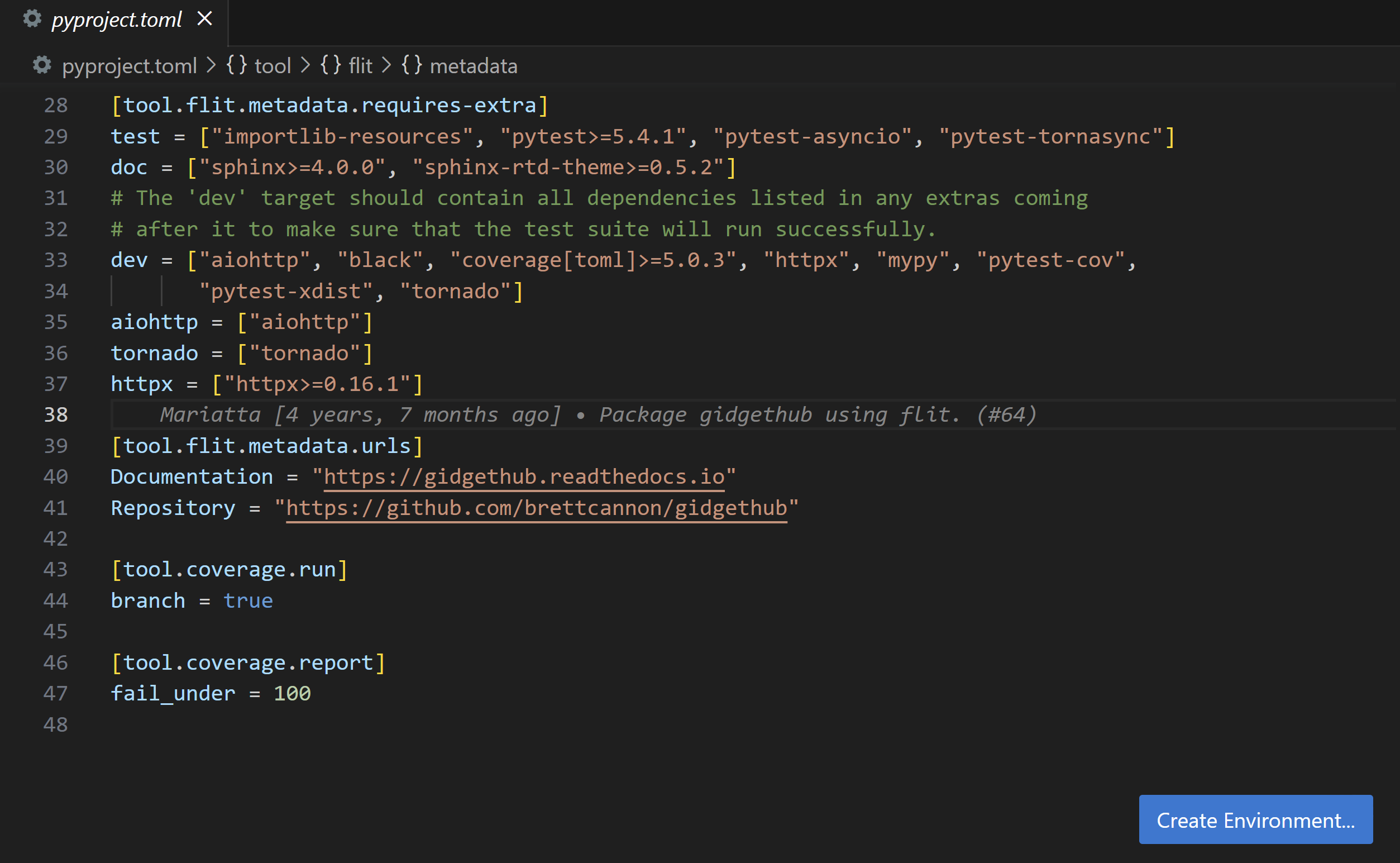
Wenn Sie eine requirements.txt- oder eine pyproject.toml-Datei öffnen, gibt es einen neuen Button Umgebung erstellen... im Editor, der den Befehl Python: Umgebung erstellen ausführt und es Ihnen ermöglicht, eine neue virtuelle Umgebung zu erstellen und die aufgeführten Abhängigkeiten zu installieren.
Finalisierte Umgebungs-API für Erweiterungsautoren
Die API der Python-Erweiterung zur Arbeit mit verfügbaren Python-Umgebungen auf dem Computer des Benutzers ist finalisiert. Erweiterungen können die API auch verwenden, um auf den ausgewählten Umgebungs-Pfad zuzugreifen, den die Python-Erweiterung zum Ausführen von Skripten verwendet, oder um den Pfad zu ihrer bevorzugten zu aktualisieren.
Beispiele für die API-Nutzung finden Sie auf der Wiki-Seite der Python-Umgebungs-APIs. Wir planen auch, zukünftig ein npm-Typenpaket zu veröffentlichen, um es einfacher zu machen, Änderungen an der Python-Erweiterungs-API zu verfolgen.
Jupyter
Kernel-Picker-Verbesserungen für Python-Umgebungen
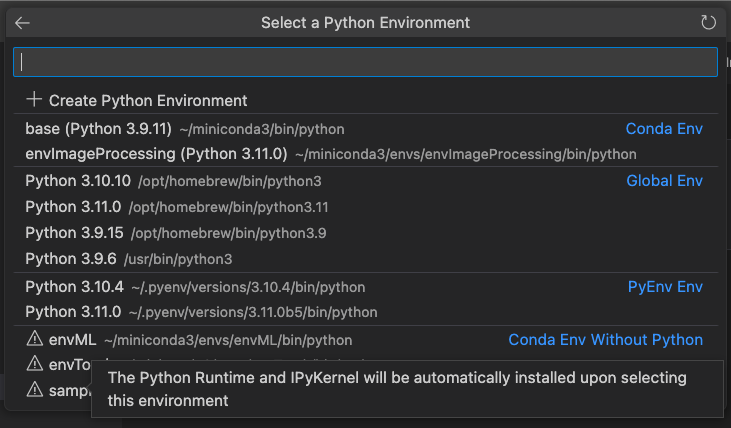
Der Kernel-Picker listet nun conda-Umgebungen auf, auch wenn die Python-Laufzeit nicht in ihnen installiert ist.
Wenn beispielsweise eine neue conda-Umgebung über eine CLI wie conda create -n envML erstellt wird, wird diese neue Umgebung in der Liste der Python-Umgebungen unter der Rubrik Conda Env Without Python angezeigt.
Wenn Sie eine solche Umgebung auswählen, werden die Python-Laufzeit und die notwendigen Abhängigkeiten automatisch in die Umgebung installiert.
GitHub Pull Requests und Issues
Es gab weitere Fortschritte bei der GitHub Pull Requests and Issues-Erweiterung, die es Ihnen ermöglicht, Pull-Anfragen und Probleme zu bearbeiten, zu erstellen und zu verwalten. Zu den Highlights gehören
- Pull-Anfragen können auf vscode.dev aus der Ansicht Pull Requests geöffnet werden.
- Es gibt eine neue Einstellung, um die Option Automatisches Zusammenführen in der Ansicht Pull-Anfrage erstellen zu überprüfen:
githubPullRequests.setAutoMerge.
Lesen Sie das Changelog für die Version 0.62.0 der Erweiterung, um weitere Highlights zu sehen.
GitHub Copilot
GitHub Copilot ist ein KI-Paarprogrammierer, der Ihnen hilft, schneller und intelligenter Code zu schreiben. Sie können die Copilot-Erweiterung in VS Code verwenden, um Code zu generieren, aus dem generierten Code zu lernen und sogar Ihren Editor zu konfigurieren.
Wir freuen uns, die Vorschau auf eine tiefere Copilot-Integration in VS Code bekannt zu geben. Durch die Verwendung der GitHub Copilot Chat-Erweiterung können Sie neue Funktionen ausprobieren, wie z. B.:
- Inline-Vorschläge: Copilot-Vorschläge erscheinen inline, während Sie an Ihrem Code arbeiten.
- Chat-Ansicht: Fragen Sie Copilot in der GitHub Copilot Chat-Ansicht nach Hilfe bei jeder Aufgabe oder Frage.
- Inline-Chat: Sprechen Sie mit Copilot, während Sie Code schreiben, inline in Ihren Dateien.
Sie können Copilot bitten, nach Fehlern zu suchen, kniffligen Code zu erklären, Tests zu erstellen und sogar Fragen zu VS Code zu stellen.
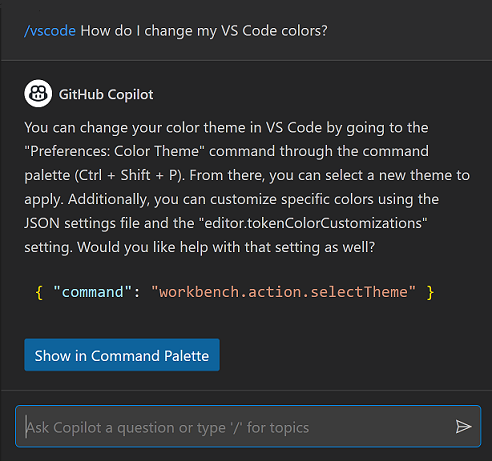
Sie können mehr über die Erfahrungen des VS Code-Teams und die Zukunft mit Copilot in der VS Code und GitHub Copilot-Blogpost erfahren. Sie können auch den Artikel GitHub Copilot in VS Code für weitere Details zur Verwendung von Copilot in VS Code lesen.
Vorschau-Funktionen
Notebook-Suchunterstützung für Ausgaben
In der letzten Iteration haben wir die globale Suche nach formatierten Notebook-Inhalten in offenen Notebooks eingeführt, jedoch nur für Zell- und Markdown-Eingaben. In dieser Iteration haben wir die Unterstützung für die Suche nach Notebook-Ausgaben hinzugefügt. Wenn Sie ein Notebook geöffnet haben, gibt es einen Schalter, mit dem Sie anpassen können, wo Sie in einem Notebook suchen möchten. Aktivieren Sie search.experimental.notebookSearch, um dies auszuprobieren!
Remote-Verbindungs-Picker auf der Willkommensseite
Die Willkommensseite unterstützt jetzt einen experimentellen Remote-Verbindungs-Picker Verbinden mit... in der Startliste, um Ihnen den Einstieg in Remote-Verbindungen (SSH, Remote Tunnels, GitHub Codespaces usw.) zu erleichtern. Diese Funktion ist standardmäßig deaktiviert und kann durch Setzen von workbench.remote.experimental.showStartListEntry auf true aktiviert werden.
Erweiterungs-Authoring
Bevorstehendes Electron 22 Update kann Änderungen an nativen Modulen erfordern
Wir planen, in unserer nächsten stabilen Version auf Electron 22 zu aktualisieren. Dies hat Auswirkungen auf Erweiterungen, die native Module verwenden, da die V8 Memory Cage aktiviert wird: ArrayBuffers, die auf externen ("Off-Heap") Speicher verweisen, sind nicht mehr erlaubt.
Wir planen, einen benutzerdefinierten Speicherallokator bereitzustellen, damit native Module, die nicht aktualisiert werden, weiterhin funktionieren, dennoch wird empfohlen, Ihre Verwendungen von extern zugewiesenem Speicher zu überprüfen. Bitte befolgen Sie die Ratschläge im Electron-Blogpost, wie Sie diese Änderung übernehmen können.
Finalisierte Unterstützung für kontinuierliche Testausführungen
Die Unterstützung für kontinuierliche Testausführungen wurde finalisiert. Diese API ermöglicht es Benutzern, Test-Erweiterungen anzuzeigen, dass sie Tests "beobachten" und sie bei Änderungen weiterhin ausführen möchten.
const profile = ctrl.createRunProfile(/* ... */);
+profile.supportsContinuousRun = true;

function runHandler(request: vscode.TestRunRequest, cancellation: vscode.CancellationToken) {
+  if (request.continuous) {
+    startWatchingAndRunningTests(request);
+  }

  // ...
}
Neuer Parser für "When"-Klauseln
Diese VS Code-Version enthält einen neuen Parser für When-Klauseln, der neue Funktionen (z. B. Unterstützung für Klammern) und eine bessere Korrektheit, aber auch strengere Regeln bietet. Die Version enthält auch einen Linter für When-Klauseln in Erweiterungsmanifestdateien (package.json), um sicherzustellen, dass sie syntaktisch korrekt sind. Wir empfehlen Ihnen, Ihre When-Klauseln auf mögliche Kompatibilitätsprobleme mit dem neuen Parser zu überprüfen. Wenn Sie Klammern in einer When-Klausel verwenden, ist Ihre Erweiterung mit VS Code Version 1.77 und höher kompatibel. Weitere Informationen zu den Änderungen finden Sie in Issue #175540.
Inline-Vervollständigungen in der Quellcodeverwaltungs-Eingabe
Die Eingabefeld der Quellcodeverwaltung unterstützt jetzt Inline-Vervollständigungen
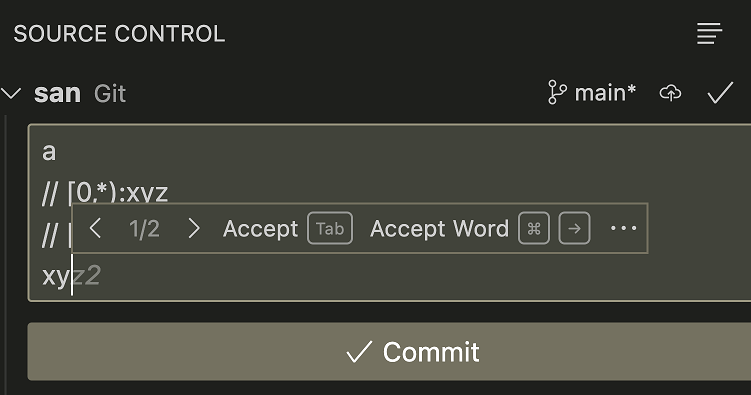
Der Sprachidentifikator des Dokuments des Quellcodeverwaltungs-Eingabefelds ist scminput.
Vorgeschlagene APIs
Jeder Meilenstein bringt neue vorgeschlagene APIs mit sich, und Erweiterungsautoren können sie ausprobieren. Wie immer freuen wir uns über Ihr Feedback. Hier sind die Schritte, um eine vorgeschlagene API auszuprobieren:
- Suchen Sie nach einem Vorschlag, den Sie ausprobieren möchten, und fügen Sie dessen Namen zu
package.json#enabledApiProposalshinzu. - Verwenden Sie das neueste vscode-dts und führen Sie
vscode-dts devaus. Der Befehl lädt die entsprechendend.ts-Dateien in Ihren Arbeitsbereich herunter. - Sie können nun gegen den Vorschlag programmieren.
Sie können keine Erweiterung veröffentlichen, die eine vorgeschlagene API verwendet. Es kann zu Breaking Changes in der nächsten Version kommen und wir möchten niemals bestehende Erweiterungen beeinträchtigen.
Kontextmenü-Vorschlag für Editor-Rand
Das vorgeschlagene Menü editor/lineNumber/context ist am Editor-Rand und an den Zeilennummern des Editors verankert und bietet eine Möglichkeit, Erweiterungsaktionen anzuzeigen, die für eine bestimmte Zeile kontextbezogen sind.
Um dies in der Entwicklung auszuprobieren, aktivieren Sie den API-Vorschlag contribEditorLineNumberMenu. Aktionen, die zu diesem Menü beitragen, erhalten die Zeilennummer als Befehlsargumente und können den Kontextschlüssel editorLineNumber in ihren When-Klauseln referenzieren. Sie können Feedback in der API-Vorschlag-Issue #175945 hinterlassen.
Notebook-Lebenszyklusereignis: onWillSaveNotebookDocument
Das Ereignis onWillSaveNotebookDocument wird ausgelöst, bevor ein Notebook-Dokument gespeichert wird. Dieses Ereignis ist nützlich für Erweiterungen, die eine Aktion ausführen möchten, bevor ein Notebook-Dokument gespeichert wird. Zum Beispiel kann eine Erweiterung, die Notebook-Zellenausgaben vor dem Speichern bereinigen möchte, einen Listener für dieses Ereignis registrieren und die anzuwendenden Zellenausgabe-Bearbeitungen zurückgeben.
So kann eine Erweiterung einen Listener für dieses Ereignis registrieren:
vscode.workspace.onWillSaveNotebookDocument(e => {
    if (event.reason == vscode.NotebookDocumentSaveReason.Manual) {
      event.waitUntil(new Promise((resolve) => {
        const notebookEdit = new vscode.NotebookEdit(...);
        const edit = new vscode.WorkspaceEdit();
        edit.set(event.document.uri, [notebookEdit]);
        resolve([edit]);
      }));
    }
});
Technik
EOL-Warnung für Windows 8 und 8.1
VS Code Desktop wird in den nächsten Meilensteinen auf Electron >=23 aktualisiert. Mit dem Electron 23-Update wird VS Code Desktop nicht mehr unter Windows 8 / Windows Server 2012 und Windows 8.1 / Windows Server 2012 R2 ausgeführt. In diesem Meilenstein haben wir Deprecation-Hinweise für Benutzer auf diesen betroffenen Plattformen hinzugefügt, um sie auf eine Migration vorzubereiten. Wenn Sie eine dieser Windows-Versionen verwenden, werfen Sie einen Blick auf unsere FAQ für zusätzliche Informationen.
Basis-Image für Snap-Paket aktualisiert
In dieser Iteration haben wir unser Snap-Paket aktualisiert, um Core20 (erstellt aus Ubuntu 20.04) als Basis-Image zu verwenden, anstelle unseres vorherigen Core (erstellt aus Ubuntu 16.04). Diese Änderung behebt fehlende GLIBC-Symbole für unsere CLI und korrigiert die Wayland-Unterstützung sowie andere Probleme. Weitere Informationen finden Sie in Pull Request #127320.
Untersuchung eines benutzerdefinierten Speicherallokators für den Erweiterungs-Host
Um Electron 22 zu übernehmen, das mit aktivierter V8-Sandbox kommt, und die Auswirkungen für Erweiterungen, die auf native Module angewiesen sind, die speziell externe Array-Puffer verwenden, zu minimieren, haben wir den bestehenden Speicherallokator im Erweiterungs-Host angepasst. Insbesondere unterstützt der Erweiterungs-Host nun Zuweisungen von diesen nativen Modulen innerhalb der V8-Sandbox als Workaround, um fatale Abstürze zu vermeiden. Wenn Sie daran interessiert sind, wie/warum wir zu dieser Lösung gekommen sind, können Sie Issue #177338 für Details einsehen.
Dokumentation
Neue Programmiersprachen-Themen
- Ruby in VS Code - Erfahren Sie mehr über die Ruby-Sprachunterstützung (Snippets, Linting, Debugging) mit der Ruby LSP-Erweiterung.
- Polyglot Notebooks - Die Polyglot Notebooks-Erweiterung ermöglicht polyglottes Programmieren für C#, PowerShell, JavaScript und mehr.
Bemerkenswerte Fehlerbehebungen
- 174690 Kommentare-API - Wie kann author.iconPath auf eine mit der Erweiterung gebündelte Datei verweisen?
- 175805 VS Code erkennt IPv6-Prozesse für Portweiterleitung nicht automatisch
Vielen Dank
Last but not least, ein großes Danke an die Mitwirkenden von VS Code.
Fehlerverfolgung
Beiträge zu unserer Fehlerverfolgung
- @gjsjohnmurray (John Murray)
- @IllusionMH (Andrii Dieiev)
- @starball5 (starball)
- @RedCMD (RedCMD)
- @ArturoDent (ArturoDent)
Pull-Anfragen
Beiträge zu vscode
- @andschwa (Andy Jordan): Behandelt
ParameterBindingExceptionfür PowerShell 5.1 PR #176004 - @azdavis (Ariel Davis): Marker-Hovers nach oben legen PR #166560
- @babakks (Babak K. Shandiz): 💬 PID und ausführbare Datei/Argumente zum Terminal-Tab-Hover hinzufügen PR #171258
- @billti (Bill Ticehurst): Behebt Fehler beim Laden der ersten installierten Web-Erweiterung auf dem Desktop PR #174175
- @brice-gros (Brice Gros): Git für Windows SDK unterstützen PR #177443
- @dkniffin (Derek Kniffin): vscode.getEditorLayout-Befehl hinzufügen PR #171224
- @dyedgreen (Tilman Roeder): Unterstützung für drei oder mehr Akkord-Tastenkombinationen hinzufügen PR #175253
- @EliiseS (Eliise): Probleme mit inkonsistenter Zeilenumbruch-Anwendung beheben PR #174688
- @gjsjohnmurray (John Murray)
- Behandelt URI von Dateien in CommentAuthorInformation.iconPath (Fix #174690) PR #175361
- Erlaubt
--vscode-XXXFarbvariablen im<span>Stil in Markdown (#_176064) PR #176312 - Farbe für Icons in der Tabellenansicht von Problemen hinzufügen (Fix #176621) PR #176625
- @harbin1053020115 (ermin.zem): chore: Kommentar der IPCClient-Klasse aktualisieren PR #175198
- @hermannloose (Hermann Loose)
- Thematisierbare Farbe für Kommentar-Glyphen auf Zeilen mit ungelösten Threads hinzufügen PR #174915
- Alle Kommentare einer Zeile konsistent erweitern oder reduzieren PR #176967
- @jeanp413 (Jean Pierre): Korrigiert #174838 PR #175646
- @jessebluemr (Marko Reiprecht): monaco-editor-3626: Sicherstellen, dass Klammern in Sprachen wie 'json' hervorgehoben werden PR #176084
- @lawvs (Whitewater): Kompositionseingabe sollte Umbenennung nicht akzeptieren PR #174829
- @mickaelistria (Mickael Istria): onEnterRules fügt Präfix bei neuer Zeile innerhalb von Javadoc hinzu PR #176800
- @nikdmello (Nikhil D'Mello): Screencast-Modus korrigieren: Nur Tastenkombinationen zeigen keine Befehlsnamen mehr an PR #176149
- @NWilson (Nicholas Wilson): DOM-Manipulation in RenameInputField auf nur-lesen verschieben PR #174684
- @ohah (ohah): Screencast IME-Fehlerbehebung (#_176331) PR #176150
- @orgads (Orgad Shaneh): LinkParsing: Unterstützung für "foo line 123" PR #175906
- @poeck (Paul Köck): Oh, es ist schon 2023 PR #172649
- @pouyakary (Pouya Kary ✨): Behebt #177580 PR #177581
- @spahnke (Sebastian Pahnke): [Monaco] Methode
monaco.editor.registerLinkOpenerhinzufügen, um das Öffnen von Links aus dem Editor abfangen zu können PR #177055 - @SvetozarMateev (Svetozar Mateev): Beschleuniger zur Kill-Process-Aktion des Prozess-Explorers hinzufügen PR #172755
- @tisilent (xie jialong 努力鸭): z-index für .integrated-terminal hinzufügen PR #175997
- @webarthur (Arthur Ronconi): Funktionen und Korrekturen für den Screencast-Modus hinzugefügt PR #171845
- @yiliang114 (易良)
- Tippfehler korrigieren PR #176764
- fix: schließt #176789 Ergänzung des unteren Radius des Such-Widgets PR #176791
- @zardoy (Vitaly): Explorer: Ordner automatisch erstellen, wenn Dateipfad mit / endet PR #173901
Beiträge zu vscode-languageserver-node
- @EhabY (Ehab Younes): registerCapability und unregisterCapability zum Client-Middleware hinzugefügt PR #1179
Beiträge zu vscode-pull-request-github
Beiträge zu vscode-docs
- @vinistock (Vinicius Stock): Ruby-Sprachleitfaden hinzufügen PR #6152
Beiträge zu monaco-editor
- @danboo (Dan Boorstein): Perl-Modul (.pm) Erweiterung hinzufügen PR #3258
- @nnnnoel (Noel Kim (김민혁)): CommonJS, ESM Erweiterung für TS hinzufügen PR #3264
- @PmcFizz (Fizz): Beispiel opt PR #3726
- @tamayika: Playground-Samples-Typfehler beheben und CI-Test hinzufügen PR #3722
Beiträge zu devcontainers/cli
- @jarrodcolburn (jarrodcolburn): Doku: Shell-Hervorhebung zu Markdown hinzufügen PR #436
- @stuartleeks (Stuart Leeks): Tippfehler beheben (userEnvProb -> userEnvProbe) PR #426
- @trxcllnt (Paul Taylor): Features inkrementell in die Nähe der Ebene kopieren, auf der sie installiert sind PR #382
- @ShauryaAg (Shaurya Agarwal)