Juni 2021 (Version 1.58)
Update 1.58.1: Das Update behebt diese Sicherheitslücken.
Update 1.58.2: Das Update behebt diese Probleme.
Downloads: Windows: x64 Arm64 | Mac: Universal Intel Silicon | Linux: deb rpm tarball Arm snap
Willkommen zur Juni 2021-Version von Visual Studio Code. Diese Version enthält eine Reihe von Updates, die Ihnen hoffentlich gefallen werden. Einige der wichtigsten Highlights sind:
- Terminals im Editorbereich - Erstellen oder verschieben Sie Terminals in den Editorbereich.
- Workspace Trust - Passen Sie die Workspace Trust-Einstellungen schnell an, deaktivieren Sie das Banner für eingeschränkten Modus.
- Anpassung der Scrollleiste des Editors - Legen Sie die Sichtbarkeit und Breite der Leiste fest, Verhalten beim Klicken auf Navigation.
- KaTeX-Unterstützung für die Markdown-Vorschau - Mathe-Unterstützung in der Markdown-Vorschau.
- Verbesserungen am Einstellungseditor - Unterstützung für mehrere Kontrollkästchen und Aufklappmenüs für Enumerationen.
- Gespeicherte Debug-Umgebungsauswahl - Der Debugger merkt sich Ihre vorherige Umgebungs auswahl.
- Interaktives Jupyter-Fenster - Führen Sie Jupyter-Code direkt in einem interaktiven Fenster aus.
- Debugging von Jupyter-Notebooks - Debuggen Sie Jupyter-Notebook-Code direkt in VS Code.
- Data Science Tutorials - Erfahren Sie mehr über Jupyter Notebooks, PyTorch und mehr.
Wenn Sie diese Release Notes online lesen möchten, gehen Sie zu Updates auf code.visualstudio.com.
Begleiten Sie uns live am Dienstag, 13. Juli, um 8 Uhr Pazifikzeit (16 Uhr Londoner Zeit) auf dem Livestream des VS Code-Teams, um eine Demo der Neuerungen dieser Version zu sehen und uns live Fragen zu stellen.
Insiders: Möchten Sie neue Funktionen so schnell wie möglich ausprobieren? Sie können den nächtlichen Insiders-Build herunterladen und die neuesten Updates ausprobieren, sobald sie verfügbar sind.
Workbench
Vertrauen in Arbeitsbereiche
Die Funktion Workspace Trust war eine große Änderung, die in der Version 1.57 eingeführt wurde, und wir glauben, dass es wichtig ist, dass Entwickler sicher Code durchsuchen können, auch wenn sie die Quelle nicht kennen. In diesem Meilenstein haben wir Kundenfeedback berücksichtigt und uns auf die Behebung von Problemen und die Nachverfolgung von Vorschlägen konzentriert.
Um den Benutzern zu helfen, die Benutzereinstellungen zu entdecken, die Workspace Trust anpassen können, gibt es eine neue Aktion Einstellungen konfigurieren im Header des Workspace Trust-Editors. Diese Aktion öffnet den Einstellungseditor, gefiltert nach @tag:workspaceTrust.
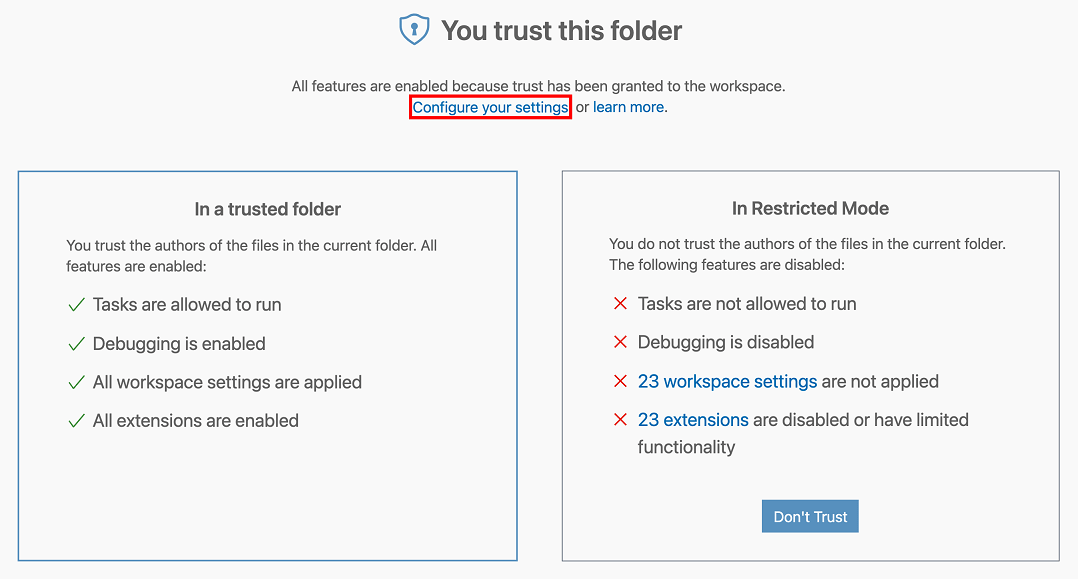
Apropos Einstellungen: Es gibt eine neue Einstellung, die konfiguriert, wann das Banner angezeigt wird, das darauf hinweist, dass das aktuelle Fenster im eingeschränkten Modus ist. Ähnlich wie bei der Einstellung security.workspace.trust.startupPrompt erlaubt die neue Einstellung security.workspace.trust.banner, das Banner zu deaktivieren, nachdem Sie sich mit der Funktion Workspace Trust vertraut gemacht haben und keine Erinnerung mehr benötigen, dass Sie sich im eingeschränkten Modus befinden. Standardmäßig wird dieses Banner einmal pro Workspace angezeigt und bleibt bestehen, bis es abgewiesen wird ("untilDismissed"). Die anderen Optionen für die Anzeige des Banners für den eingeschränkten Modus sind "always" und "never".
Sie können mehr über die Begründung und Entwicklung von Workspace Trust im aktuellen Workspace Trust Blogbeitrag erfahren. Der Beitrag erklärt, wie der eingeschränkte Modus Sie vor unbeabsichtigter und potenziell bösartiger Codeausführung schützt, und enthält Tipps zur Einrichtung Ihrer Entwicklungsumgebungen, damit Sie sowohl schnell als auch sicher arbeiten können.
Einstellungen-Editor
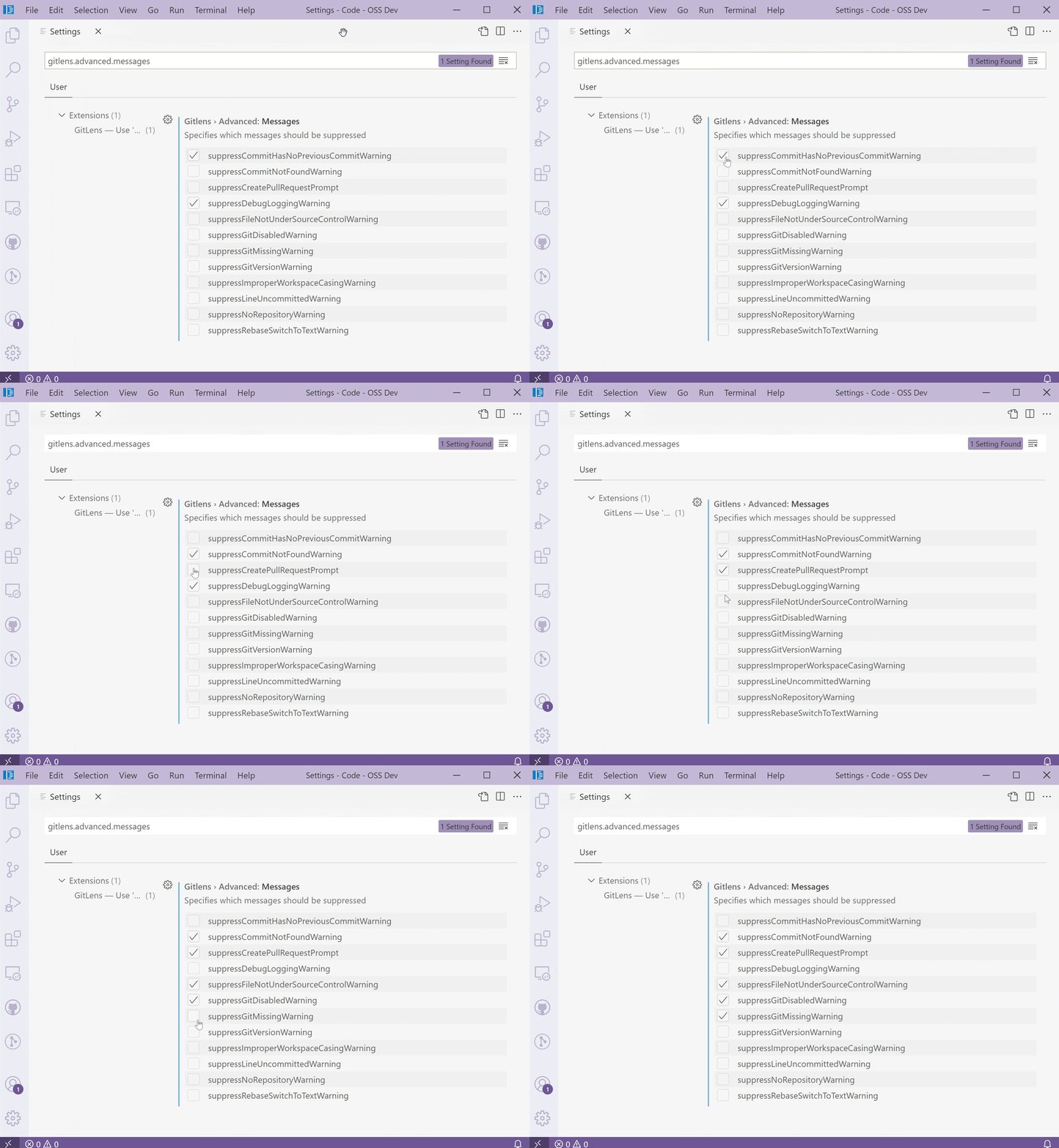
Diese Iteration fügt Unterstützung für die Einstellungen-Editor für Einstellungsobjekte mit einer festen Anzahl von booleschen Eigenschaften hinzu, indem die Eigenschaften als Liste von Kontrollkästchen gerendert werden.
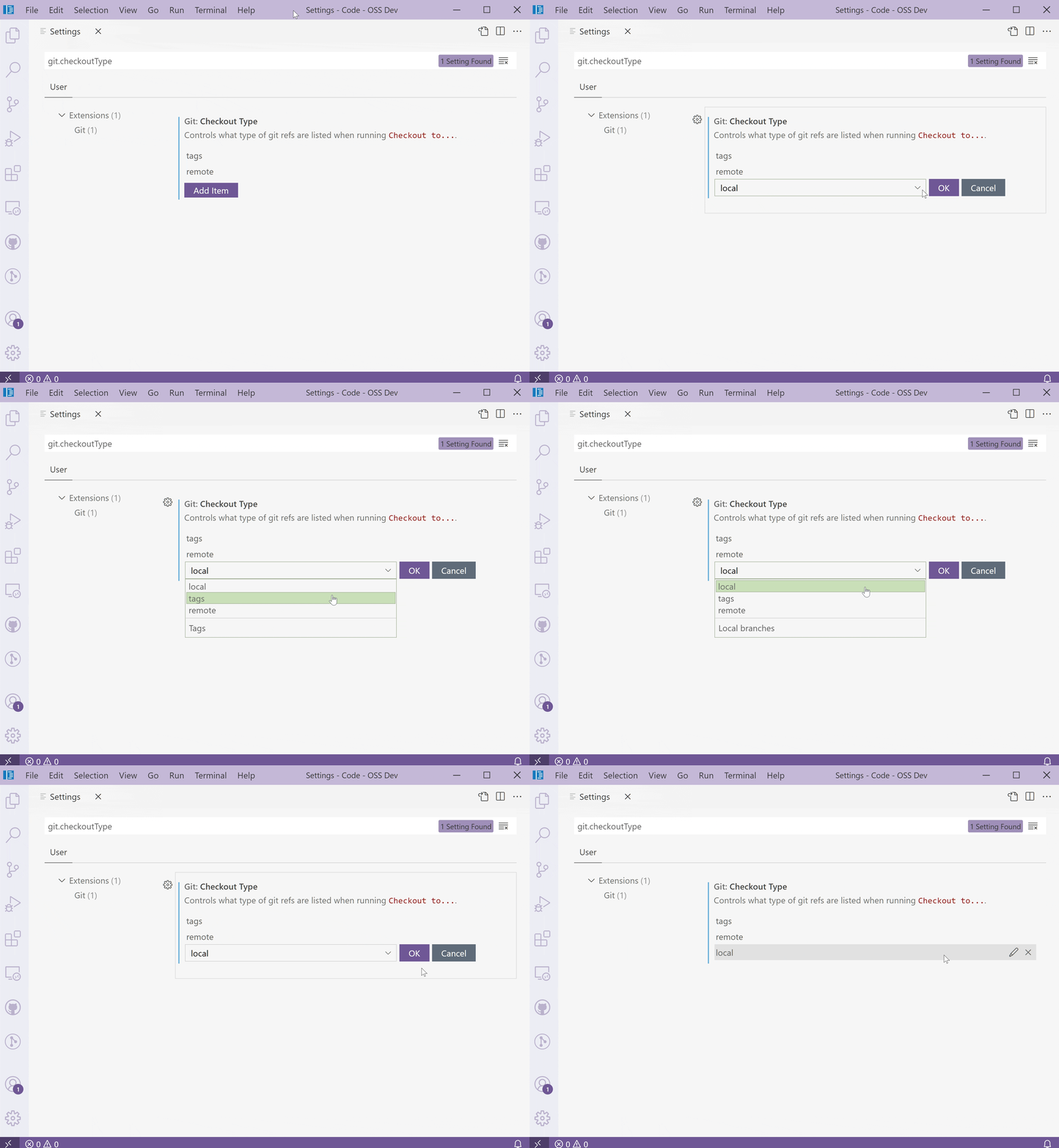
Diese Iteration fügt auch zusätzliche Unterstützung für Arrays von Enumerationen hinzu, indem Dropdown-Listen im Bearbeitungsmodus anstelle von einfachen Textfeldern verwendet werden.
Temporäre Workspaces
Es gibt jetzt eine neue Art von Workspace, genannt "temporärer" Workspace, der sich anders als übliche Workspaces verhält, insbesondere:
- Das Neustarten oder Neuladen von VS Code versucht nicht, den Workspace erneut zu öffnen.
- Als temporär gekennzeichnete Workspaces erscheinen nicht in der Liste der zuletzt geöffneten Workspaces.
Bezeichnen Sie einen temporären Workspace, indem Sie die Eigenschaft transient mit dem Wert true in die .code-workspace-Datei des Workspaces aufnehmen.
{
  "folders": [],
  "transient": true
}
Einstellungen-Synchronisierung
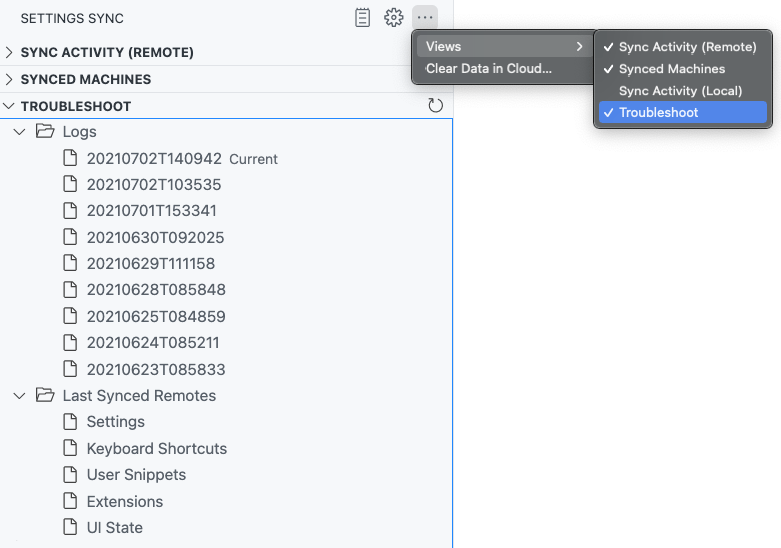
Es gibt jetzt eine Ansicht Fehlerbehebung für die Einstellungen-Synchronisation, die alle Protokolle und die letzten Synchronisierungszustände enthält. Sie können diese Ansicht aufrufen, indem Sie den Befehl Einstellungen synchronisieren: Synchronisierte Daten anzeigen ausführen und sie aktivieren, indem Sie das Untermenü Ansichten öffnen und Fehlerbehebung auswählen.
Thema: GitHub Light Theme
Einstellung für maximale Suchergebnisse
Es gibt eine neue Einstellung, search.maxResults, mit der Sie die maximale Anzahl von Textsuchergebnissen festlegen können. Der Standardwert ist 20.000, zuvor 10.000. Möglicherweise stellen Sie eine Verlangsamung beim Laden einer sehr großen Anzahl von Suchergebnissen fest.
Integriertes Terminal
Terminals im Editorbereich
Terminals können jetzt im Editorbereich erstellt oder dorthin verschoben werden, was ein mehrdimensionales Rasterlayout ermöglicht, das bestehen bleibt und unabhängig vom Panel-Status sichtbar bleibt.
Um Terminals im Editorbereich zu verwenden, gibt es mehrere Optionen:
- Erstellen über den Befehl Terminal im Editorbereich erstellen.
- Ziehen Sie ein Terminal aus der Registerkartenliste in den Editor.
- Führen Sie Terminal in den Editorbereich verschieben mit einem fokussierten Terminal aus.
- Wählen Sie In Editorbereich verschieben im Kontextmenü der Terminal-Registerkarte.
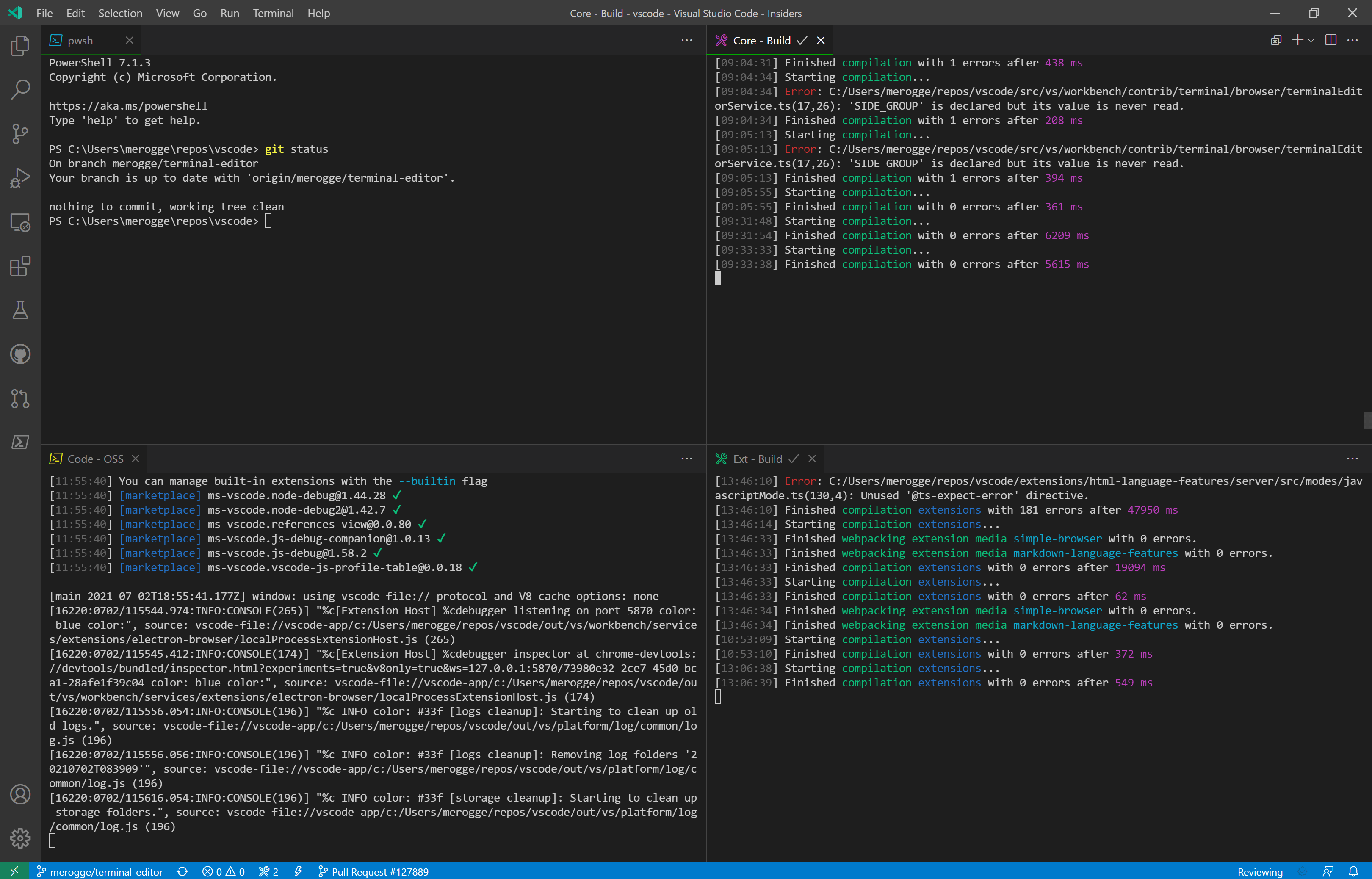
Die neue Einstellung terminal.integrated.defaultLocation kann auf editor gesetzt werden, um neu erstellte Terminals standardmäßig in den Editorbereich zu leiten.
Explizites Festlegen des Canvas-Renderers
In einer früheren Iteration haben wir den WebGL-Terminalrenderer standardmäßig aktiviert und die Einstellung terminal.integrated.rendererType durch die einfachere Einstellung terminal.integrated.gpuAcceleration ersetzt. Leider sehen einige Maschinen eine verschlechterte Erfahrung mit WebGL, und die einzige verfügbare Option war, die GPU-Beschleunigung ganz zu deaktivieren und zum viel langsameren DOM-basierten Renderer zu wechseln. terminal.integrated.gpuAcceleration kann jetzt explizit auf canvas gesetzt werden, was für diese Umgebungen bevorzugt werden könnte.
Link-Hover ausblenden
Die neue Einstellung terminal.integrated.showLinkHover ermöglicht es Ihnen, Link-Hover im Terminal zu deaktivieren. Dies kann nützlich sein, wenn Sie Hover über Terminal-Links als störend empfinden.
Editor
Anpassung der Scrollleiste des Editors
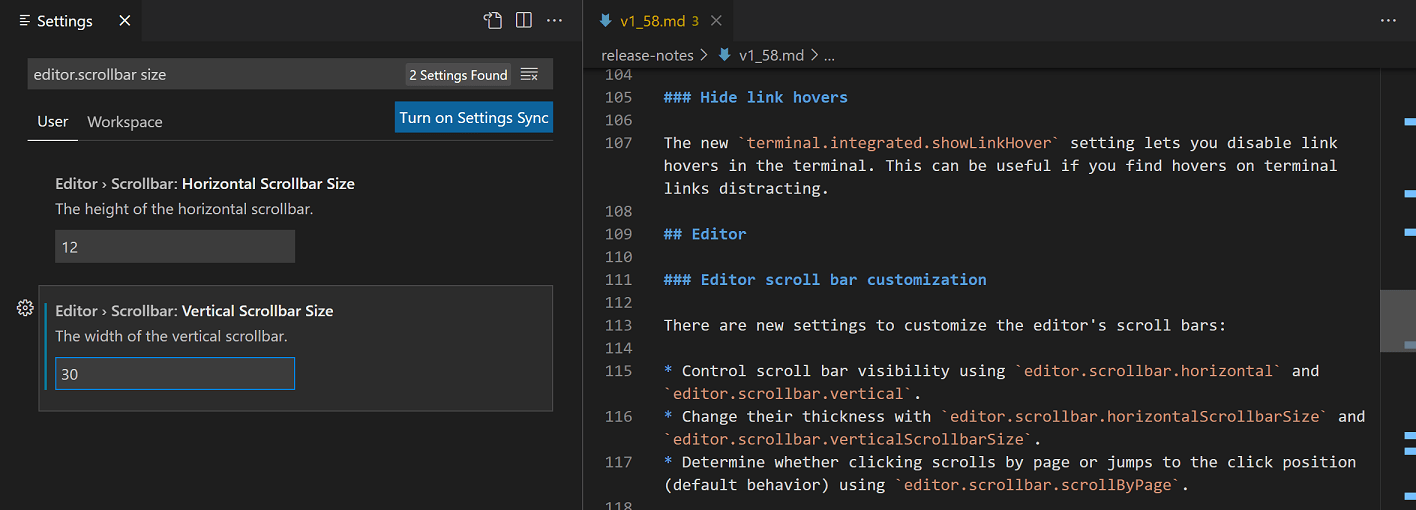
Es gibt neue Einstellungen zur Anpassung der Scrollleisten des Editors:
- Steuern Sie die Sichtbarkeit der Scrollleiste mit
editor.scrollbar.horizontalundeditor.scrollbar.vertical. - Ändern Sie ihre Dicke mit
editor.scrollbar.horizontalScrollbarSizeundeditor.scrollbar.verticalScrollbarSize. - Bestimmen Sie, ob ein Klick um eine Seite scrollt oder zur Klickposition springt (Standardverhalten) mit
editor.scrollbar.scrollByPage.
Unten ist die vertikale Scrollleistenbreite des Editors auf 30 Pixel eingestellt.
Sprachen
Rendering von Mathe-Formeln in der Markdown-Vorschau
Die integrierte Markdown-Vorschau von VS Code kann jetzt Mathe-Gleichungen mit KaTeX rendern.
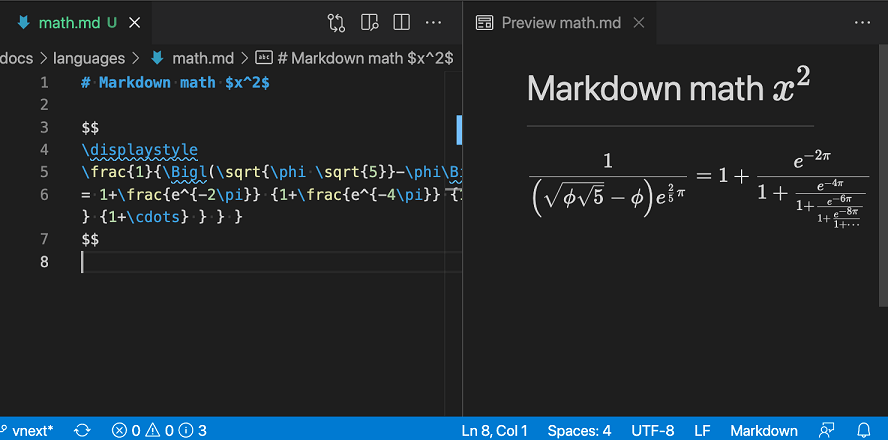
Inline-Mathe-Gleichungen sind in einzelne Dollarzeichen eingeschlossen.
Inline math: $x^2$
Sie können einen Mathe-Gleichungsblock mit doppelten Dollarzeichen erstellen.
Math block:

$$
\displaystyle
\left( \sum_{k=1}^n a_k b_k \right)^2
\leq
\left( \sum_{k=1}^n a_k^2 \right)
\left( \sum_{k=1}^n b_k^2 \right)
$$
Sie können "markdown.math.enabled": false setzen, um diese Funktion zu deaktivieren.
Syntaxhervorhebung für Mathe-Formeln in Markdown
VS Code unterstützt jetzt auch die Hervorhebung von Mathe-Gleichungen in Markdown-Quellcode.
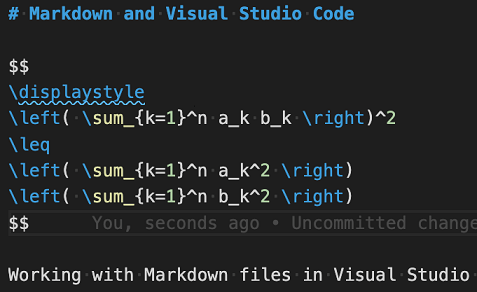
Dies funktioniert sowohl in normalen Markdown-Dateien als auch in Markdown-Zellen in Notebooks.
TypeScript 4.3.5
Wir bündeln jetzt TS 4.3.5. Dieses kleine Update behebt einige wichtige Fehler, darunter Auto-Imports funktionieren in JSX nicht.
Debugging
Gespeicherte Debug-Umgebungsauswahl pro Datei
Wenn das Debugging ohne eine launch.json-Datei gestartet wird, betrachtet VS Code den aktiven Editor und entscheidet basierend auf dem Sprachmodus des Editors, welche Debug-Erweiterung verwendet werden soll. Für einige Sprachen sind jedoch mehrere Debug-Erweiterungen möglich, und in diesem Fall werden Sie von VS Code aufgefordert, eine davon auszuwählen. Um das Debugging reibungsloser zu gestalten, merkt sich VS Code nun den ausgewählten Debugger pro Datei, sodass beim nächsten Start des Debuggings die Sitzung ohne Aufforderungen gestartet wird.
Im kurzen Video unten wählt der Benutzer die Node.js-Debug-Umgebung für das Debugging einer einzelnen JavaScript-Datei aus, und diese Auswahl wird beibehalten, wenn eine neue Debug-Sitzung für diese Datei gestartet wird.

Vorschläge in der Debug-Konsole werden nicht mehr mit Enter akzeptiert
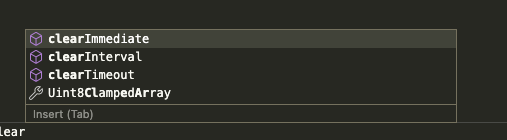
Die Vorschläge der Debug-Konsole werden nicht mehr mit Enter, sondern nur noch mit Shift+Enter und Tab akzeptiert. Zuvor war es einfach, versehentlich einen Vorschlag zu akzeptieren, wenn man nur auswerten wollte, was bereits in der Eingabe der Debug-Konsole steht.
Um die Tab-Taste als Möglichkeit zum Akzeptieren von Vorschlägen bekannter zu machen, gibt es in VS Code jetzt einen Hinweis in der Statusleiste ("Einfügen (Tab)") in der Eingabe der Debug-Konsole.
Beiträge zu Erweiterungen
Interaktives Jupyter-Fenster
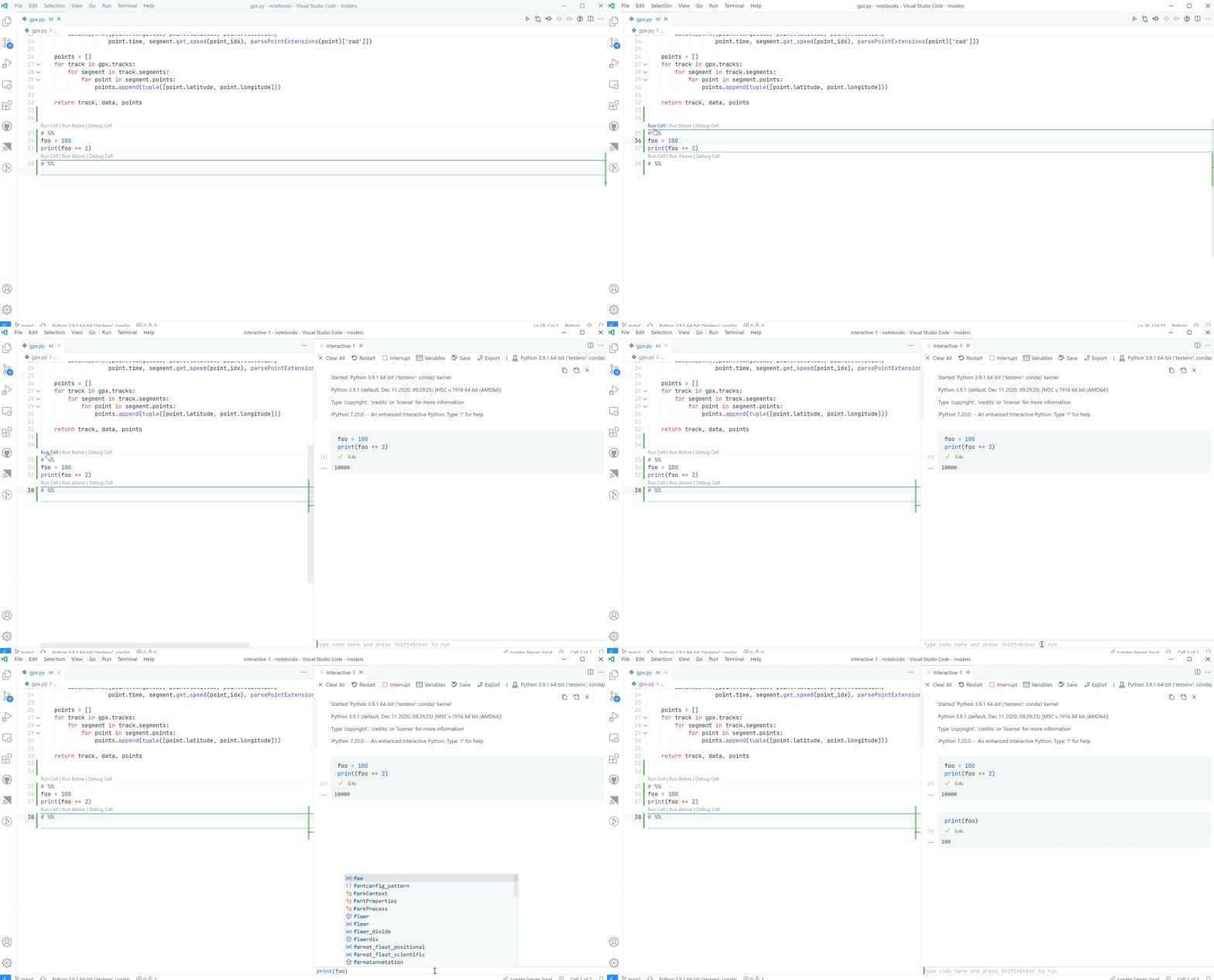
Wir haben begonnen, eine integrierte interaktive Fenstererfahrung auf Basis des Notebook-Ökosystems bereitzustellen, und die Jupyter-Erweiterung hat diese hinter der Einstellung jupyter.enableNativeInteractiveWindow übernommen. Wenn die Funktion aktiviert ist, öffnet die Jupyter-Erweiterung den integrierten Editor anstelle der Webview-Implementierung, wenn Code aus Python-Dateien ausgeführt oder direkt aus der Befehlspalette gestartet wird. Der integrierte Editor funktioniert mit Ihren benutzerdefinierten Tastenkombinationen/Keymaps oder Sprachspezifischen Erweiterungen, da er tief in die Benutzeroberfläche integriert ist.
Debugging von Jupyter-Notebooks
Wir haben daran gearbeitet, das Debugging in Jupyter-Notebooks zu unterstützen, damit Sie Breakpoints in Notebook-Zellen setzen, Zellen schrittweise ausführen und alle anderen VS Code-Debugger-Funktionen nutzen können. Dies ist experimentell, aber Sie können es ausprobieren, indem Sie "jupyter.experimental.debugging": true setzen, Version 6 von ipykernel in Ihrem ausgewählten Kernel installieren und dann auf die Schaltfläche Debuggen in der Symbolleiste des Notebooks klicken.

Remote Repositories
In dieser Iteration konzentrierten wir uns hauptsächlich auf Fehlerbehebungen und einige Leistungsverbesserungen für die Remote Repositories-Erweiterung sowie eine bessere Integration mit der GitHub Pull Requests and Issues-Erweiterung. Zusätzlich können Sie jetzt ein Remote-Repository aus der Ansicht Remote Repositories im Remote Explorer entfernen, und es gibt eine bessere Unterstützung für das Öffnen von \blob-URLs mit Zeilenbereichen.
GitHub Pull Requests und Issues
Der Fokus dieser Iteration für die GitHub Pull Requests and Issues-Erweiterung lag auf der Behebung von Fehlern. Sehen Sie sich die Änderungsprotokoll an, um die Highlights zu sehen.
Remote-Entwicklung
Die Arbeit an den Remote Development-Erweiterungen wird fortgesetzt. Diese ermöglichen es Ihnen, einen Container, eine Remote-Maschine oder das Windows Subsystem for Linux (WSL) als voll ausgestattete Entwicklungsumgebung zu nutzen.
Feature-Highlights in 1.58 sind:
- Option zum einmaligen Öffnen eines Browsers für weitergeleitete Ports.
devcontainer.json-Unterstützung für zwischengespeicherte Images.- Dev Containers prüft jetzt "hostRequirements".
Sie können mehr über neue Erweiterungsfunktionen und Fehlerbehebungen in den Release Notes für Remote Development erfahren.
Live-Vorschau
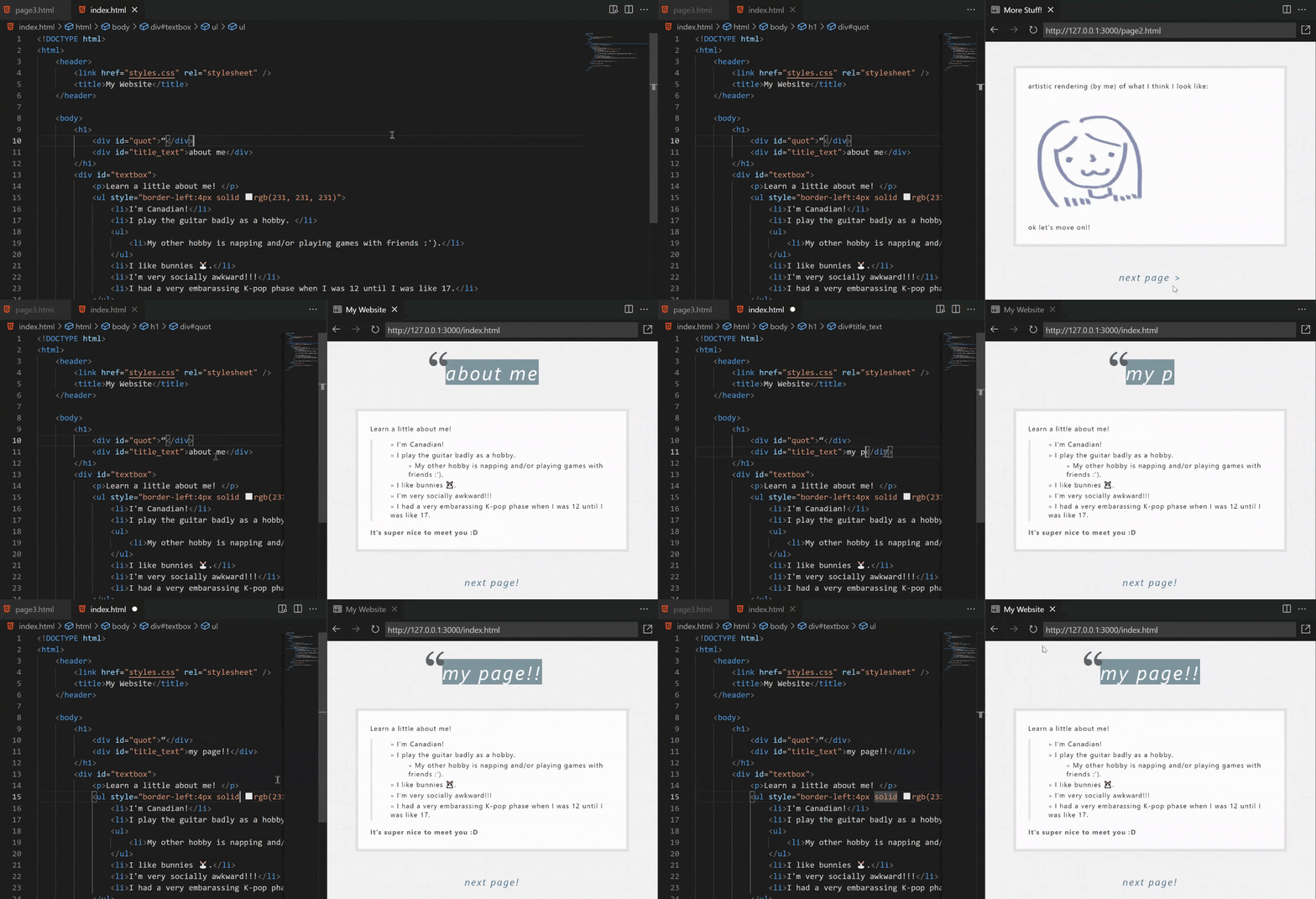
Wir haben eine Live Preview-Erweiterung entwickelt, die einen lokalen Server für die Vorschau der Webentwicklung hostet! 🎉
Sie bietet eine In-Editor-Browser-Vorschau, Live-Vorschau-Aktualisierungen (bei Dateiänderung oder Speicherung), Unterstützung für mehrere Root-Verzeichnisse und mehr!
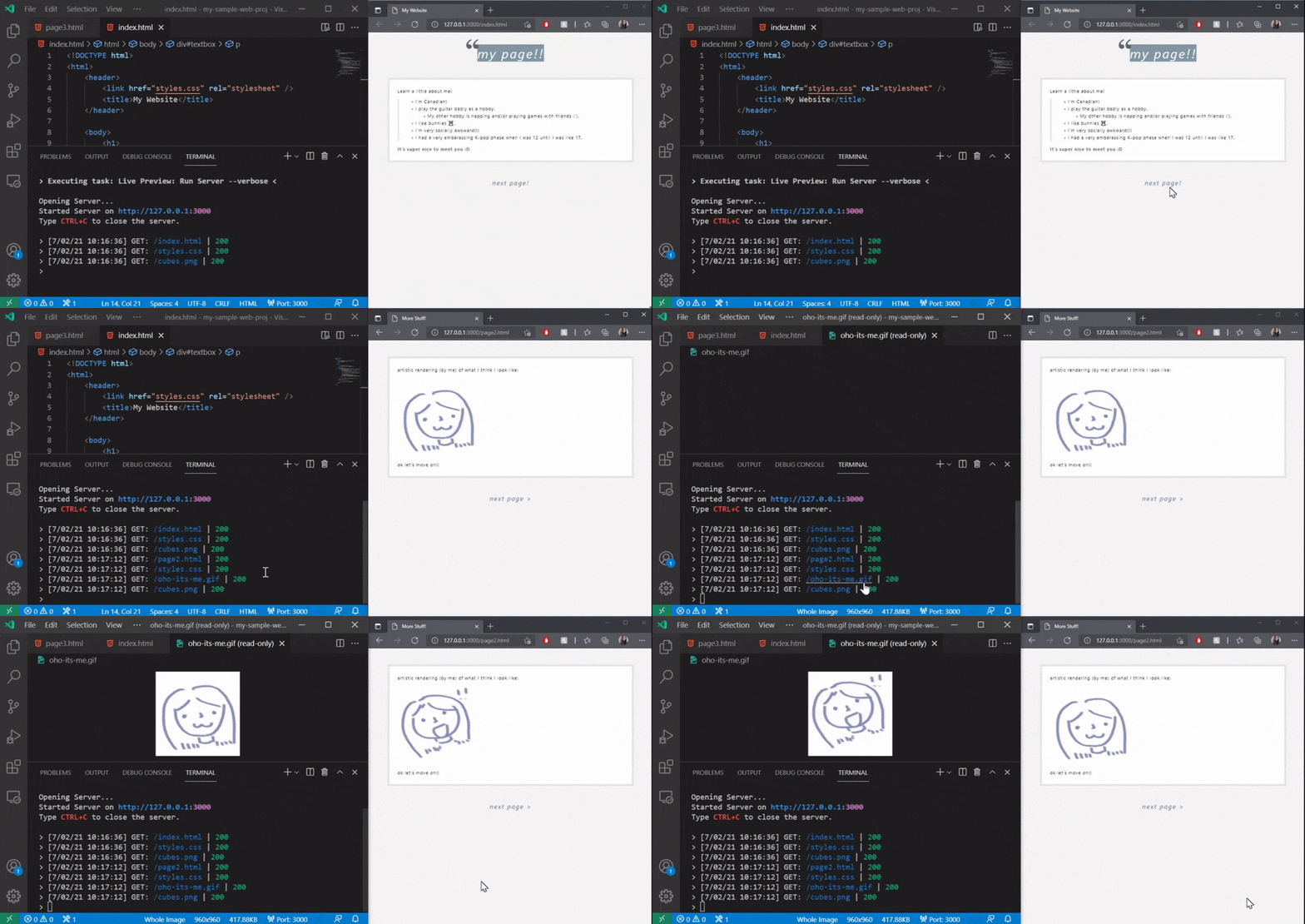
Die Erweiterung verfügt auch über eine Live Preview-Aufgabe, die einen persistenten Server ausführt und es Ihnen ermöglicht, Serververkehr und die zugehörigen Dateien anzuzeigen.
Weitere Informationen darüber, was sie leisten kann, finden Sie im Marketplace oder überprüfen Sie ihr Repository.
Vorschau-Features
TypeScript 4.4-Unterstützung
Diese Version enthält anfängliche Unterstützung für die bevorstehende Veröffentlichung von TypeScript 4.4. Sie können mehr über die neuen Sprachfunktionen und Verbesserungen in TypeScript 4.4 im TypeScript-Blog erfahren.
Um die nächtlichen Builds von TypeScript 4.4 zu nutzen, installieren Sie die TypeScript Nightly-Erweiterung.
Bitte geben Sie uns Feedback und lassen Sie uns wissen, wenn Sie auf Fehler mit TypeScript 4.4 stoßen.
Terminals zwischen Fenstern verschieben
Es ist jetzt möglich, Terminals zwischen Fenstern zu verschieben, indem Sie in einem Fenster mit Terminal: Sitzung trennen die Verbindung trennen und in einem anderen Fenster mit Terminal: Sitzung anhängen eine Verbindung herstellen. Zukünftig wird dies das Ziehen und Ablegen zwischen Fenstern ermöglichen!
Erweiterungs-Authoring
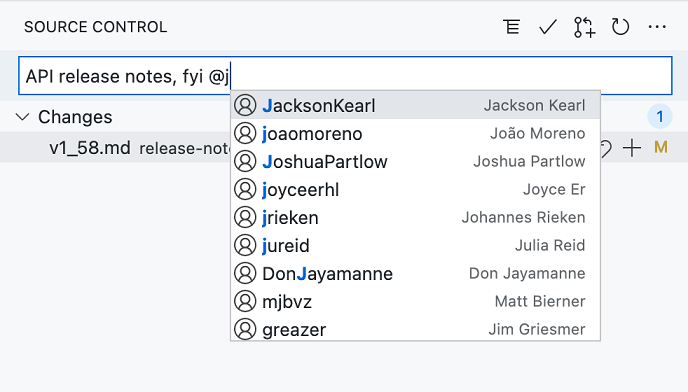
Detaillierte Bezeichner für Vervollständigungselemente
Wir haben eine neue API für detailliertere und strukturiertere Bezeichner von Vervollständigungselementen hinzugefügt. Sie können jetzt den Typ vscode.CompletionItemLabel für die Bezeichner von Elementen verwenden, und er ermöglicht es Ihnen, Bezeichner, Details und Beschreibung anzugeben.
Diese neuen Eigenschaften ermöglichen es Sprachspezifischen Erweiterungen, Signaturen oder Qualifizierer anzuzeigen, aber auch andere Vervollständigungsanbieter können sie nutzen. Zum Beispiel zeigt die GitHub Pull Request and Issues-Erweiterung nun vollständige Namen neben Aliassen an.
Details für modale Nachrichten
Die API zum Anzeigen von modalen Informations-, Warn- und Fehlermeldungen unterstützt jetzt die Angabe von Details. Der Detailtext wird unterhalb und weniger prominent als die eigentliche Nachricht gerendert.
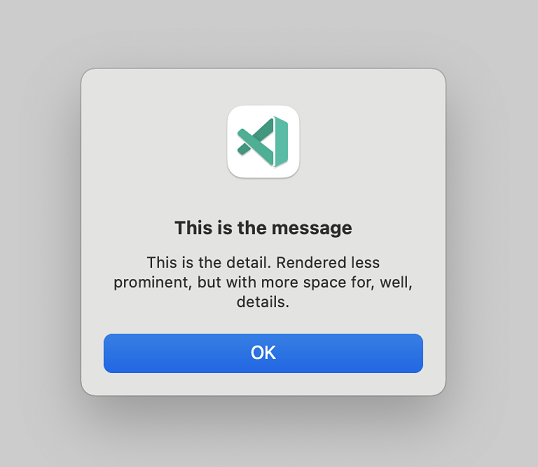
Der obige Dialog wird mit dem folgenden Code-Snippet erzeugt. Beachten Sie, dass der Detailtext nur für modale Nachrichten unterstützt wird (modal: true).
vscode.window.showInformationMessage('This is the message', {
  modal: true,
  detail:
    'This is the detail. Rendered less prominent, but with more space for, well, details.'
});
Terminalprofile beisteuern
Terminalprofile können nun von Erweiterungen beigesteuert werden und werden im Profilselektor angezeigt.
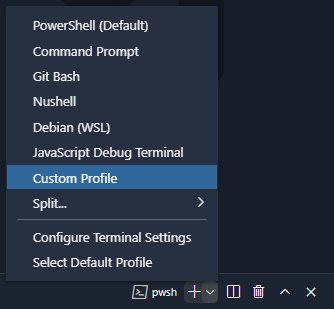
Um Terminalprofile beizutragen, müssen Sie drei Dinge tun:
Fügen Sie zuerst den Beitrag zu Ihrer package.json hinzu.
"contributes": {
  "terminal": {
    "profiles": [
      {
        "title": "Custom Profile",
        "id": "custom_profile"
      }
    ]
  },
}
Fügen Sie als Nächstes das Aktivierungsereignis hinzu, damit die Erweiterung aktiviert wird, wenn der Benutzer das Profil anfordert.
"activationEvents": [
  "onTerminalProfile:custom_profile"
]
Registrieren Sie schließlich den Terminalprofilanbieter, der die Optionen zur Erstellung des Terminals zurückgibt. Die Optionen können entweder die Standardprozess-basierten TerminalOptions oder die benutzerdefinierten ExtensionTerminalOptions sein.
vscode.window.registerTerminalProfileProvider('custom_profile', {
  provideTerminalProfile() {
    return {
      options: {
        name: 'Profile from extension',
        shellPath: 'cmd.exe'
      }
    };
  }
});
Änderung der Namen von Terminalprofilen auf Basis von ExtensionTerminalOptions
Das neue Ereignis Pseudoterminal.onDidChangeName ermöglicht die Änderung des Namens von Terminals, die mit ExtensionTerminalOptions erstellt wurden.
const writeEmitter = new vscode.EventEmitter<string>();
const nameEmitter = new vscode.EventEmitter<string>();
const pty = {
  onDidWrite: writeEmitter.event,
  onDidChangeName: nameEmitter.event,
  open: () => writeEmitter.fire('Press and key to set the terminal title'),
  close: () => {
    /* noop*/
  },
  handleInput: (data: string) => {
    writeEmitter.fire(`Set title to "${data}"`);
    nameEmitter.fire(data);
  }
};
const terminal = (<any>vscode.window).createTerminal({ name: `My Extension REPL`, pty });
terminal.show();
Festlegen des Symbols für über die Extension API erstellte Terminals
window.createTerminal akzeptiert jetzt einen iconPath, der ein Symbol mit dem Terminal in seiner Registerkarte verknüpft.
const term = vscode.window.createTerminal({
  name: `Serve`,
  iconPath: new vscode.ThemeIcon('server-process')
});
term.show();

Gespeicherte Memento-Schlüssel aufzählen
Es gibt eine neue API Memento.keys(), um die Menge der gespeicherten Memento-Schlüssel aufzulisten. Diese API kann die Arbeit mit zuvor gespeicherten Daten erleichtern und hilfreich sein, wenn Sie gespeicherte Daten migrieren müssen.
Language Server Protocol
Eine neue Version des Language Server Protocol, zusammen mit den entsprechenden npm-Modulen, wurde veröffentlicht. Die Version enthält den endgültigen Vorschlag für die Spezifikation für das Diagnose-Pull-Modell.
Debug Adapter Protocol
Fortschritte bei der "Memory write"-Anfrage und dem "Memory changed"-Ereignis
Wir planen die Integration eines Speicher-Viewers in eine zukünftige Version des Debugging-Erlebnisses von VS Code. Für diese Unterstützung existiert eine ReadMemory-Anfrage bereits seit einiger Zeit im Debug Adapter Protocol. Wir arbeiten nun an einer entsprechenden WriteMemory-Anfrage und einem Memory-Ereignis. Die WriteMemory-Anfrage hat einen endgültigen Vorschlag, der im nächsten Meilenstein in DAP aufgenommen wird. Der Vorschlag für das Memory-Ereignis ist noch in der Diskussion. Wenn Sie ein Autor einer Debug-Erweiterung sind und an diesen DAP-Protokollergänzungen interessiert sind, würden wir uns über Ihr Feedback freuen.
Vorgeschlagene Erweiterungs-APIs
Jeder Meilenstein bringt neue vorgeschlagene APIs mit sich und Erweiterungsautoren können sie ausprobieren. Wie immer wünschen wir uns Ihr Feedback. Hier erfahren Sie, wie Sie eine vorgeschlagene API ausprobieren können
- Sie müssen Insiders verwenden, da sich vorgeschlagene APIs häufig ändern.
- Sie müssen diese Zeile in der Datei
package.jsonIhrer Erweiterung haben:"enableProposedApi": true. - Kopieren Sie die neueste Version der Datei vscode.proposed.d.ts in den Quellcode-Speicherort Ihres Projekts.
Sie können keine Erweiterung veröffentlichen, die eine vorgeschlagene API verwendet. Es kann zu Breaking Changes in der nächsten Version kommen und wir möchten niemals bestehende Erweiterungen beeinträchtigen.
Reichhaltiger Statusleisten-Hover
Es gibt eine neue vorgeschlagene API zur Unterstützung von reichen Hover-Informationen für Elemente in der Statusleiste. Um sie auszuprobieren, stellen Sie eine MarkdownString in StatusBarItem.tooltip2 bereit.
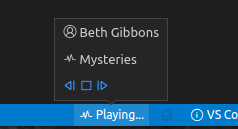
- Wenn
MarkdownString.supportThemeIconstrue ist, können Sie Icons mit der Syntax$(iconName)verwenden. - Wenn die
MarkdownStringvertrauenswürdig ist, können Sie auch Befehlslinks hinzufügen. Syntax:([Test](command:vscode.newWindow))
Testen
Der Weg zur Finalisierung der Test-APIs geht weiter. In dieser Iteration haben wir einige der Test-APIs umstrukturiert, um sie besser an den Stil anderer APIs im Extension Host anzupassen. Um den Finalisierungsprozess zu verfolgen und über Änderungen an den APIs zu erfahren, folgen Sie Issue #122208.
Die wichtigsten Änderungen, die wir erwarten, betreffen die Bereitstellung von "Run-Konfigurationen". Um den Fortschritt dieser Runner-APIs zu verfolgen oder sich daran zu beteiligen, folgen Sie Issue #127096.
Schließlich haben wir mit der Untersuchung und der ersten Implementierung der Testabdeckung begonnen, die in den kommenden Wochen Oberflächenfläche in der Benutzeroberfläche erhalten wird.
Inline-Vorschläge
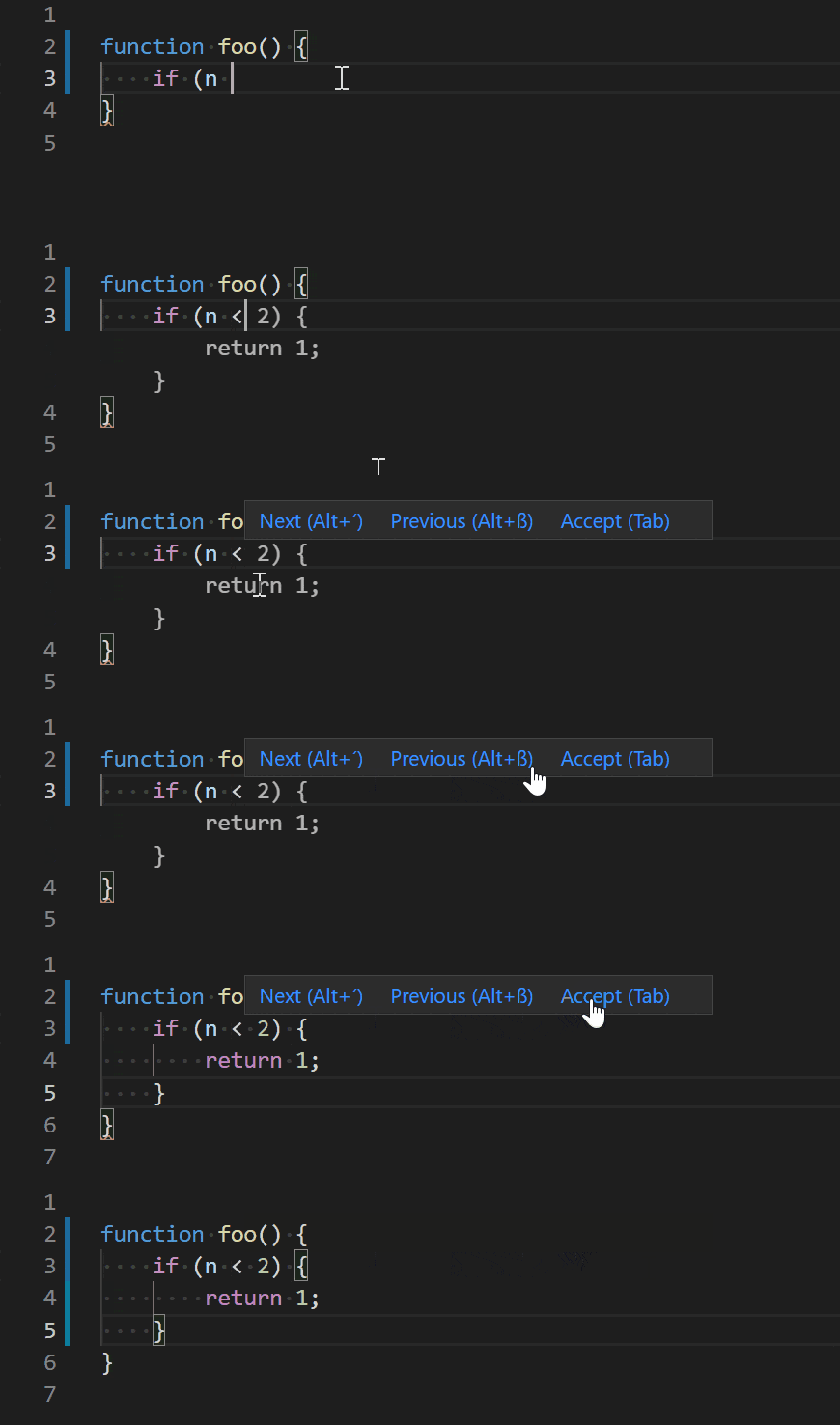
Die Inline-Vorschlags-API ermöglicht es Erweiterungen, Inline-Vorschläge bereitzustellen, die vom Vorschlags-Widget entkoppelt sind. Ein Inline-Vorschlag wird so gerendert, als wäre er bereits akzeptiert worden, aber mit einer grauen Farbe. Benutzer können durch die Vorschläge blättern und sie mit der Tab-Taste akzeptieren.
vscode.languages.registerInlineCompletionItemProvider(
  { pattern: '**' },
  {
    provideInlineCompletionItems: async (document, position) => {
      return [{ text: '< 2) {\n\treturn 1;\n\t}' }];
    }
  }
);
Technik
ES2020
Wir haben unsere TypeScript-Projekte aktualisiert, um neuere JavaScript-APIs wie Promise.allSettled oder String.replaceAll verwenden zu können. Wir geben auch moderneres JavaScript, ES2020, aus, was die Gesamtgröße unseres Haupt-Bundles leicht reduziert.
Fortschritt bei der Unterstützung der Electron-Sandbox
In diesem Meilenstein haben wir das VS Code-Fenster weiterhin für die Aktivierung der Funktionen Sandbox und Kontextisolierung von Electron vorbereitet.
Insbesondere
- Wir haben unsere Node.js-Abhängigkeit für das Laden der Ressourcen entfernt, die zum Öffnen von VS Code-Fenstern im Allgemeinen benötigt werden.
- Wir haben die Suche nach
iframe-Elementen hinzugefügt, um ein Verhalten zu erzielen, das dem veraltetenwebview-Komponenten näher kommt, was es uns ermöglicht,webviewin Zukunft fallen zu lassen. Diese Funktion kann durch Setzen von"webview.experimental.useIframes": truein dersettings.json-Datei aktiviert werden.
Dokumentation
Data Science Tutorials und Themen
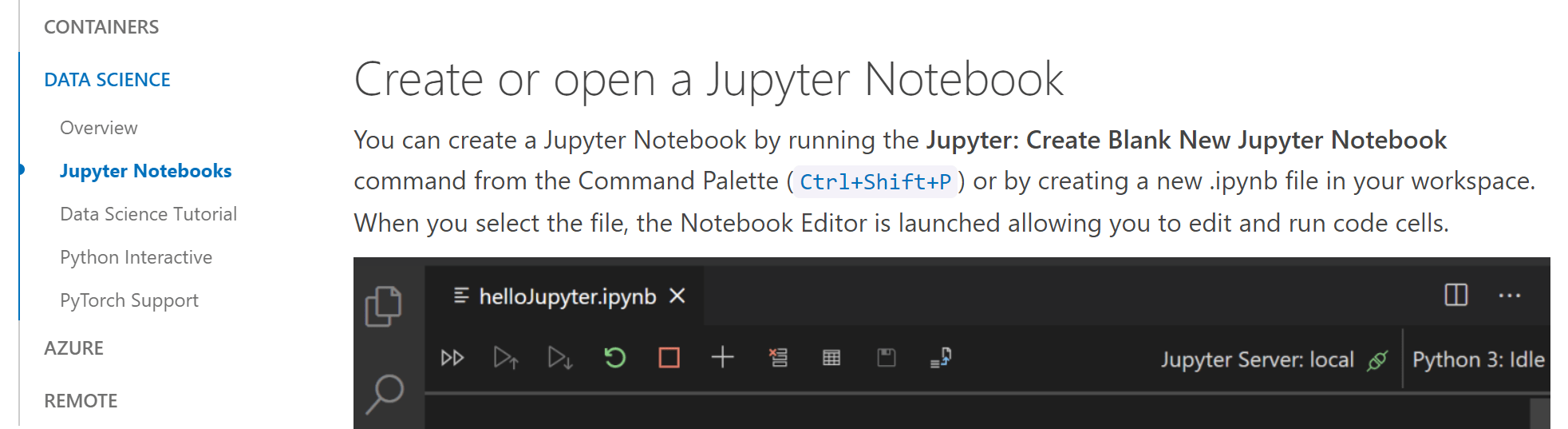
Die Data Science Tutorials und Themen befinden sich nun unter ihrer eigenen Rubrik im https://visualstudiocode.de Inhaltsverzeichnis. Sie finden Tutorials zur Verwendung von Jupyter Notebooks, dem Python Interactive-Fenster und sogar ein Data Science Tutorial zur Analyse von Passagierdaten der Titanic.
Bemerkenswerte Fehlerbehebungen
- 120956: iPad: Kontextmenü außerhalb des Editors kann nicht ausgelöst werden
- 122448: Erweiterungen automatisch deaktivieren, wenn ihre Abhängigkeiten deaktiviert sind
- 124169: Versuchen Sie, die aktive Debugging-Zeile nicht einzurücken
- 125144: Wenn ein Thread nicht mehr angehalten wird, wird der Fokus nicht automatisch auf einen anderen Thread übergeben
- 125528: Breakpoint in der Breakpoint-Ansicht abwählen, wenn er nicht mehr angehalten wird
- 126211: Node-Prozess, der über den Debugger gestartet wurde, wird beim Beenden von VS Code nicht beendet
- 126702: macOS: Befehlszeile
code .funktioniert nicht - 127716: Debug Hover: Ermöglichen Sie der Tastatur, durch Eigenschaften zu suchen
Vielen Dank
Last but certainly not least, ein großes Danke an die folgenden Personen, die diesen Monat zu VS Code beigetragen haben
Beiträge zu unserer Fehlerverfolgung
- John Murray (@gjsjohnmurray)
- Andrii Dieiev (@IllusionMH)
- Simon Chan (@yume-chan)
- ArturoDent (@ArturoDent)
- Alexander (@usernamehw)
Beiträge zu vscode
- @Aaaaash (大表哥)
- fix: areLanguageDiagnosticSettingsEqual gibt immer true zurück PR #125365
- Files watcher exclude - Änderungen am node_modules-Ordner selbst nicht ignorieren. PR #125801
- @barbaravaldez (Barbara Valdez): treeDataChange-Ereignis ändern PR #125214
- @conwnet (netcon): fix: Web TypeScript-Erweiterung kann keine Definitionen finden PR #125279
- @cpsauer (Christopher Sauer): Editor-Zeilenhöhe als Vielfaches der Schriftgröße akzeptieren PR #125601
- @danielgary (Daniel Gary): Titel für die Terminalauswahl verwenden PR #123478
- @datho7561 (David Thompson):
wordPatternfür XML- und XSL-Sprachen hinzufügen PR #127334 - @fannheyward (Heyward Fann): fix: Konfigurationsabschnitt für importStatementSuggestions PR #124822
- @forivall (Emily Marigold Klassen): chore(typescript-language-features): Rechtschreibung von "deprecated" korrigieren PR #125693
- @hantatsang (Sang): DocumentFilter-Dokumentation verbessern PR #125734
- @jeanp413 (Jean Pierre)
- Behebt das Problem, dass sich das Terminal-Drop-Overlay horizontal statt vertikal bewegt, wenn das Fenster an der Seite ist PR #124985
- Behebt einen Fehler bei der Anzeige des Beitragsreiters im Erweiterungseditor PR #125607
- Behebt einen Fehler nach dem Ablegen eines ungültigen Elements in den Editorbereich PR #125943
- Behebt einen Fehler beim Ziehen und Ablegen eines ungültigen Elements in das Terminal PR #126553
- Behebt das Problem, dass der Fokus-Rahmen für Rich Hover unter den Statusleisten-Hovers angezeigt wird PR #127603
- @ksyx: fix(window.ts): Meldung "nicht reagierendes Fenster" [NFC] PR #126351
- @LiangchengJ (Liangcheng Juves): Aktualisiert das Icon "Code - OSS" für macOS Big Sur PR #124416
- @markxoe (Mark Oude Elberink): Bitte-Aktionen für Englisch optimieren PR #125154
- @mghalayini (Mohammad Ghalayini): Links unterstützen, die mit einem Stammordner beginnen PR #125615
- @movermeyer (Michael Overmeyer): CamelCase-Transformation für Snippet-Variablen hinzufügen PR #127257
- @nrayburn-tech (Nicholas Rayburn)
- CSS für Hover-Elemente zum Hover hinzufügen PR #123384
- Option hinzufügen, um Link-Hovers für das Terminal nicht anzuzeigen PR #124926
- @qchateau (Quentin Chateau): Duplizierten Codeformat korrigieren PR #126183
- @richardtallent (Richard Tallent): Doku des Standardwerts für renderWhitespace korrigieren PR #125591
- @rickpmartin (Rick Martin): Einstellung search.maxResults hinzufügen PR #126762
- @ryyppy (Patrick Ecker): Auf das neueste seti-ui aktualisieren & ReScript zum Icon-Theme hinzufügen PR #125659
- @stefanloerwald (Stefan Lörwald): Behebt #125303 PR #125304
- @suzmue (Suzy Mueller): Top-Level-Stop-Grund festlegen, wenn threadId nicht angegeben ist PR #126852
- @turara: Behebt den Befehl [Terminal: Löschen] PR #107454
- @Vtec234 (Wojciech Nawrocki)
- WASM MIME-Typ hinzufügen PR #125782
- Content-Length und Last-Modified für lokale Webview-Ressourcen unterstützen PR #125994
Beiträge zu vscode-extension-samples
- @barbaravaldez (Barbara Valdez): Drag & Drop Controller implementieren PR #431
Beiträge zu vscode-html-languageservice
- @dummdidumm (Simon H): Fehlende Maus- und Zeigerereignisse hinzufügen PR #108
- @hardikshah197 (Hardik Sharma): Kleine Änderung des Dokumentationstyps zu "value" PR #107
Beiträge zu vscode-js-debug
- @rinselmann (Ryan Inselmann): fix: Fehler beim Versuch, einen Breakpoint in index.html zu setzen PR #1029
Beiträge zu vscode-languageserver-node
- @dsherret (David Sherret): Sicherstellen, dass die Exit-Benachrichtigung vor dem Schließen der Verbindung gesendet wird PR #776
Beiträge zu language-server-protocol
- @DanTup (Danny Tuppeny): Konstante source.fixAll hinzufügen PR #1308
Beiträge zu monaco-editor
- @anthony-c-martin (Anthony Martin): Bicep-Beispiel hinzufügen PR #2541
Beiträge zu monaco-languages
- @qwefgh90 (Changwon Choe): Eine Regel verbessern, die eine Seite in restructuredText einfriert PR #141
Beiträge zu monaco-typescript
- @spahnke (Sebastian Pahnke): Tag-Text für alle Tags korrekt erstellen PR #81