Oktober 2016 (Version 1.7)
1.7.2 Recovery Build
Wir veröffentlichen heute 1.7.2, das eine neue Version des TypeScript Servers (auf 2.0.10) enthält. Das Update des Servers reaktiviert die automatische Typenerfassung (ATA) für JavaScript-Benutzer standardmäßig. Diese Funktion verbessert die IntelliSense in JavaScript-Projekten erheblich und macht die manuelle Installation von TypeScript-Deklarationsdateien (.d.ts-Dateien) überflüssig. Diese Funktion wird durch eine Abfrage des npmjs-Dienstes ermöglicht, um relevante Deklarationsdateien für verwendete Module abzurufen. Weitere Details zu dieser Funktion, einschließlich der Informationen, wie Sie sie deaktivieren können, finden Sie im entsprechenden Abschnitt dieser Versionshinweise.
Die Version 1.7.2 enthält auch die abschließenden Übersetzungen für 1.7 und behebt mehrere wichtige Probleme.
Downloads: Windows | Mac | Linux 64-bit: .tar.gz .deb .rpm | Linux 32-bit: .tar.gz .deb .rpm
1.7.1 Recovery Build
Wir veröffentlichen ein Wiederherstellungs-Build 1.7.1, um die automatische Erfassung von JavaScript-Typisierungsdateien zu deaktivieren. Wir müssen die Erfassung abstimmen, um eine unnötige Belastung der NPM-Registry zu vermeiden, und arbeiten eng mit den Teams von TypeScript und npmjs.org zusammen. Wir erwarten, dass diese Funktion in einer zukünftigen Version aktiviert wird.
Wenn Sie neugierig auf die Details sind, können Sie unseren Blogbeitrag lesen, der das Ereignis und die Abhilfemaßnahmen von NPM und VS Code beschreibt.
Downloads: Windows | Mac | Linux 64-bit: .tar.gz .deb .rpm | Linux 32-bit: .tar.gz .deb .rpm
Oktober Release Zusammenfassung
Willkommen zur Oktober-Version von Visual Studio Code. Diese Version enthält eine Reihe bedeutender Updates, die Ihnen hoffentlich gefallen werden. Einige der wichtigsten Highlights sind:
- Horizontales Layout - Organisieren Sie Ihre Editoren in vertikalen oder horizontalen Gruppen.
- Referenz für Tastenkombinationen - Neuer druckbarer PDF-Schnellweis zum Thema Tastenkombinationen.
- CSS-Autovervollständigung in HTML - Erhalten Sie reichhaltige Autovervollständigungen für CSS, das in Ihre HTML eingebettet ist.
- Debug-Trefferzähler-Steuerung - Legen Sie Bedingungen für die Anzahl der Treffer eines Breakpoints fest.
- Vereinfachte Launch-Konfiguration - Konfigurieren Sie Ihre Node.js-Debug-Sitzungen ganz einfach.
- Keymaps für Sublime und Atom - Sie können diese bekannten Tastenkombinationen jetzt in VS Code verwenden.
- Erweiterungen deaktivieren - Deaktivieren Sie eine Erweiterung schnell global oder für einen bestimmten Arbeitsbereich.
- Verbesserte TypeScript- und JavaScript-Grammatik - Die Dark+-Themes färben nun Variablen- und Funktionsreferenzen.
- Erweiterungspacks - Zeigen Sie Abhängigkeiten eines Erweiterungspacks direkt in den Erweiterungsdetails an.
Die Release Notes sind in die folgenden Abschnitte unterteilt, die sich auf die Fokusbereiche von VS Code beziehen. Hier sind einige weitere Updates:
- Workbench - Einige Ansichtszustände werden nun in Benutzereinstellungen gespeichert. Öffnen Sie mehrere Dateien über Quick Open.
- Editor - Referenz für Tastenkombinationen, feinere Formatierungssteuerung.
- Sprachen - Verbesserungen bei JavaScript und CSS.
- Erweiterungen - Neue Kategorien für Keymaps und Formatierer für eine einfachere Suche.
- Node.js-Debugging - Unterstützung für Multi-Target-Debugging, neue Debugging-Einstellungen.
- Erweiterungsentwicklung - Unterstützung für CHANGELOG.md-Dateien von Erweiterungen. Hinzufügen zum Kontextmenü der Editor-Registerkarte.
Workbench
Horizontales Layout
Sie können nun das Layout von Editor-Gruppen entweder vertikal oder horizontal ändern. Beide Layouts verhalten sich wie zuvor und ermöglichen es Ihnen, Editoren und Editor-Gruppen zu verschieben und ihre Größe zu ändern.
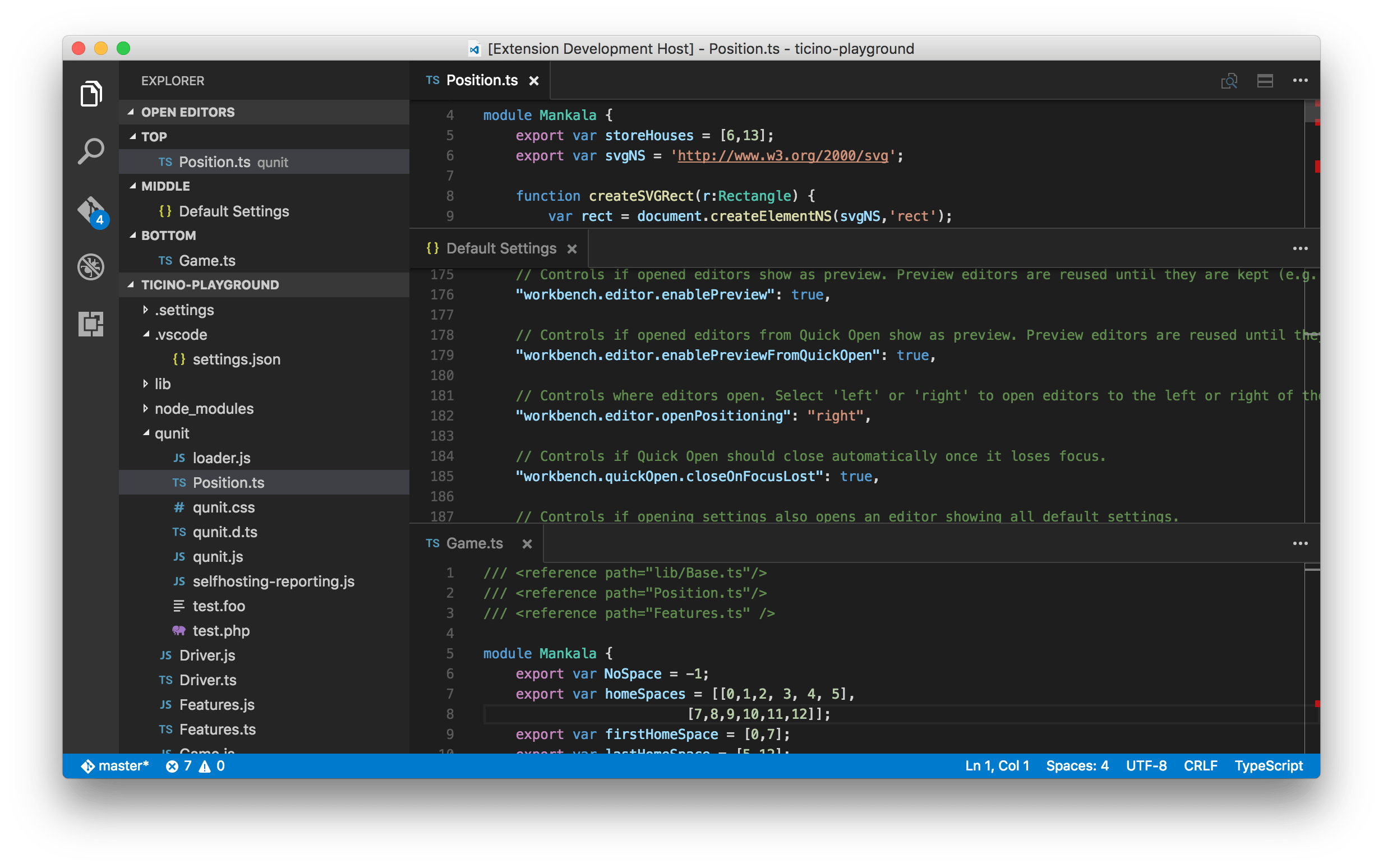
Um das horizontale Layout für den aktuellen Arbeitsbereich zu aktivieren, verwenden Sie
- das Menü **Ansicht** **Layout der Editor-Gruppen umschalten**.
- die Befehlspalette **Vertikales/Horizontales Layout der Editor-Gruppen umschalten**.
- eine Aktion in der Kopfzeile der Ansicht **ÖFFNENDE EDITOREN**.
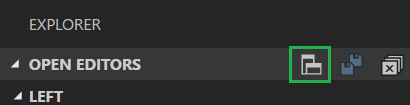
Es gibt auch eine Tastenkombination (⌥⌘0 (Windows, Linux Shift+Alt+0)), um schnell zwischen den beiden Layouts zu wechseln.
Sobald Sie sich für ein Layout entschieden haben, wird es für den aktuellen Arbeitsbereich gespeichert und nach einem Neustart wiederhergestellt.
Maximieren des Panels umschalten
Wir haben einen globalen Workbench-Befehl eingeführt, der die Größe des Panels maximiert (80 % der Gesamthöhe). Wenn das Panel bereits maximiert ist, verkleinert dieser Befehl das Panel auf seine vorherige Größe. Dies ist sehr nützlich, wenn Sie viele Ausgaben schnell überprüfen müssen. Dieser Befehl ist derzeit keiner Tastenkombination zugeordnet, aber Sie können Ihre eigene Tastenkombination einfach hinzufügen.
Seitenleiste umschalten und Statusleiste ausblenden werden nun in den Benutzereinstellungen gespeichert
Wir haben einige der Umschalter im Menü "Ansicht" geändert, um Ihre Benutzereinstellungsdatei zu aktualisieren, anstatt ihren Zustand im Browser zu speichern. Dies erleichtert die Wiederherstellung desselben Zustands auf einem anderen Computer durch Kopieren der Einstellungsdatei.
Die folgenden Einstellungen werden nun in Ihrer Benutzereinstellungsdatei geändert, wenn Sie sie aus dem Menü "Ansicht" ändern:
workbench.sideBar.location, um die Position der Seitenleiste (links oder rechts) zu steuern.workbench.statusBar.visible, um die Sichtbarkeit der Statusleiste zu steuern.
Darüber hinaus werden durch Ändern der Zoomstufe im Menü "Ansicht" nun `window.zoomLevel` geschrieben.
Mehrere Dateien über Quick Open öffnen
Dank Will Prater (@wprater) können Sie jetzt mehrere Dateien über Quick Open öffnen, indem Sie einfach die rechte Pfeiltaste drücken. Dadurch wird die aktuell ausgewählte Datei im Hintergrund geöffnet und Sie können weiterhin Dateien über Quick Open auswählen.
Editor
Referenz für Tastenkombinationen
Über **Hilfe** > **Referenz für Tastenkombinationen** wird ein druckbares PDF-Referenzblatt für Tastenkombinationen von VS Code-Befehlen angezeigt. Halten Sie diese Referenz griffbereit, und Sie werden im Handumdrehen ein Power-User von VS Code sein.
Hier ist sie für macOS
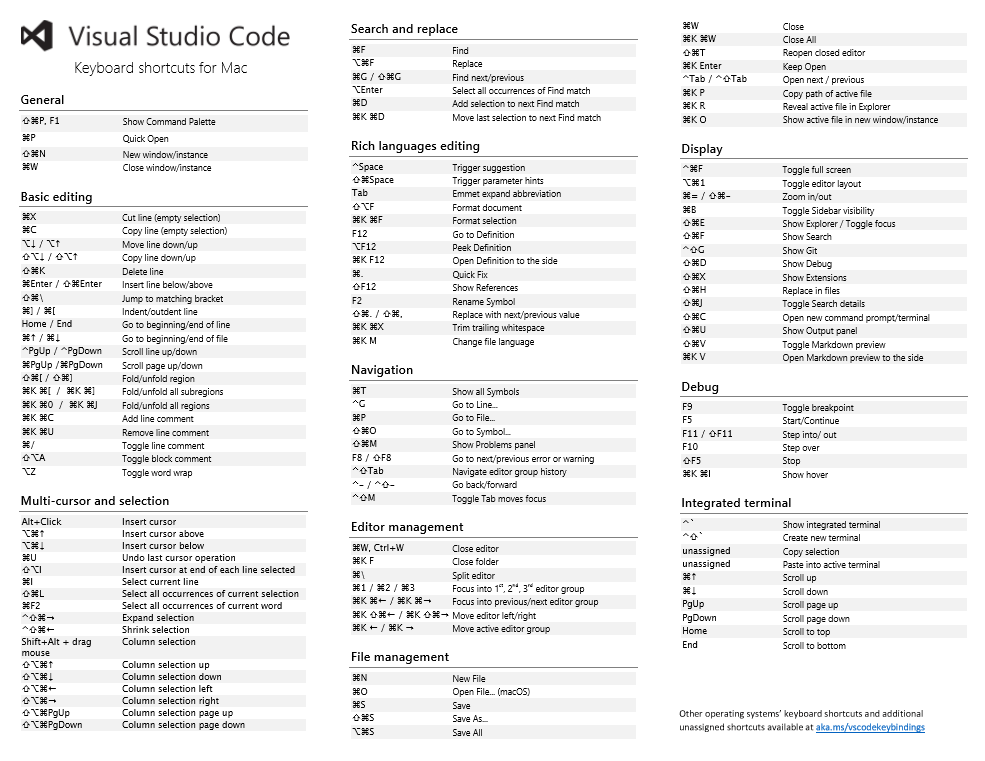
Unten finden Sie Links zu den drei plattformspezifischen Versionen
Hinweis: Wir haben auch einen Menübefehl hinzugefügt, um zu den Einführungsvideos zu gelangen (**Hilfe** > **Einführungsvideos**).
Dokument formatieren / Auswahl formatieren
Der Editor verfügt nun über zwei explizite Formatierungsaktionen: **Dokument formatieren** (⇧⌥F (Windows Shift+Alt+F, Linux Ctrl+Shift+I)) und **Auswahl formatieren** (⌘K ⌘F (Windows, Linux Ctrl+K Ctrl+F)).
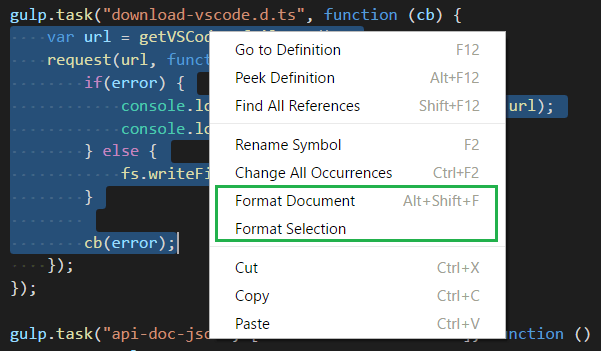
Wir haben auch neue Konfigurationsoptionen hinzugefügt, um die Standardformatierer für JavaScript, TypeScript, JSON und HTML zu aktivieren/deaktivieren. Verwenden Sie diese Optionen, wenn Sie eine andere Erweiterung installiert haben, die Formatierung für dieselbe Sprache bereitstellt.
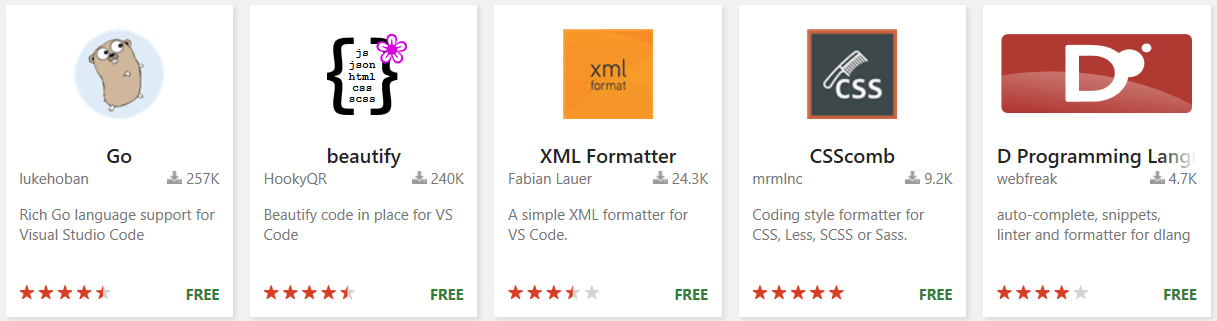
Wir haben eine neue Kategorie Formatierer zum Marketplace hinzugefügt, damit Sie Quellcode-Formatierungs-Erweiterungen leicht suchen und finden können.
Sprachen
Bessere JavaScript-IntelliSense
Hinweis: Diese Funktion wurde im Build 1.7.1 deaktiviert. Lesen Sie weiter, um zu erfahren, was in einer zukünftigen Version kommt.
VS Code verwendet den TypeScript-Sprachserver, um IntelliSense in JavaScript-Dateien bereitzustellen. Früher mussten Sie eine `jsconfig.json`-Datei erstellen. Außerdem mussten Sie manuell Typisierungsdateien (Type Declaration Files) für alle von Ihnen verwendeten Module und Bibliotheken installieren. Das ist keine einfache Aufgabe, besonders wenn Sie ein reiner JavaScript-Entwickler sind.
Wir haben uns mit unseren Freunden vom TypeScript-Team unterhalten und sie haben sich "Automatische Typenerfassung" ausgedacht. ATA macht Typisierungsdateien fast unsichtbar. Ein TypeScript-Sprachserver mit aktivierter ATA überwacht Ihre `package.json`-Dateien und installiert automatisch die Typisierungsdateien aller Abhängigkeiten in einem Cache auf Ihrem Dateisystem. Dasselbe tut er, wenn er auf bekannte clientseitige Bibliotheken verweist. Wenn Sie dann IntelliSense aufrufen, verwendet der TypeScript-Server die Typisierungsdateien im Cache. Der Cache wird zwischen allen Ihren Arbeitsbereichen geteilt. Ohne eine `jsconfig.json`-Datei geht der TypeScript-Server davon aus, dass alles in Ihrem Arbeitsbereich zum selben Projekt gehört.
Wir finden das so toll, dass wir es Ihnen so schnell wie möglich zur Verfügung stellen wollten. Unsere Integration von ATA ist noch nicht ganz ausgereift, aber wir haben uns entschieden, sie standardmäßig zu aktivieren. Sollten Sie Probleme haben, können Sie sie deaktivieren, indem Sie `typescript.disableAutomaticTypeAcquisition` in Ihren Benutzereinstellungen auf `true` setzen.
Hier sind einige Punkte, die Sie bei der Verwendung von ATA beachten sollten:
- ATA ist abwärtskompatibel. Wenn Sie einen `typings`-Ordner haben oder Typisierungen mit `npm` installiert haben, haben diese Vorrang vor den automatisch erfassten Typisierungsdateien.
- ATA erfasst die neueste verfügbare Version der Typisierungsdateien. Wenn Sie von einer älteren Version einer Bibliothek oder eines Moduls abhängig sind, kann es zu Diskrepanzen zwischen der tatsächlichen API, die von der Bibliothek oder dem Modul bereitgestellt wird, und der in der Typisierungsdatei beschriebenen API kommen. Wenn Sie eine bestimmte Version von Typisierungsdateien benötigen, können Sie diese manuell installieren: `npm install @types/
@x.y.z`. - Eine wachsende Anzahl von npm-Modulen bündelt ihre Typisierungsdateien, was bedeutet, dass die einzige Möglichkeit, die Typisierungen zu erhalten, darin besteht, das Modul zu installieren. ATA installiert keine npm-Module für Sie, daher müssen Sie dies selbst tun.
- Es gibt eine kurze Verzögerung zwischen der Änderung von Abhängigkeiten in einer `package.json`-Datei und der Verfügbarkeit der entsprechenden Typisierungsdatei für IntelliSense.
- In der Implementierung fragt die ATA-Funktion zunächst npmjs nach einem Modul ab, das eine Liste bekannter Deklarationsdateien enthält. Wenn Ihr Projekt eines dieser Module enthält, werden dessen Deklarationsdateien heruntergeladen und dem globalen Cache hinzugefügt.
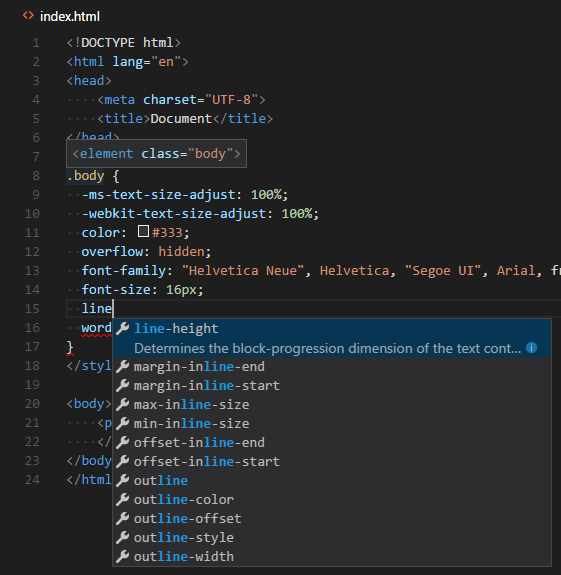
CSS-Vervollständigungen in HTML
Sie können nun CSS-Sprachfunktionen wie Code-Vervollständigung, Validierung und Farbanmerkungen für CSS-Stile sehen, die in Ihre HTML-Dokumente eingebettet sind.
Verbesserte TypeScript- und JavaScript-Grammatik
Die Syntaxhervorhebung für TypeScript und JavaScript basiert auf der TypeScript Textmate-Grammatik, die vom TypeScript-Team erstellt wurde. In den letzten Monaten wurde die Grammatik komplett überarbeitet.
Das Hauptziel war es, so viele gemeldete Probleme wie möglich zu beheben. Außerdem wollten wir die Erfahrung mit bestehenden Farbthemen verbessern, indem wir Scopes generieren, die denen anderer beliebter JavaScript-Grammatiken wie der Atom-Grammatik ähneln, während Funktionen wie die JavaScript React-Syntax weiterhin unterstützt werden.
Als Ergebnis der Bemühungen wurden über 100 Probleme behoben, einschließlich der Anforderung, Variablen- und Funktionsreferenzen zu melden. Wir haben uns entschieden, die neuen Scopes zu nutzen und färben nun auch Variablen- und Funktionsreferenzen in unseren Standard-Themes "Dark Plus" und "Light Plus". Wir hoffen, es gefällt Ihnen!
Hinweis: Wenn Sie uns bereits beim Testen der neuesten Grammatik mit der Erweiterung "Latest TypeScript and JavaScript grammar" geholfen haben: Sie können diese Erweiterung jetzt deinstallieren.
Linter-Erweiterungen
Die Erweiterungen `vscode-eslint` und `vscode-tslint` bieten nun Einstellungen, um behebbare Warnungen beim Speichern automatisch zu korrigieren.
{
  "eslint.autoFixOnSave": true,
  "tslint.autoFixOnSave": true
}
Hinweis: Diese Einstellung wird ignoriert, wenn `files.autoSave` auf `afterDelay` gesetzt ist.
Erweiterungen
Kategorie "Keymaps"
Tastenkombinationen sind entscheidend für die Produktivität, und das Ändern von Tastatur-Gewohnheiten kann schwierig sein. Um dies zu erleichtern, haben wir zwei neue Erweiterungen hinzugefügt und eine neue Kategorie namens `Keymaps` im Marketplace eingeführt. Ziel ist es, den Wechsel zwischen Editoren zu erleichtern, indem die Notwendigkeit, neue Tastenkombinationen zu lernen, entfällt.
Wir haben eine Erweiterung für Atom und Sublime Text entwickelt. Wir haben einige der beliebtesten Tastenkombinationen gefunden und würden uns über Ihr Feedback freuen, was uns fehlt. Wenn wir eine Tastenkombination übersehen haben, eröffnen Sie bitte ein Problem oder erstellen Sie einen Pull-Request im Repository.

Darüber hinaus können Sie Ihre eigene Keymap-Erweiterung mit dem Beitrags-Punkt `keybindings` erstellen und sie der Kategorie `Keymaps` hinzufügen.
Kategorie "Formatierer"
Es gibt viele Erweiterungen, die Quellcode-Formatierungsfunktionalität beisteuern. Einige der beliebtesten Formatierer haben mehr als 100.000 Installationen! Wir wollten es Ihnen erleichtern, Formatierer zu finden, daher haben wir dem Marketplace eine neue Kategorie namens, natürlich, `Formatierer` hinzugefügt. Suchen Sie im Marketplace und installieren Sie noch heute einen `Formatter`.
Hier sind ein paar unserer Favoriten:
Erweiterungen deaktivieren
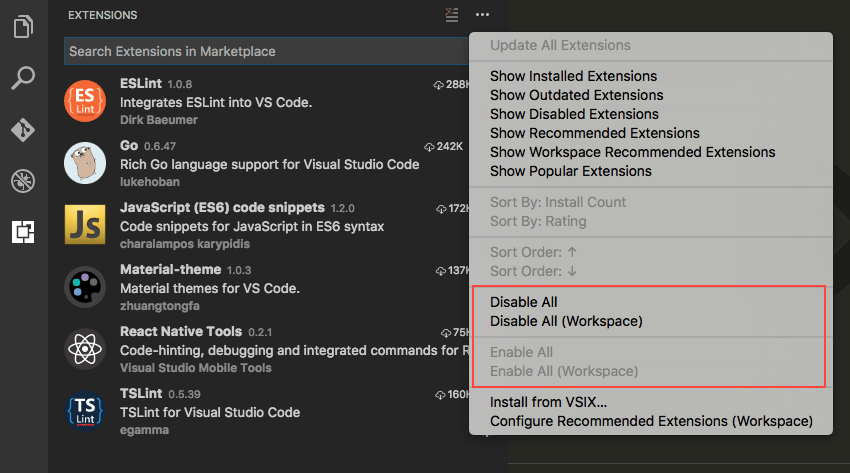
Oft haben Sie mehr als einen Arbeitsbereich und verschiedene Erweiterungen installiert, um diese Arbeitsbereiche zu unterstützen. Meistens sind diese Erweiterungen exklusiv für einen einzelnen Arbeitsbereich und für andere nicht erforderlich. Wenn Sie beispielsweise JavaScript- und Go-Spracharbeitsbereiche haben, benötigen Sie die JavaScript-Linting-Erweiterung nicht in einem Go-Arbeitsbereich und umgekehrt. Mit dieser Version können Sie nun nur die Erweiterungen ausführen, die Ihrer Meinung nach für einen Arbeitsbereich notwendig sind, und den Rest deaktivieren. Sie können Erweiterungen auch für die gesamte VS Code-Anwendung deaktivieren, wenn Sie sie nicht deinstallieren und nicht möchten, dass sie ausgeführt werden.

Sie können auch alle Erweiterungen mit wenigen Klicks aus VS Code deaktivieren oder aktivieren.
Erweiterungspacks
In der letzten Version haben wir "Erweiterungspacks" eingeführt, bei denen es sich um Erweiterungen handelt, die von anderen Erweiterungen abhängen. In dieser Version haben wir einen neuen Tab zum Erweiterungseditor hinzugefügt, um diese Abhängigkeiten anzuzeigen, die bei der Installation des Packs installiert werden.
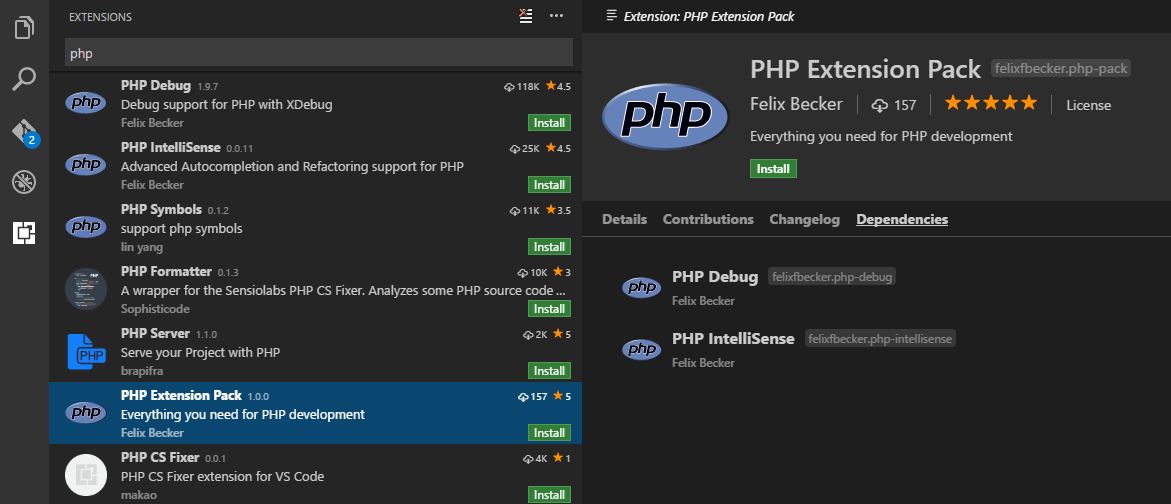
Wenn Sie ein Erweiterungspack deinstallieren, werden auch alle referenzierten abhängigen Erweiterungen deinstalliert.
Node.js-Debugging
Vereinfachte Launch-Konfiguration
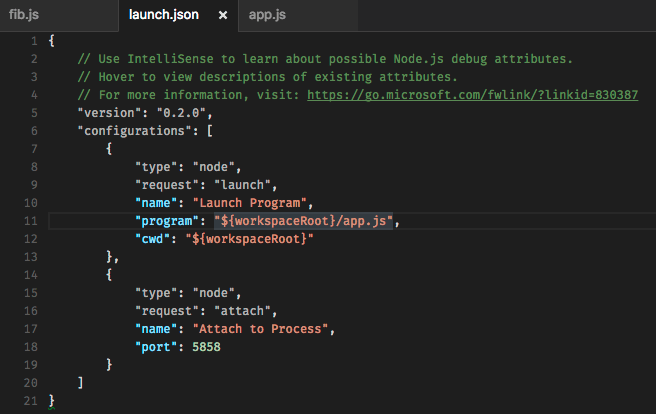
Um die Einrichtung des Node.js-Debuggings so einfach wie möglich zu gestalten, haben wir versucht, die anfängliche `launch.json`-Erfahrung zu vereinfachen.
- Erforderliche, aber selten geänderte Attribute werden nun in Grau dargestellt, um deutlicher zu machen, dass sie in den gängigsten Szenarien nicht geändert werden müssen.
- Weniger häufig verwendete Attribute (mit guten Standardwerten) wurden aus den anfänglichen Konfigurationen entfernt, um die "Unübersichtlichkeit" zu reduzieren. Diese Attribute sind über IntelliSense weiterhin leicht auffindbar.
- Kommentare und ein Link zur Online-Dokumentation wurden hinzugefügt.
- Die Online-Debugging-Dokumentation wurde überarbeitet und verbessert.
Hinweis: Da wir nur den integrierten Node.js-Debugger von VS Code ändern können, sind wir auf die Autoren der anderen Debug-Erweiterungen angewiesen, etwas Ähnliches zu tun (falls erforderlich).
Trefferzähler-bedingte Breakpoints
VS Code unterstützt nun die Festlegung einer "Trefferzähler-Bedingung" für einen Breakpoint (zusätzlich zur vor einiger Zeit eingeführten "Ausdrucksbedingung"). Die "Trefferzähler-Bedingung" steuert, wie oft ein Breakpoint getroffen werden muss, bevor die Ausführung "unterbrochen" wird.

Ob eine "Trefferzähler-Bedingung" beachtet wird und wie die genaue Syntax des Ausdrucks aussieht, hängt von der verwendeten Debugger-Erweiterung ab. In diesem Meilenstein unterstützt nur der integrierte Node.js-Debugger Trefferzähler (aber wir hoffen, dass andere Debugger-Erweiterungen bald folgen werden).
Die vom Node.js-Debugger unterstützte Trefferzähler-Syntax ist entweder eine Ganzzahl oder einer der Operatoren `<`, `<=`, `=`, `>`, `>=`, `%`, gefolgt von einer Ganzzahl.
Einige Beispiele
- `>10` bricht nach 10 Treffern immer ab
- `<3` bricht nur bei den ersten beiden Treffern ab
- `10` dasselbe wie `>=10`
- `%2` bricht bei jedem zweiten Treffer ab
Mehrere Ziel-Debugging
Die Oktober-Version enthält eine frühe Implementierung von "Multi-Target-Debugging", d.h. mehrere Debug-Sitzungen können gleichzeitig innerhalb einer einzigen Instanz von VS Code (und einem einzigen Projektordner) aktiv sein.
Diese Funktion hilft bei folgenden Szenarien:
- Debuggen einer Erweiterung und ihres Debug-Adapters und/oder Sprachservers gleichzeitig.
- Debuggen eines Clients und eines Servers aus einem einzigen Projektordner.
- Debuggen eines Clustered-Programms.
Hinweis: In diesem Meilenstein lag der Fokus auf der richtigen Gestaltung der internen Abstraktionen für Multi-Target-Debugging und nicht auf der Benutzeroberfläche. Daher ist die Benutzeroberfläche des Multi-Target-Debuggings und dessen Einrichtung **experimentell** und wird sich in den nächsten Meilensteinen definitiv ändern.
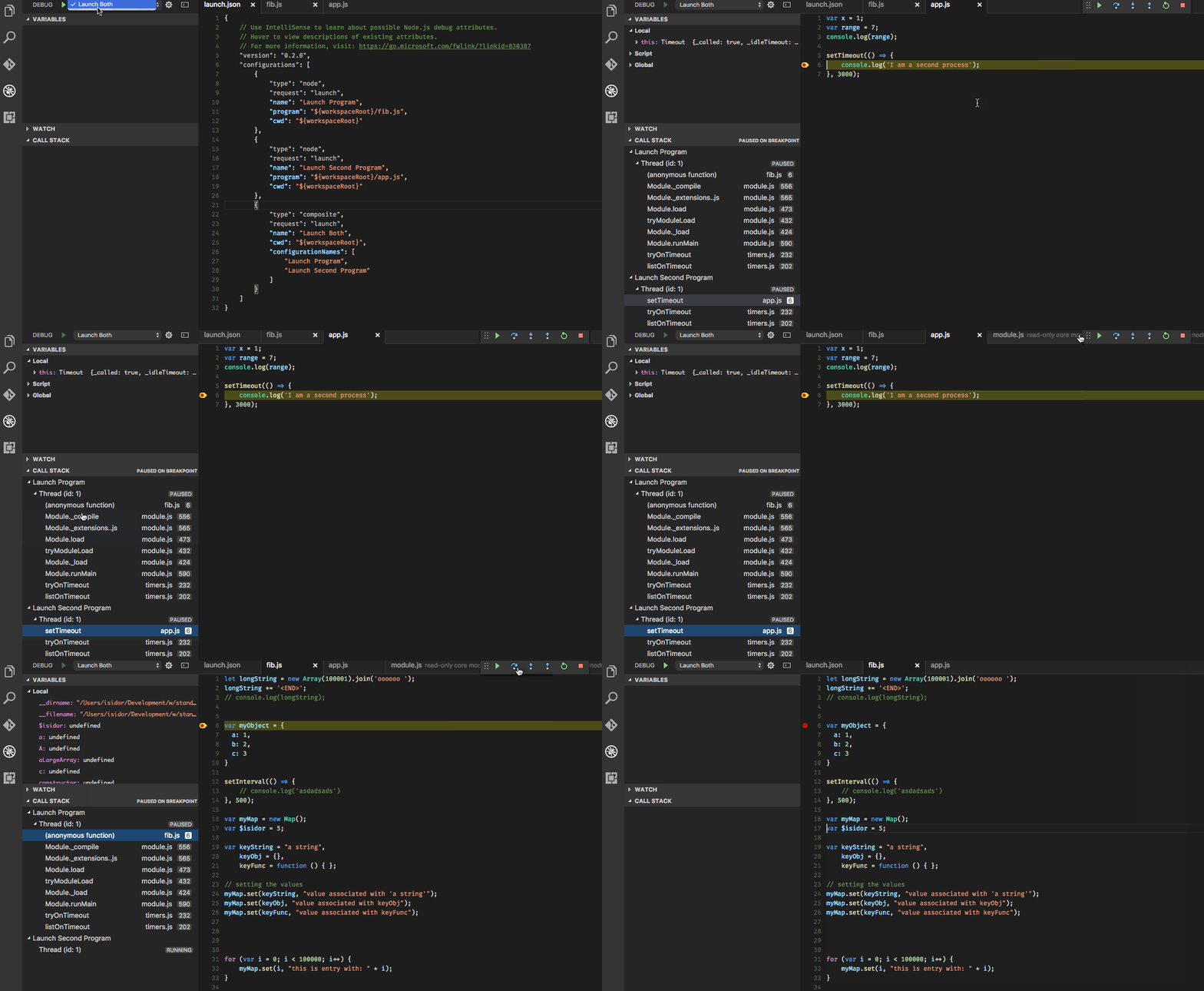
Um "Multi-Target-Debugging" zu aktivieren, erstellen Sie eine neue Launch-Konfiguration mit dem Typ `composite` und fügen Sie ein Array-Typ-Attribut `configurationNames` hinzu. Unter diesem Attribut listen Sie die Namen der anderen Launch-Konfigurationen auf, die parallel gestartet werden sollen.
Nach dem Starten der `composite`-Konfiguration werden die einzelnen Sitzungen als oberste Elemente in der CALL STACK-Ansicht angezeigt. Aktionen (z.B. alle Aktionen im schwebenden Debug-Widget) werden immer auf der aktuell ausgewählten Sitzung in der CALL STACK-Ansicht ausgeführt.
Debug-Einstellungen
Wir haben die folgenden neuen Einstellungen eingeführt:
debug.allowBreakpointsEverywhere- Ermöglicht das Setzen von Breakpoints in jeder Datei (und nicht nur in denen, die explizit registriert sind). Dies ist nützlich, wenn Sie eine neue (kompilierte) Sprache mit einem vorhandenen Debugger debuggen möchten (z.B. den Node.js-Debugger).debug.openExplorerOnEnd- Steuert, ob der Explorer am Ende einer Debug-Sitzung automatisch geöffnet werden soll.
Erweiterungsentwicklung
Breaking Change: `MarkedString[]` Semantik
API-bezogene Implementierungen, die `MarkedString | MarkedString[]` zurückgeben, haben eine geänderte Semantik. Jeder `MarkedString` wird visuell von den anderen durch eine horizontale Linie getrennt. Sowohl die `HoverProvider`- als auch die `Decoration`-APIs sind davon betroffen.
Changelogs
Sie können nun die CHANGELOG.md Ihrer Erweiterung direkt in der Ansicht der Erweiterungsdetails anzeigen.
Wir empfehlen Erweiterungsautoren, alle vorhandenen Changelogs aus ihrer README.md in eine separate CHANGELOG.md-Datei zu verschieben. Ähnlich wie bei README.md wird die CHANGELOG.md-Datei automatisch vom `vsce`-Publishing-Tool aufgenommen, wenn sie im Stammverzeichnis des Erweiterungsarbeitsbereichs platziert wird.
Menüeinträge für das Kontextmenü der Editor-Registerkarte bereitstellen
Wir haben einen zusätzlichen Ort hinzugefügt, an dem Erweiterungen Menüeinträge beisteuern können: das Kontextmenü einer Editor-Registerkarte (dies funktioniert auch, wenn Registerkarten deaktiviert sind). Der zugehörige Menüpfad für Beiträge hier ist `editor/title/context`.
Zum Beispiel
"commands": [{
    "command": "doSomething",
    "title": "Do Something"
}],
"menus": {
    "editor/title/context": [
        {
            "command": "doSomething"
        }
    ]
}
onDidChangeVisibleTextEditors-Ereignis
Wir haben ein `onDidChangeVisibleTextEditors`-Ereignis hinzugefügt, das ausgelöst wird, wenn sich die Liste der sichtbaren Editoren ändert.
Jetzt aktualisieren: Verwendung des neuesten vscode.d.ts
Wie immer ist die neueste und beste Version unserer Erweiterungs-API in der vscode.d.ts-Datei definiert.
Hinweis: Wenn Sie Ihre Erweiterung aktualisieren, um eine API-Version 1.7.0 oder neuer zu verwenden, stellen Sie sicher, dass Sie die neueste Version des vscode-Node-Moduls (^1.0.3) verwenden und stellen Sie sicher, dass Sie TypeScript 2.0 verwenden.
Bitte lesen Sie hier, wie Sie Ihre bestehenden Erweiterungen auf das neueste VS Code-Modul migrieren.
Neue Befehle
| Taste | Befehl | Befehls-ID |
|---|---|---|
| ⌥⌘0 (Windows, Linux Shift+Alt+0) | Layout der Editor-Gruppen umschalten | workbench.action.toggleEditorGroupLayout |
nicht zugewiesen |
Maximieren des Panels umschalten | workbench.action.toggleMaximizedPanel |
| Formatierung | ||
| ⇧⌥F (Windows Shift+Alt+F, Linux Ctrl+Shift+I) | Dokument formatieren | editor.action.formatDocument |
| ⌘K ⌘F (Windows, Linux Ctrl+K Ctrl+F) | Auswahl formatieren | editor.action.formatSelection |
| Integriertes Terminal | ||
| ⌘Home (Windows Ctrl+Home, Linux Shift+Home) | Nach oben scrollen | workbench.action.terminal.scrollToTop |
| ⌘End (Windows Ctrl+End, Linux Shift+End) | Nach unten scrollen | workbench.action.terminal.scrollToBottom |
Bemerkenswerte Änderungen
- 929: Windows 10: Fokus wird nicht auf das Fenster gesetzt, sondern die Taskleiste blinkt
- 2814: Windows: Die Funktion "Im Explorer anzeigen" bringt das Explorer-Fenster nicht mehr vor VS Code
- 6466: Öffnen in Eingabeaufforderung öffnet cwd nicht, wenn cmder verwendet wird
- 10210: Werte von Debugging-Elementen wie Ausnahmemeldungen können nicht kopiert werden
- 11334 & 13229: Verbesserungen der Terminal-IME-Unterstützung
- 11431: RPM-Paket fehlt Verknüpfung in PATH
- 12036: VS Code ist sehr träge, wenn es auf einem System mit Touchscreens verwendet wird
- 12260: Nicht genügend Speicherplatz verfügbar, um diesen Befehl im Terminal zu verarbeiten
- 12969: HTML: Kommentare in einem Skript-Tag sind nicht mehr empfindlich für die Skriptsprache
- 13554: Integriertes Terminal wickelt manchmal einige Zeilen um
- 14102: Standardeinstellungen standardmäßig einklappen und Editorzustand speichern
Aufgrund von 13919 waren Dateierweiterungszuordnungen unter Windows fehlerhaft. Sie müssen Ihre Dateierweiterungszuordnungen zurücksetzen, um sie mit VS Code zu öffnen.
Dies sind die geschlossenen Fehler und dies sind die geschlossenen Funktionsanfragen für das Update 1.7.
Beiträge zu Erweiterungen
Unser Team pflegt oder trägt zu einer Reihe von VS Code-Erweiterungen bei. Am bemerkenswertesten:
Vielen Dank
Nicht zuletzt ein großes Dankeschön! an die folgenden Personen, die dazu beigetragen haben, VS Code noch besser zu machen
- @barakd: Git quick open sollte ungültige Branch-Namen korrigieren PR #12194
- Christian Alexander (@ChristianAlexander)
- Cliff Koh (@cliffkoh): Tippfehler und Konsistenzprobleme beheben PR #14078
- Sergey Shakhnazarov (@daserge): Vermeidung des Fehlers "write EPIPE process.send" beim Beenden PR #13774
- xzper (@f111fei): Behoben #13670 PR #13739
- @greams: Option für --list-extensions-Argument hinzufügen PR #13131
- Kei Son (@heycalmdown): Indikator für das aktuelle Fenster hinzufügen PR #13113
- Huachao Mao (@Huachao): Handlebars-Blockkommentar-Symbole aktualisieren PR #12271
- Michael Hudson (@Huddo121): Erhöhung der Testabdeckung für IAction.isAction() PR #13992
- Yuki Ueda (@Ikuyadeu): ini #13648 beheben PR #13923
- Jeong Woo Chang (@inspiredjw): Fehlerbehebung bei "Cannot read property 'uri' of null" PR #13263
- Jess Chadwick (@jchadwick)
- Kai Wood (@kaiwood): Einstellung zum Verhindern des Kopierens leerer Auswahlen hinzufügen PR #13678
- Krzysztof Cieślak (@Krzysztof-Cieslak)
- Michael (@michaelchiche): Tippfehler in Typdefinition beheben PR #13159
- Michael Chou (@MikeChou): Symlinks rekursiv im Linux-Startskript verfolgen PR #14046
- Denis Malinochkin (@mrmlnc)
- Renfred Harper (@renfredxh): Zeilenhervorhebung für schreibgeschützte Editoren aktivieren PR #14022
- Robin Munn (@rmunn): Falscher ANSI-Escape-Code für LF entfernen PR #13345
- Sirisak Lueangsaksri (@spywhere): Installierte Erweiterungsliste sortieren PR #13399
- Tereza Tomcova (@the-ress)
- AllowSetForegroundWindow vor dem Senden von IPC aufrufen PR #13255
- Von Node übergebene Strings mit UTF-8 konvertieren, nicht mit der System-Codepage Issue #7727
- Windows-Konventionen beim Erstellen von Kommandozeilen befolgen Issue #8429
- Ivan Samoylenko (@The-Smallest): Tippfehler in project.json PR #13461
- Will Prater (@wprater)
- Toru Nagashima (@mysticatea): Korrigiert die Null-Positions-Unterstützung PR-ESLint #153
- Dario Fuzinato (@fussinatto): Tippfehler in README beheben PR-ESLint #157
- Morton Fox (@mortonfox): Link zur Lizenz korrigieren PR-LSP #74
- Asad Saeeduddin (@masaeedu): Tippfehler in der Protokolldokumentation beheben PR-LSP #85
- Anton Kosyakov (@akosyakov)
- Korrigiert Microsoft/language-server-protocol #87 PR-LSP #90
- Korrigiert Probleme #72 und #78 PR-LSP #91
- Richard Lasjunies (@rlasjunies): Unterstützung für Korrekturen durch die TSLint-Engine PR #96
- Robert Stoll (@robstoll): Regulärer Ausdruck korrigiert, verletzte Regel fehlte PR #107