Februar 2020 (Version 1.43)
Update 1.43.1: Das Update behebt diese Probleme.
Update 1.43.2: Das Update behebt diese Probleme.
Downloads: Windows: x64 | Mac: Intel | Linux: deb rpm tarball snap
Willkommen zur Februar 2020-Version von Visual Studio Code. Diese Version enthält eine Reihe von Updates, die Ihnen hoffentlich gefallen werden. Einige der wichtigsten Highlights sind:
- Such-Editoren - Suchen und speichern Sie Ihre globalen Suchergebnisse in einem Vollbild-Editor.
- Ziehbarere Unterteilungsflächenecken - Ändern Sie ganz einfach das Editorlayout, indem Sie die Ecken der Unterteilungsflächen ziehen.
- Linux-Bildschirmleserunterstützung - VS Code unterstützt nun den Orca-Bildschirmleser.
- Minimap-Größenoptionen - Neue Optionen zum Anpassen oder Füllen des vertikalen Minimap-Layouts.
- Spaltenauswahlmodus - Der Umschalter für den Spaltenmodus ermöglicht Ihnen die schnelle Auswahl von Textblöcken.
- Leerzeichen bei Auswahl anzeigen - Leerzeichen nur im ausgewählten Text rendern.
- In Vorlagenzeichenfolge konvertieren - Konvertieren Sie Verkettungen in JavaScript/TypeScript-Vorlagenzeichenfolgen.
- JS/TS-Aufrufhierarchieansicht - Überprüfen Sie alle Aufrufe einer Funktion oder von ihr und bohren Sie sich in die Aufrufer von Aufrufern.
- Remote-Entwicklung - Unterstützung für Windows- und macOS-SSH-Hosts, Freigabe von SSH-Verbindungen.
- Einstellungen-Synchronisierung (Vorschau) - Mit der Einstellungen-Synchronisierung können Sie Einstellungen und Tastenkombinationen zwischen verschiedenen Rechnern teilen.
Wenn Sie diese Release Notes online lesen möchten, gehen Sie zu Updates auf code.visualstudio.com.
Insiders: Möchten Sie neue Funktionen so schnell wie möglich ausprobieren? Sie können den nächtlichen Insiders-Build herunterladen und die neuesten Updates ausprobieren, sobald sie verfügbar sind. Und für die neuesten Nachrichten, Updates und Inhalte von Visual Studio Code folgen Sie uns auf Twitter @code!
Workbench
Such-Editoren
Nach einigen Iterationen, in denen wir die Stabilität in Insiders erreicht haben, liefern wir Such-Editoren aus, mit denen Sie Workspace-Suchergebnisse in einem Vollbild-Editor anzeigen können, komplett mit Syntaxhervorhebung und optionalen Zeilen umgebenden Kontexts. Dies ist seit einiger Zeit ein häufig nachgefragtes Feature.
Unten sehen Sie eine Suche nach dem Wort 'SearchEditor' mit zwei Zeilen Text vor und nach dem Treffer zur Veranschaulichung.
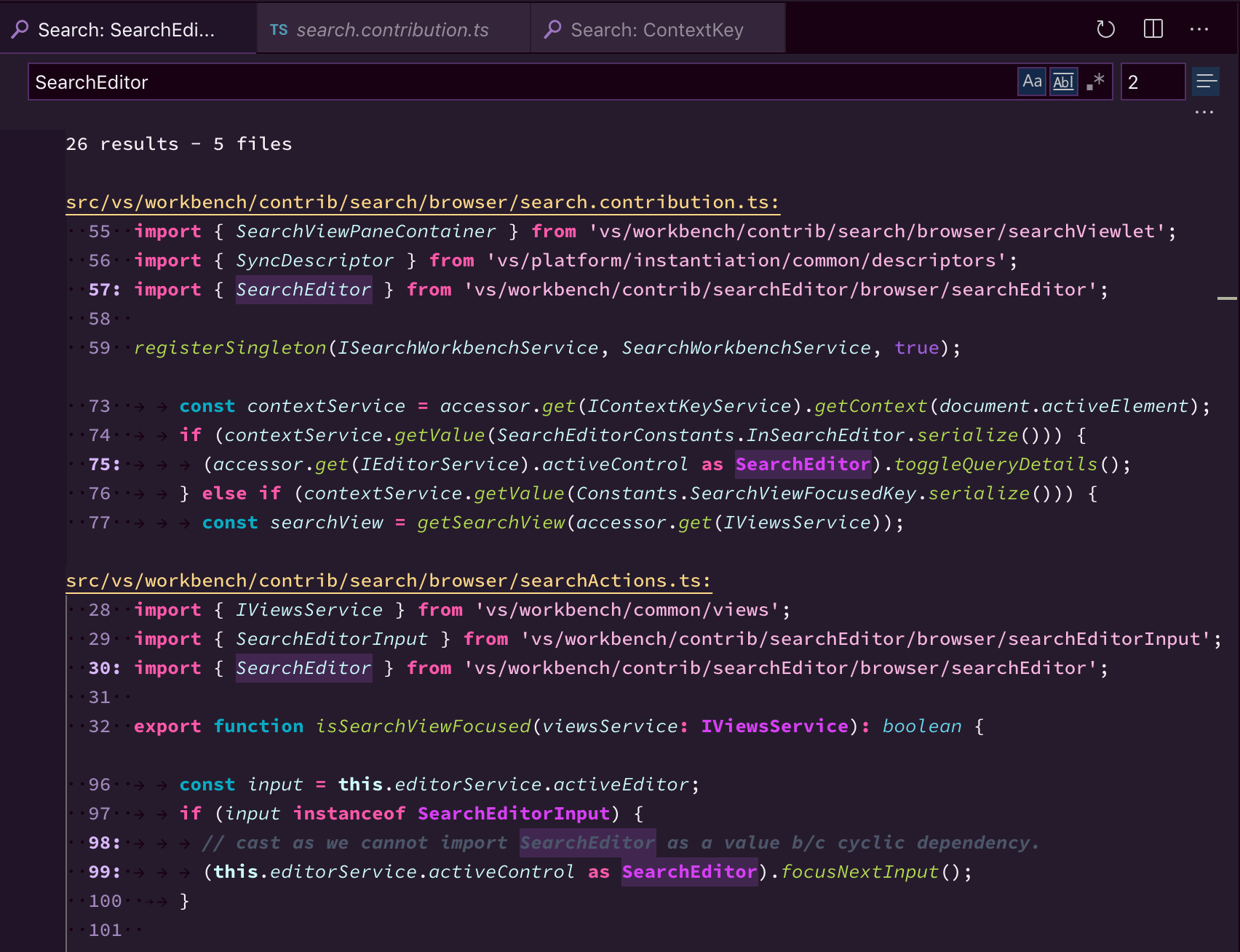 Theme: A Touch of Lilac, Schriftart: Hasklig
In einem Such-Editor können Ergebnisse über Aktionen wie Zur Definition springen navigiert werden, z. B. F12, um den Quellort in der aktuellen Editorgruppe zu öffnen, oder ⌘K F12 (Windows, Linux Ctrl+K F12), um den Ort in einem Editor daneben zu öffnen. Darüber hinaus kann ein Doppelklick optional den Quellort öffnen, konfigurierbar über die Einstellung search.searchEditor.doubleClickBehaviour.

Sie können einen neuen Such-Editor mit dem Befehl Such-Editor: Neuen Such-Editor öffnen öffnen oder über die Schaltfläche Neuen Such-Editor öffnen am oberen Rand der Suchansicht. Alternativ können Sie Ihre bestehenden Ergebnisse aus einer Suchansicht in einen Such-Editor kopieren, indem Sie auf den Link In Editor öffnen am oberen Rand des Ergebnisbaums klicken oder den Befehl Such-Editor: Ergebnisse in Editor öffnen verwenden.
Hinweis: Sie können die experimentelle Erweiterung Such-Editor: Änderungen anwenden ausprobieren, um Bearbeitungen, die Sie in einem Such-Editor vornehmen, zurück in die Quelldateien zu synchronisieren.

Ziehbarere Unterteilungsflächenecken
Wussten Sie, dass Sie zwei orthogonale Unterteilungsflächen gleichzeitig vergrößern und verkleinern können, indem Sie den Schnittpunkt zwischen ihnen greifen und ziehen? Dies funktionierte bereits für Editor-Unterteilungsflächen, und jetzt funktioniert es auch an den Rändern zwischen Editoren und Ansichten.

Theme: GitHub Sharp, Schriftart: Fira Code
Notarisierte macOS-Builds
Visual Studio Code für macOS ist jetzt von Apple notariell beglaubigt, sodass Sie den folgenden Dialog nicht mehr erhalten sollten.
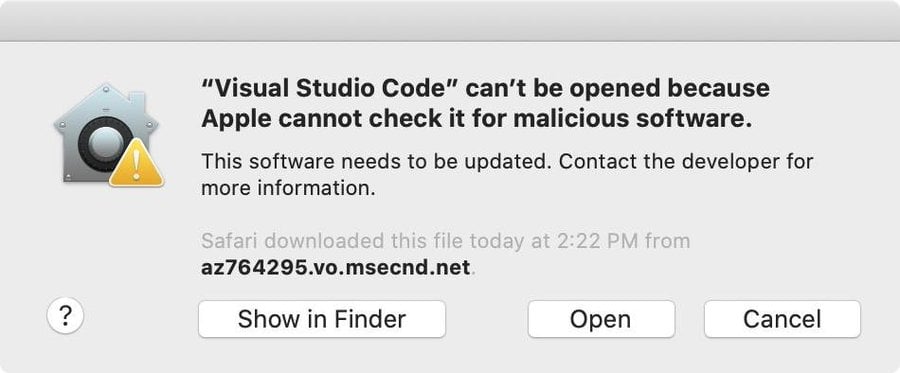
Lesen Sie das Untersuchungsproblem und die Entwicklerdokumentation von Apple für weitere Details.
Fortschrittsbenachrichtigungen
Benachrichtigungen, die eine lang andauernde Operation anzeigen, verhalten sich ab dieser Version geringfügig anders.
- Sie bieten keine generische Schaltfläche Schließen mehr, da dies den falschen Eindruck erweckt, dass die Operation abgebrochen wurde oder nicht. Sie können weiterhin die Taste Esc drücken, um die Benachrichtigungen auszublenden.
- Die Benachrichtigungen zeigen den Fortschritt ihrer Operation in der Statusleiste an, wenn die Benachrichtigung ausgeblendet wird, während die Operation noch läuft.
Die letztere Änderung hilft Ihnen zu erkennen, dass eine Operation im Hintergrund weiterläuft (z. B. eine lang andauernde Speicheroperation), nachdem Sie die Benachrichtigung ausgeblendet haben.
Unten läuft die Operation noch, bis die Schaltfläche Abbrechen ausgewählt wird.
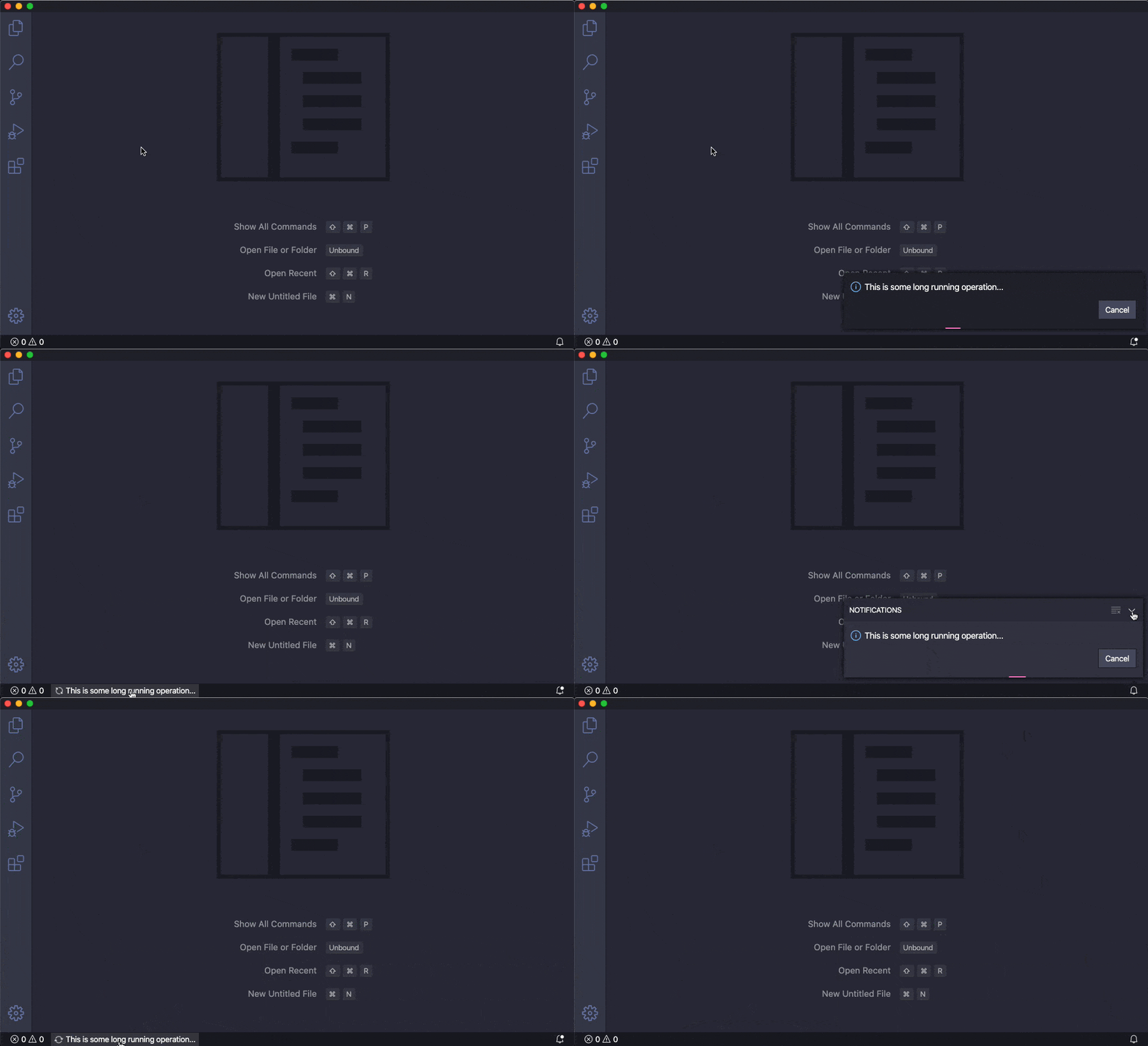
Theme: Dracula Official, Schriftart: Fira Code
Unbenannte Editoren
Eine neue Einstellung workbench.editor.untitled.labelFormat ermöglicht Ihnen zu steuern, ob unbenannte Editoren den Dateiinhalt als Titel verwenden sollen oder nicht. Mögliche Werte sind content oder name. Konfigurieren Sie 'workbench.editor.untitled.labelFormat': 'name' für das vorherige Verhalten, bei dem unbenannte Editoren einen kurzen Titel wie Unbenannt-1 hatten.
Beim Einfügen von Text in einen unbenannten Editor versucht VS Code nun automatisch, den Sprachmodus aus der ersten Textzeile zu erkennen. Wenn Sie beispielsweise XML einfügen, wird der XML-Modus automatisch nach dem Einfügen gesetzt, wenn die erste Zeile den typischen XML-Header <?xml version="1.0" encoding="UTF-8"?> enthält.
Öffnen von Workspaces über Anwendungslinks
VS Code unterstützt das Öffnen von Dateien über Protokoll-Links (z. B. vscode://file/<Dateipfad>). In diesem Meilenstein haben wir die Unterstützung erweitert, um auch das Öffnen von Ordnern oder Workspaces zu ermöglichen.
Die Syntax für Ordner oder Workspaces ist dieselbe wie für Dateien.
vscode://file/<path>
vscode-insiders://file/<path>
Willkommensansichten
Willkommensansichten sind eine neue Ergänzung der Benutzeroberfläche, die es einer Ansicht ermöglicht, Start-Erlebnisse für Benutzer zu schaffen, um Inhalte zu erstellen oder VS Code zu konfigurieren, wenn keine sinnvollen Inhalte angezeigt werden können. Einige Ansichten haben diese Infrastruktur bereits übernommen, z. B. der Datei-Explorer, der anbietet, einen Ordner zu öffnen oder ein Git-Repository zu klonen, um Ihnen den Einstieg zu erleichtern.
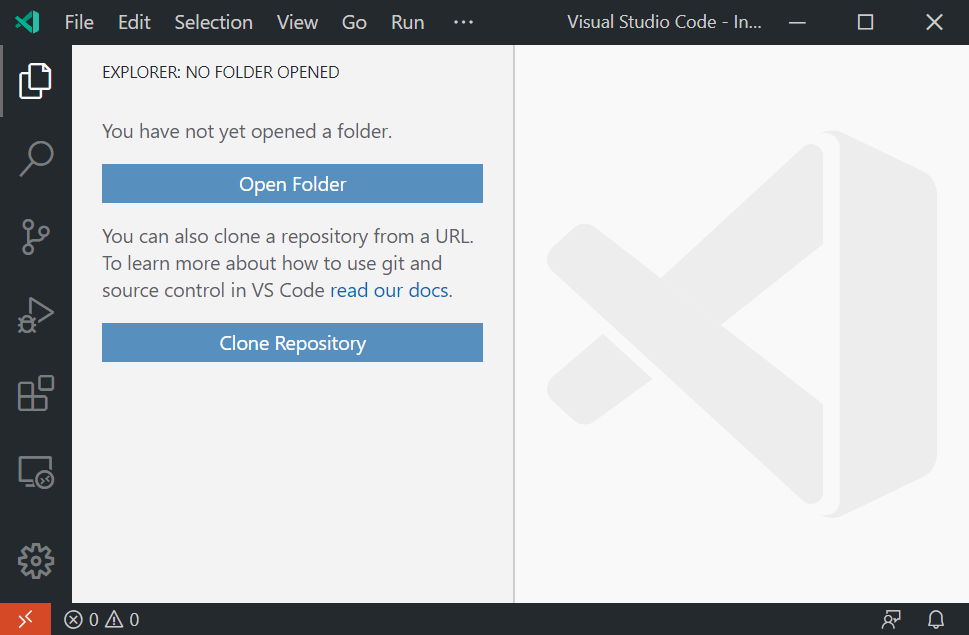
Theme: GitHub Sharp
Quellcodeverwaltung-Willkommensansicht
Dank der neuen Infrastruktur für Willkommensansichten bietet die Quellcodeverwaltungsansicht nun eine bessere Erfahrung für bestimmte Situationen, in denen sie andernfalls leer erscheinen würde. Zum Beispiel kann sie nun Benutzer anleiten, Ordner zu öffnen oder Repositories zu klonen oder Git zu installieren, wenn keine Installation erkannt wird.
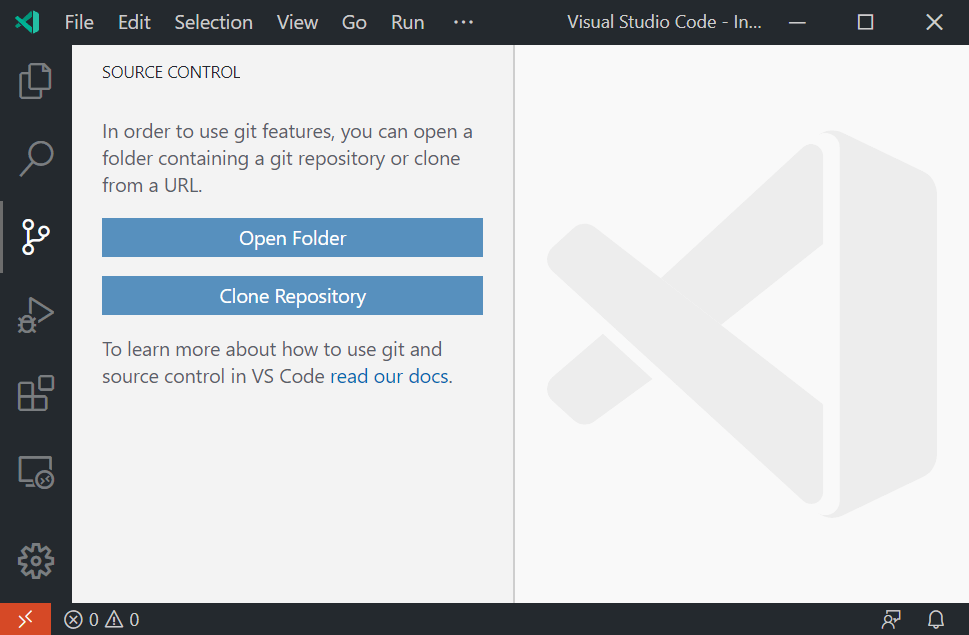
Theme: GitHub Sharp
Editor
Minimap-Größe
Es gibt eine neue Einstellung, editor.minimap.size, die steuert, wie die Minimap den vertikalen Platz nutzt.
- Wenn sie auf
proportional(Standard) eingestellt ist, erhält jede Zeile einen bestimmten vertikalen Platz in der Minimap, abhängig voneditor.minimap.scale. Auf einem hochauflösenden Monitor wird beispielsweise mit einer eingestellten Skalierung von1(Standard) jede Zeile 4 Pixel in der Minimap erhalten. Bei einer Datei mit 100 Zeilen beträgt die Höhe der in der Minimap gerenderten Zeilen 400 Pixel und bei einer Datei mit 1000 Zeilen 4000 Pixel. Das bedeutet, dass bei großen Dateien die Minimap ebenfalls scrollen wird, wenn die aktuelle Datei gescrollt wird. - Wenn auf
fiteingestellt, ist die Höhe der Minimap auf die Editorhöhe begrenzt. Bei Dateien mit vielen Zeilen werden diese gestichprobt und nur eine Teilmenge wird in der Minimap gerendert, sodass die Minimap nicht scrollen muss. - Wenn auf
filleingestellt, ist die Höhe der Minimap immer die Editorhöhe. Bei großen Dateien wird dies ebenfalls durch Stichproben von Zeilen erreicht, aber bei kleinen Dateien wird dies erreicht, indem jeder Zeile mehr vertikaler Platz zugewiesen wird (Dehnen der Zeilen).
Hier wird die Größe von proportional auf fit geändert und dann in einer kleineren Datei von fit auf fill.

Minimap-Hintergrund- und Schiebereglerfarben
Es gibt jetzt neue Farben zur Anpassung der Minimap und ihres Schiebereglers. Eine der neuen Farben ist minimap.background und wenn die Farbe als transparent definiert wird (Herabsetzen des Alpha-Kanals #RRGGBBAA), wird die Minimap transparent gerendert.

{
  "workbench.colorCustomizations": {
    "minimap.background": "#00000055"
  }
}
Spaltenauswahlmodus
Es gibt einen neuen globalen Umschalter, der über das Menüelement Auswahl > Spaltenauswahlmodus zugänglich ist. Sobald dieser Modus aktiviert ist, wie in der Statusleiste angezeigt, erstellen die Mausgesten und die Pfeiltasten eine Spaltenauswahl.
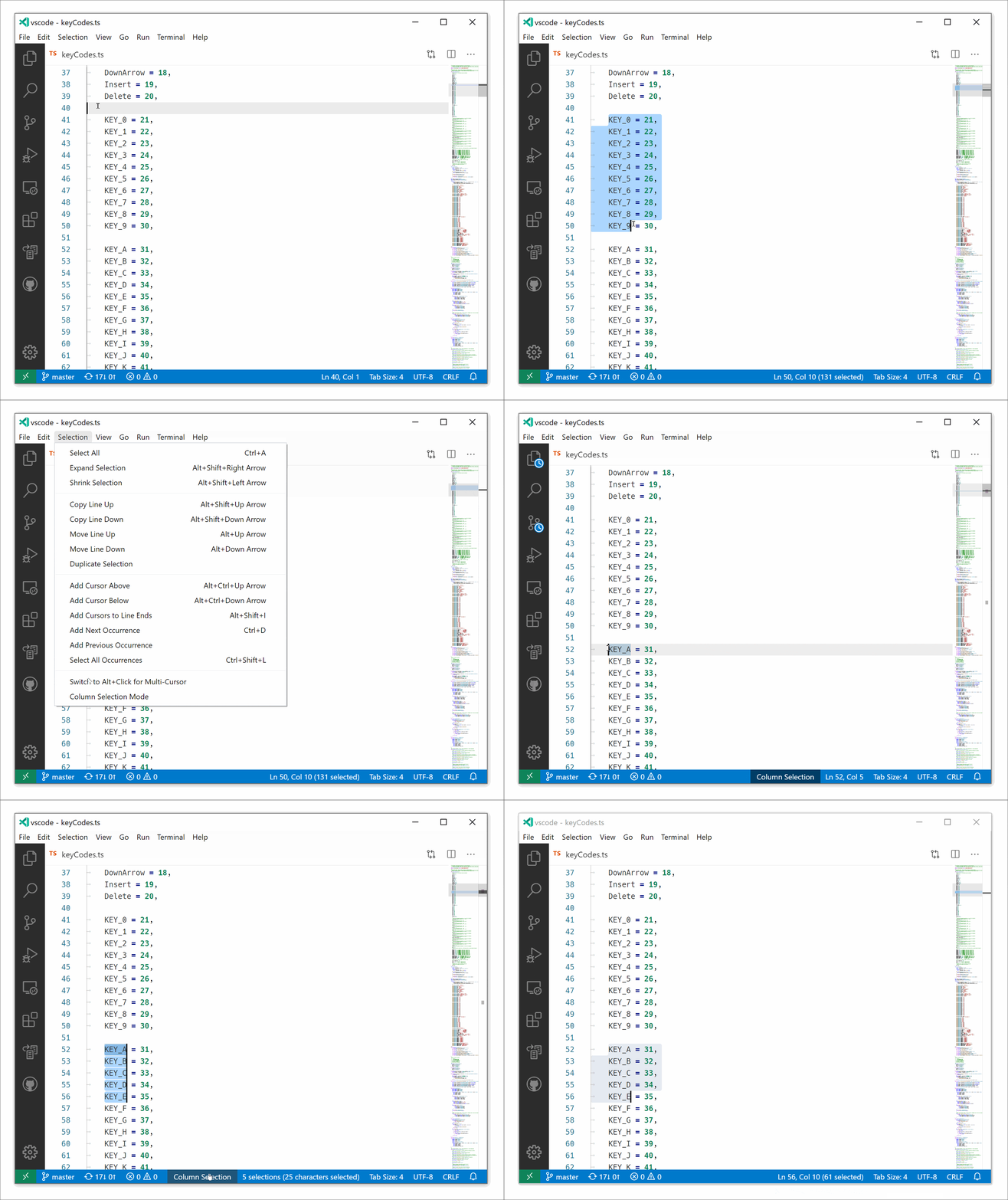
Sie können den Spaltenauswahlmodus auch über die Statusleiste deaktivieren.
Leerzeichen bei Auswahl rendern
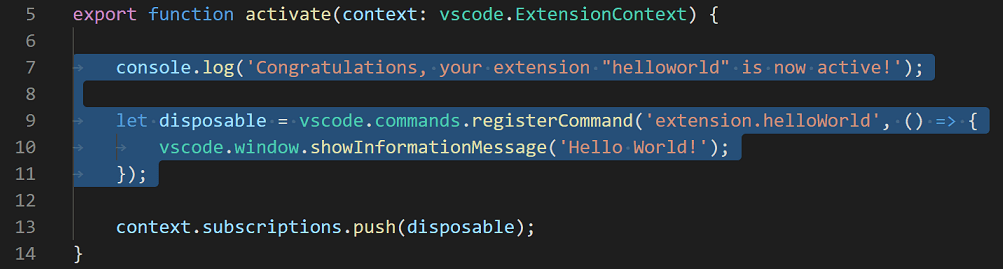
Der Standardwert der Einstellung editor.renderWhitespace wurde von none auf selection geändert. Leerzeichen werden jetzt standardmäßig auf hervorgehobenem Text gerendert.
Hier werden Tabulator- und Leerzeichen in der ausgewählten Region angezeigt.
Definition-Links in Peek
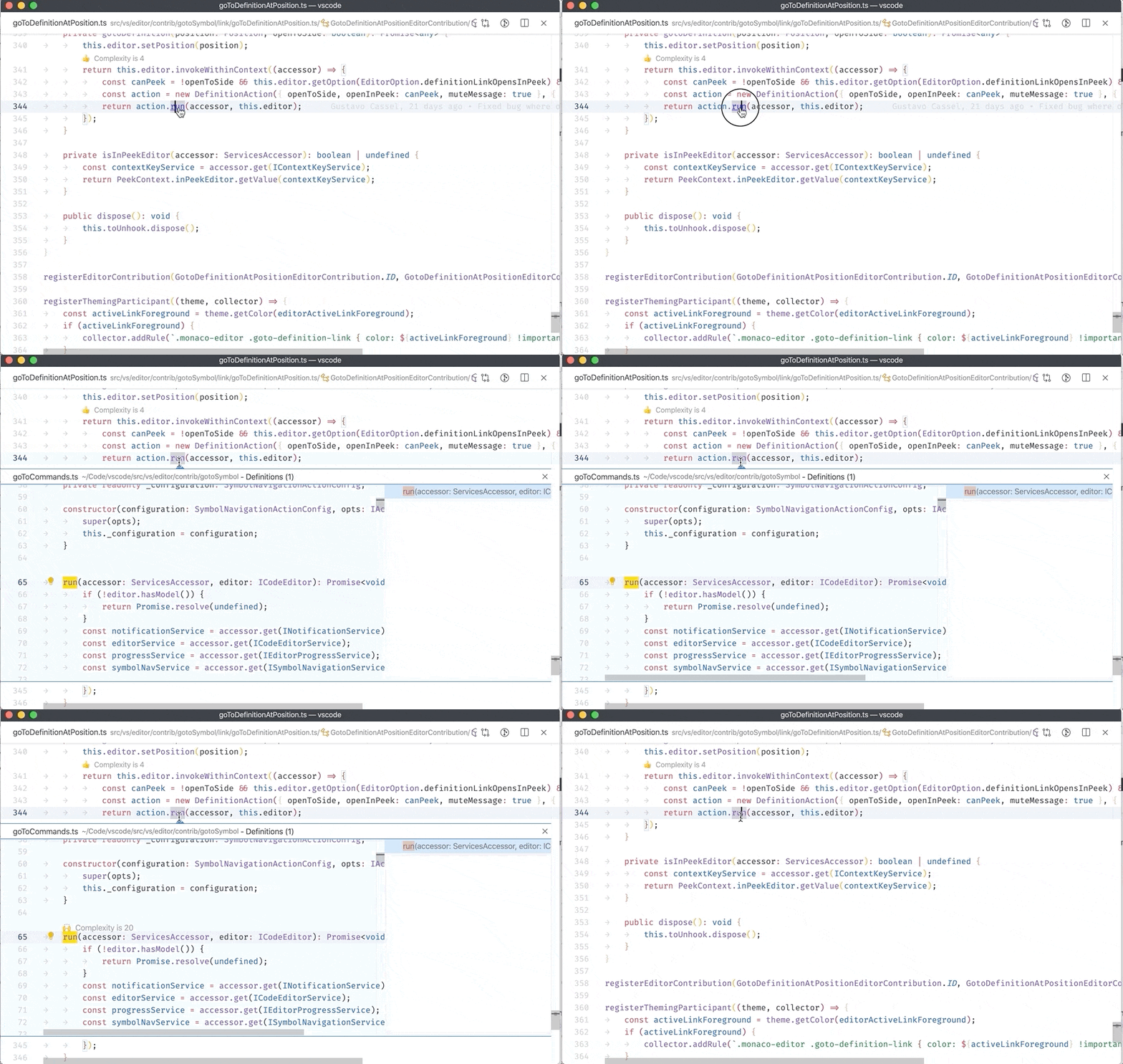
Es gibt jetzt mehr Kontrolle über das Verhalten der Mausgeste Zur Definition springen. Standardmäßig öffnet Zur Definition springen über die Maus einen separaten Editor, aber mit der neuen Einstellung editor.definitionLinkOpensInPeek auf true wird die Geste in einer Peek-Ansicht geöffnet.
Überall auf einer gefalteten Zeile aufklappen
Es gibt eine neue Einstellung Editor: Aufklappen nach Zeilenende (editor.unfoldOnClickAfterEndOfLine), die steuert, was passiert, wenn Sie in den leeren Bereich rechts von einer gefalteten Zeile (nach den ...) klicken. Wenn auf true gesetzt, können Sie überall nach dem Text in der gefalteten Zeile klicken und müssen sich nicht genau um die Auswahl der Ellipsen (...) kümmern. Standardmäßig ist diese Option deaktiviert.

Textuelle Änderungen in mehreren Dateien rückgängig machen
Beim Rückgängigmachen einer Umbenennung oder einer Code-Aktion, die mehrere Dateien betrifft, können Sie mit VS Code die Änderung nun in allen betroffenen Dateien rückgängig machen.
Beim Rückgängigmachen einer dateiübergreifenden Bearbeitung wird eine Aufforderung angezeigt.
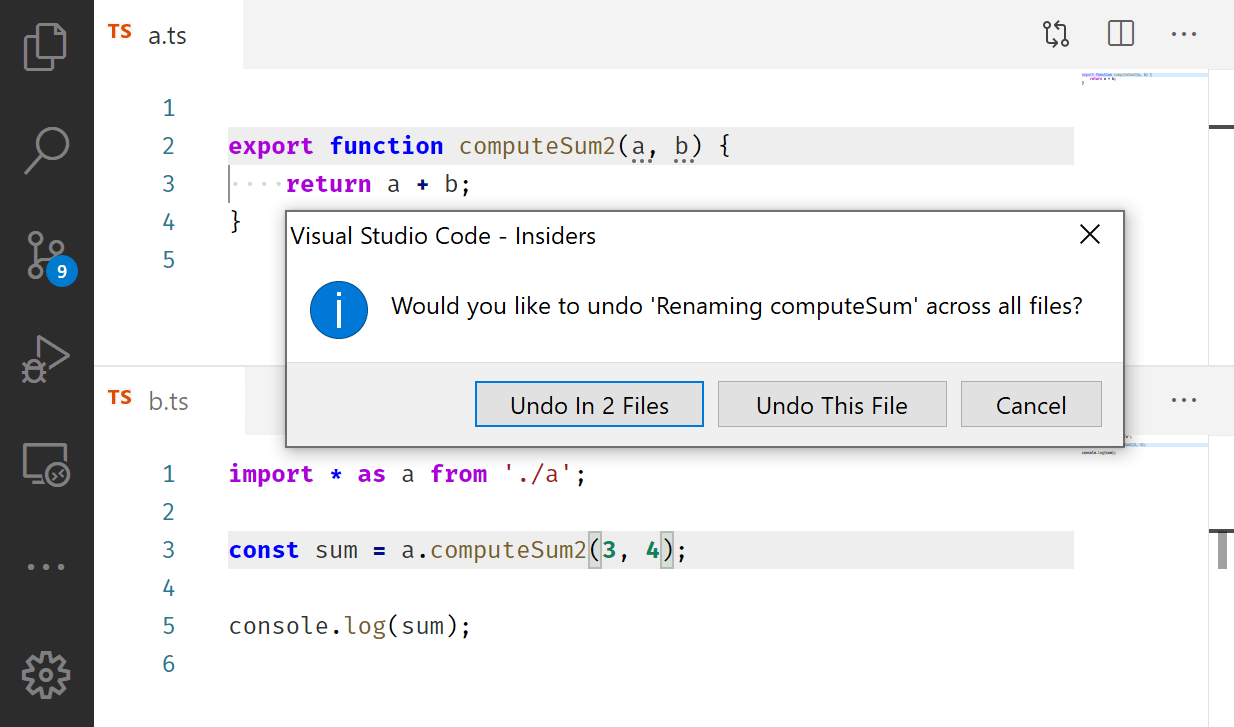
Hinweis: Dateioperationen, wie z. B. das Umbenennen einer Datei, werden noch nicht unterstützt. Zum Beispiel ist das Umbenennen eines Klassennamens in Java (bei dem auch der Dateiname umbenannt wird) noch nicht mit dateiübergreifendem Rückgängigmachen unterstützt.
Mehrere Lineale mit verschiedenen Farben
Die vorhandene Einstellung editor.rulers wurde erweitert, um die Definition von Linealen mit benutzerdefinierten Farben zu ermöglichen. Im folgenden Screenshot sehen Sie ein magentafarbenes Lineal bei Spalte 80 und ein rotes bei Spalte 90.
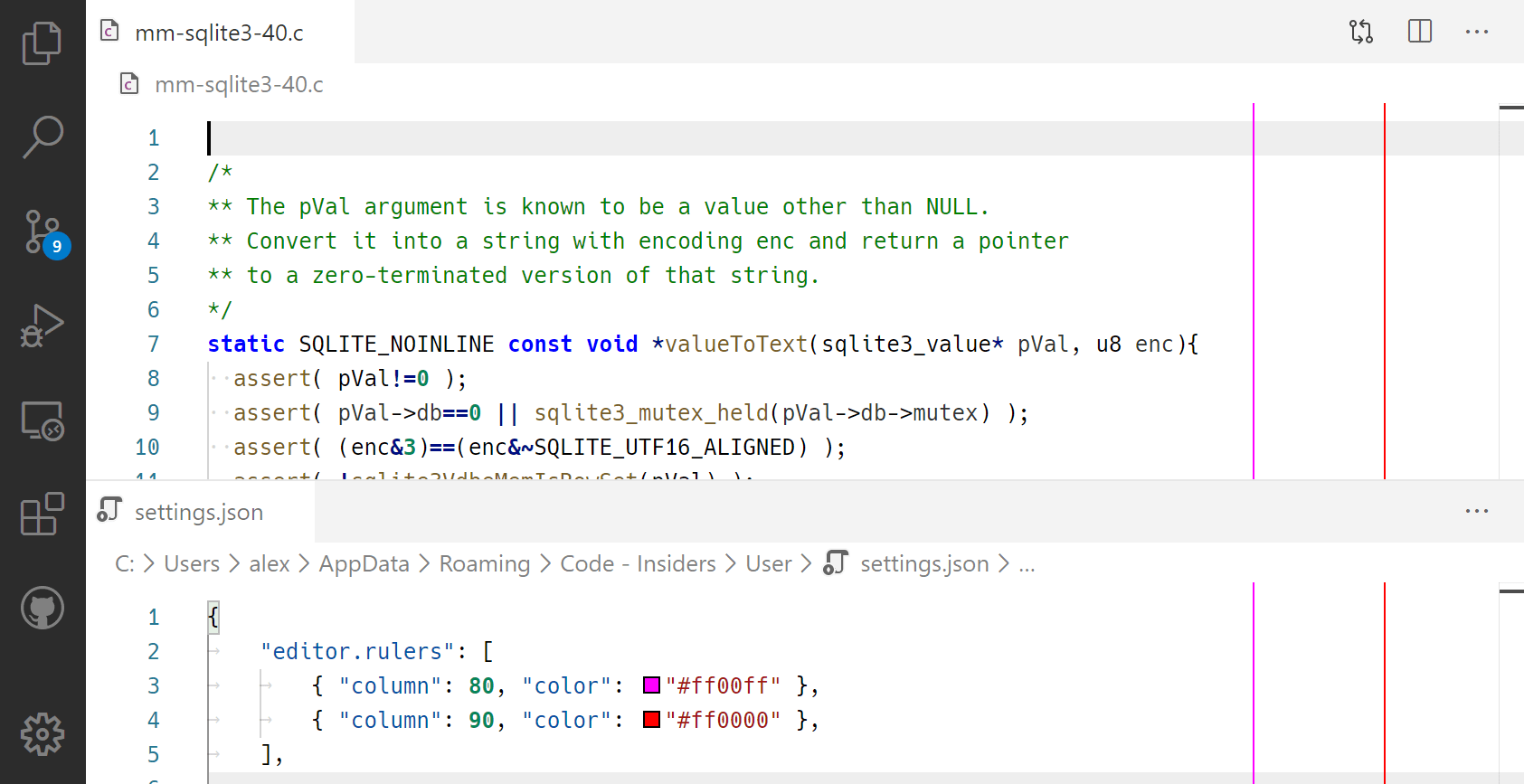
{
  "editor.rulers": [
    { "column": 80, "color": "#ff00ff" },
    { "column": 90, "color": "#ff0000" }
  ]
}
Oberer und unterer Editor-Abstand
Es ist nun möglich, Leerraum (Anzahl der Pixel) am oberen oder unteren Rand des Editors mit editor.padding.top und editor.padding.bottom zu reservieren.
Hier ist der Editor mit einem oberen Abstand von 50 Pixeln.
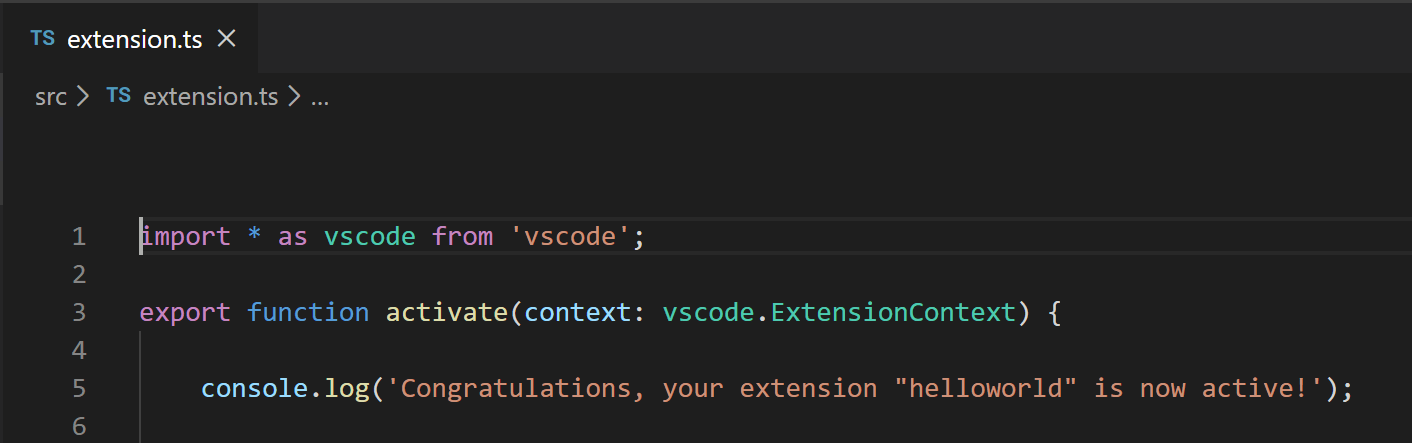
{
  "editor.padding.top": 50
}
Scrollen auf der dominanten Achse
Beim vertikalen Scrollen mit einem modernen Touchpad scrollt die Datei oft auch horizontal. Es gibt nun eine neue Einstellung, editor.scrollPredominantAxis (die standardmäßig auf true gesetzt ist), die das "diagonale" Scrollen blockiert. Dies zwingt Scrollgesten dazu, entweder vertikal oder horizontal zu sein (basierend auf der höchsten absoluten Scroll-Delta), aber niemals diagonal.
Shift+Einfügen unter Linux
Mit 1.42 wurde Shift+Einfügen geändert, um aus dem Auswahl-Zwischenablage einzufügen. Wir haben viel Feedback erhalten, dass dies die bestehende Muskelgedächtnisbildung gestört hat, und haben uns daher entschieden, dies rückgängig zu machen und Shift+Einfügen wie bisher aus der normalen Zwischenablage einfügen zu lassen.
Barrierefreiheit
Linux-Bildschirmleserunterstützung
Mit Hilfe der Community haben wir daran gearbeitet, VS Code unter Linux mit dem Orca-Bildschirmleser zugänglich zu machen. Orca und Chromium arbeiten immer noch aktiv an der Unterstützung von Bildschirmlesern, sodass einige Dinge erforderlich sind, um dies vollständig zum Laufen zu bringen.
- Stellen Sie sicher, dass Sie die neueste Version von Orca aus dem Master-Zweig verwenden. Anweisungen finden Sie in Problem #91063.
- Stellen Sie sicher, dass die Einstellung
"editor.accessibilitySupport": "on"in VS Code aktiviert ist. Sie können dies über die Einstellungen tun oder den Befehl Barrierehilfe anzeigen ausführen und die Taste Ctrl+E drücken, um den Modus "Bildschirmleser-optimiert" zu aktivieren.
Nachdem Sie diese Einstellung aktiviert haben, sollte VS Code mit dem Orca-Bildschirmleser funktionieren.
Sprachen
TypeScript 3.8.3
VS Code bündelt nun TypeScript 3.8.3. Dieses Hauptupdate bringt Unterstützung für neue Sprachfunktionen, einschließlich privater ECMAScript-Felder, Top-Level-Await-Ausdrücken und die export * as ns-Syntax, zusammen mit vielen Tooling-Funktionen und Verbesserungen. Das Update behebt auch eine Reihe wichtiger Fehler.
Sie können mehr über TypeScript 3.8 auf dem TypeScript-Blog lesen.
Refactoring "In Vorlagenzeichenfolge konvertieren"
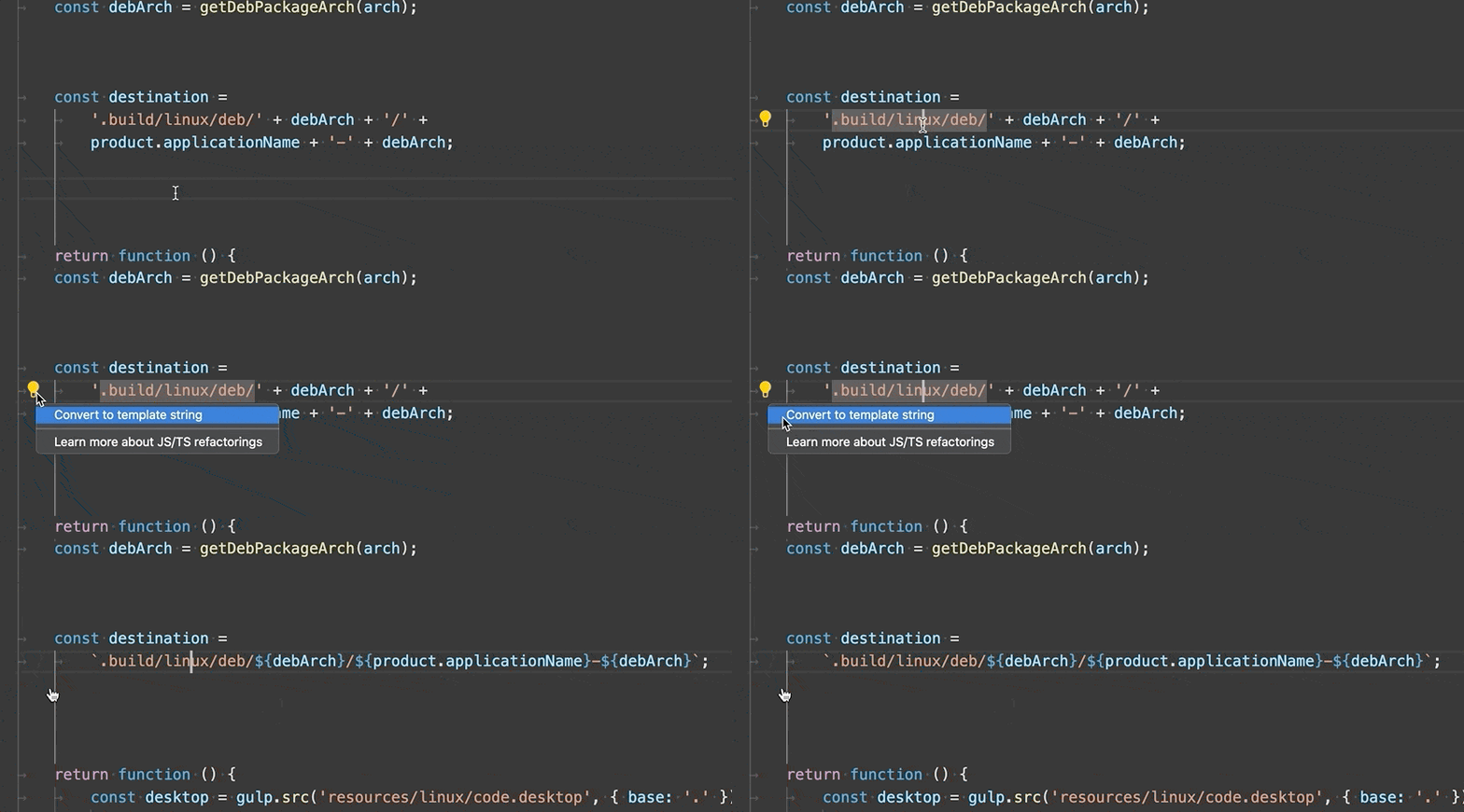
Sie können die neue Refaktorierung In Vorlagenzeichenfolge konvertieren für JavaScript und TypeScript verwenden, um String-Verkettungen schnell in Vorlagenzeichenfolgen zu konvertieren.
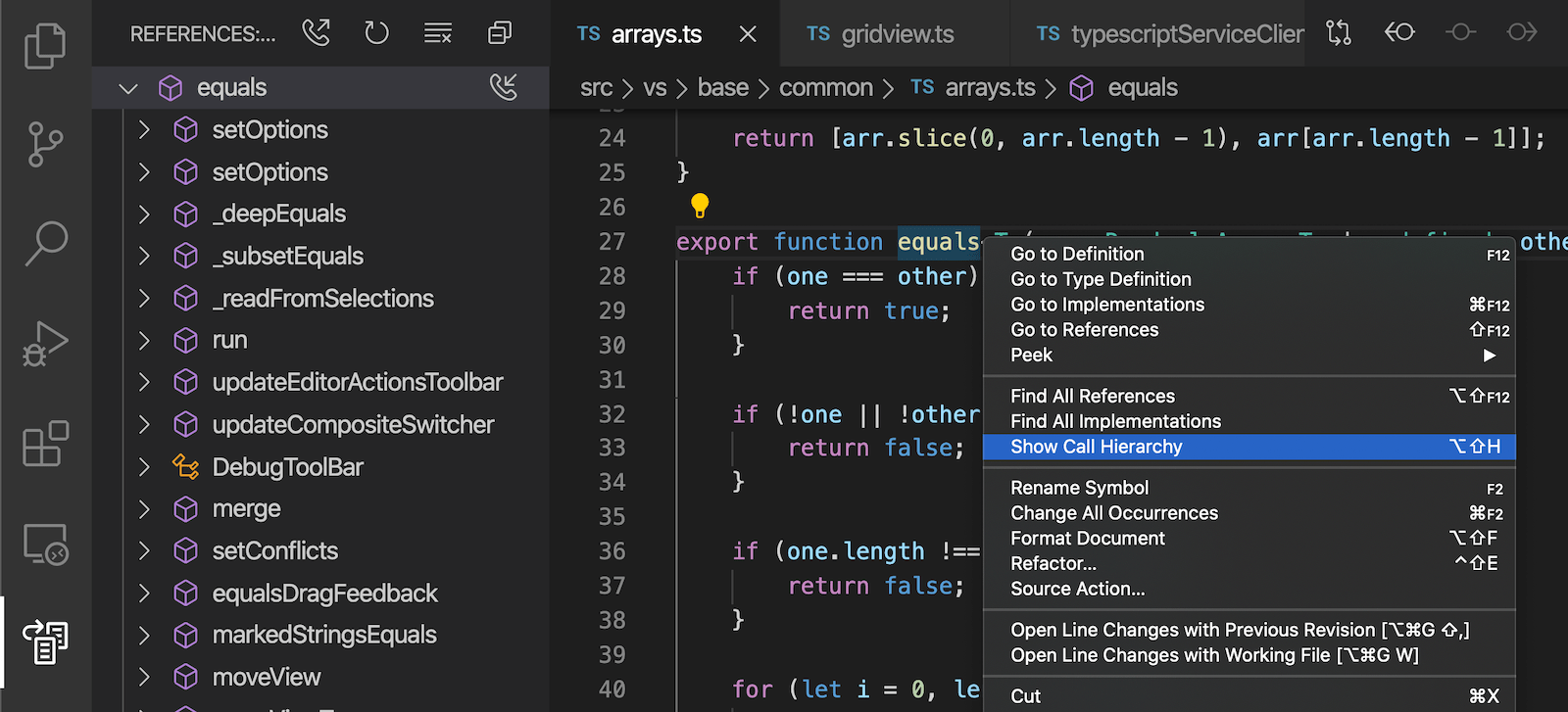
Unterstützung der Aufrufhierarchie für JavaScript und TypeScript
TypeScript 3.8 bringt Unterstützung für die Aufrufhierarchie in JavaScript und TypeScript.
Unterstützung für http(s) @link JSDoc-Inline-Tags
IntelliSense rendert nun JS Doc @link-Inline-Tags für http- und https-Links. Beachten Sie im folgenden Beispielbild, wie das @link für lightbulb menu im Hover gerendert wird.
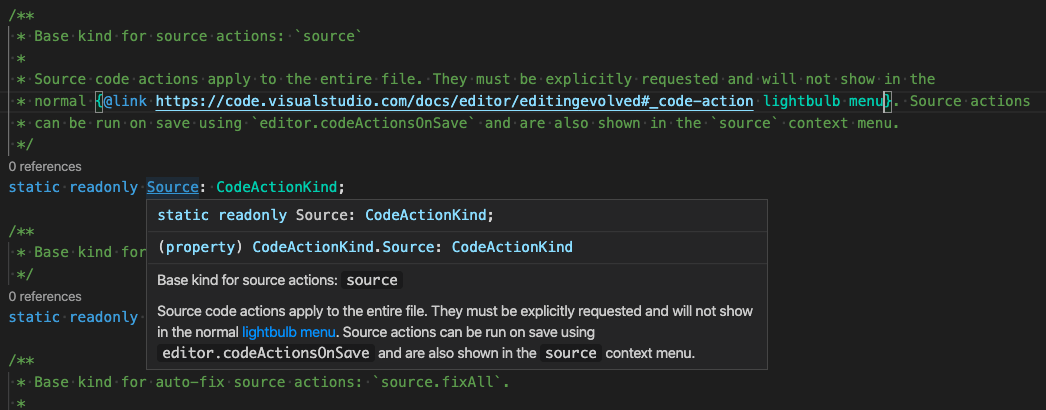
@link zu URLs funktioniert sowohl für JavaScript als auch für TypeScript und wird als anklickbare Links in Hovern, Vorschlagsdetails und Signaturhilfen gerendert.
Semantische Hervorhebung in TypeScript
Die semantische Hervorhebung ist nun standardmäßig für TypeScript und JavaScript aktiviert. Die semantische Hervorhebung wird vom TypeScript-Sprachserver bereitgestellt und überlagert die Syntaxhervorhebung basierend auf TextMate-Grammatiken. Der Standard-Syntax-Hervorheber (TextMate) klassifiziert viele Tokens als Variablen, und diese werden nun in Namespaces, Klassen, Parameter usw. aufgelöst.
Die semantische Hervorhebung wird durch die folgende Einstellung gesteuert.
"editor.semanticHighlighting.enabled": true
JSON-Schemas
Beim Zuordnen von Dateinamen zu Schemas können Sie nun auch Ausschlussmuster verwenden. Ausschlussmuster beginnen mit '!'. Um übereinzustimmen, muss mindestens ein Muster übereinstimmen, und das letzte übereinstimmende Muster darf kein Ausschlussmuster sein.
  "json.schemas": [
    {
      "fileMatch": [
        "/receipts/*.json",
        "!/receipts/*.excluded.json"
      ],
      "url": "./receipts.schema.json"
    }
  ]
Debugging
"Ausführen" im UI prominenter
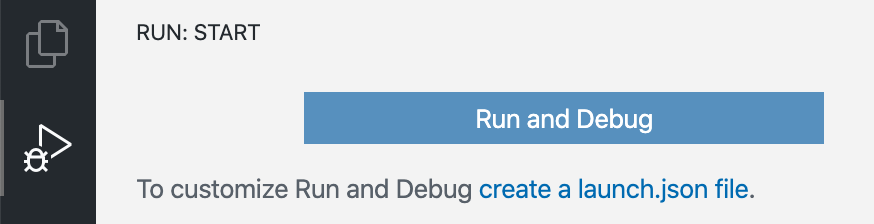
Benutzerstudien zeigten, dass neue Benutzer Schwierigkeiten haben, VS Code zum Ausführen ihrer Programme zu finden. Ein Grund dafür ist, dass die bestehende "Debuggen"-Funktionalität nicht mit dem "Ausführen" eines Programms in Verbindung gebracht wird. Aus diesem Grund machen wir "Ausführen" im UI prominenter.
- Das Hauptmenü Debuggen wurde zum Menü Ausführen.
- Die Ansicht Ausführen und Debuggen wurde zur Ansicht Ausführen, und das entsprechende Symbol in der Aktivitätsleiste zeigt nun ein großes "Play"-Symbol mit einer kleinen "Bug"-Dekoration.
Gruppierung der Debug-Konsole
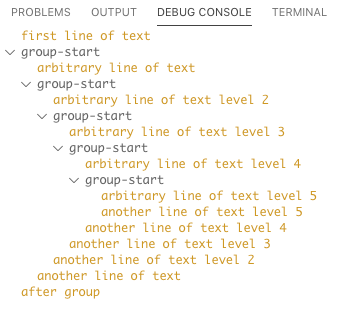
Die VS Code Debug-Konsole unterstützt nun die Ausgabegruppierung. Debug-Erweiterungen können angeben, wann die Ausgaben der Debug-Konsole unter einem gemeinsamen Elternteil gruppiert werden sollen. Vorerst implementiert nur die Mock Debug-Erweiterung die Ausgabegruppierung, aber bald werden auch andere Debug-Erweiterungen folgen – insbesondere der JavaScript-Debugger.
Verlaufsvorschläge der Debug-Konsole deaktivieren
Sie können nun Verlaufsvorschläge in der Debug-Konsole über die neue Einstellung debug.console.historySuggestions deaktivieren. Standardmäßig sind Verlaufsvorschläge aktiviert.
Integriertes Terminal
Unicode 11-Unterstützung
Die Breite der Zeichen im Terminal entspricht nun standardmäßig den Unicode 11-Breiten. Das bedeutet für die meisten Menschen, dass Emojis korrekt als breite Zeichen angezeigt werden.

Bessere Alt+Klick-Unterstützung zur Navigation zur Eingabeaufforderung
Das Terminal verfügt über eine Funktion, mit der Sie auf eine Zelle Alt+Klicken können und der Cursor zu dieser Zelle navigiert. Historisch gesehen funktionierte dies in der Eingabeaufforderung einer Shell nur auf einer einzigen Zeile, selbst wenn sie umgebrochen war. Dies wurde verbessert, um auf einer vollständig umgebrochenen Zeile zu funktionieren.
 Theme: Sapphire
Beachten Sie, dass dies unter Windows möglicherweise noch nicht korrekt funktioniert, aber aktuelle Änderungen an ConPTY dies in Zukunft verbessern sollten.
Aufgaben
Updates für Task Quick Pick
Die Task-Schnellauswahl, die beim Ausführen des Befehls Aufgabe ausführen angezeigt wird, wurde aktualisiert, um Ihnen anzuzeigen, welche Aufgabenanbieter noch ausgeführt werden. Wenn Sie keine Aufgaben von diesem Anbieter benötigen, zeigt die Schaltfläche Erkennung stoppen Ihnen sofort die bisher erkannten Aufgaben an, sodass Sie nicht auf langsame Aufgabenanbieter warten müssen.
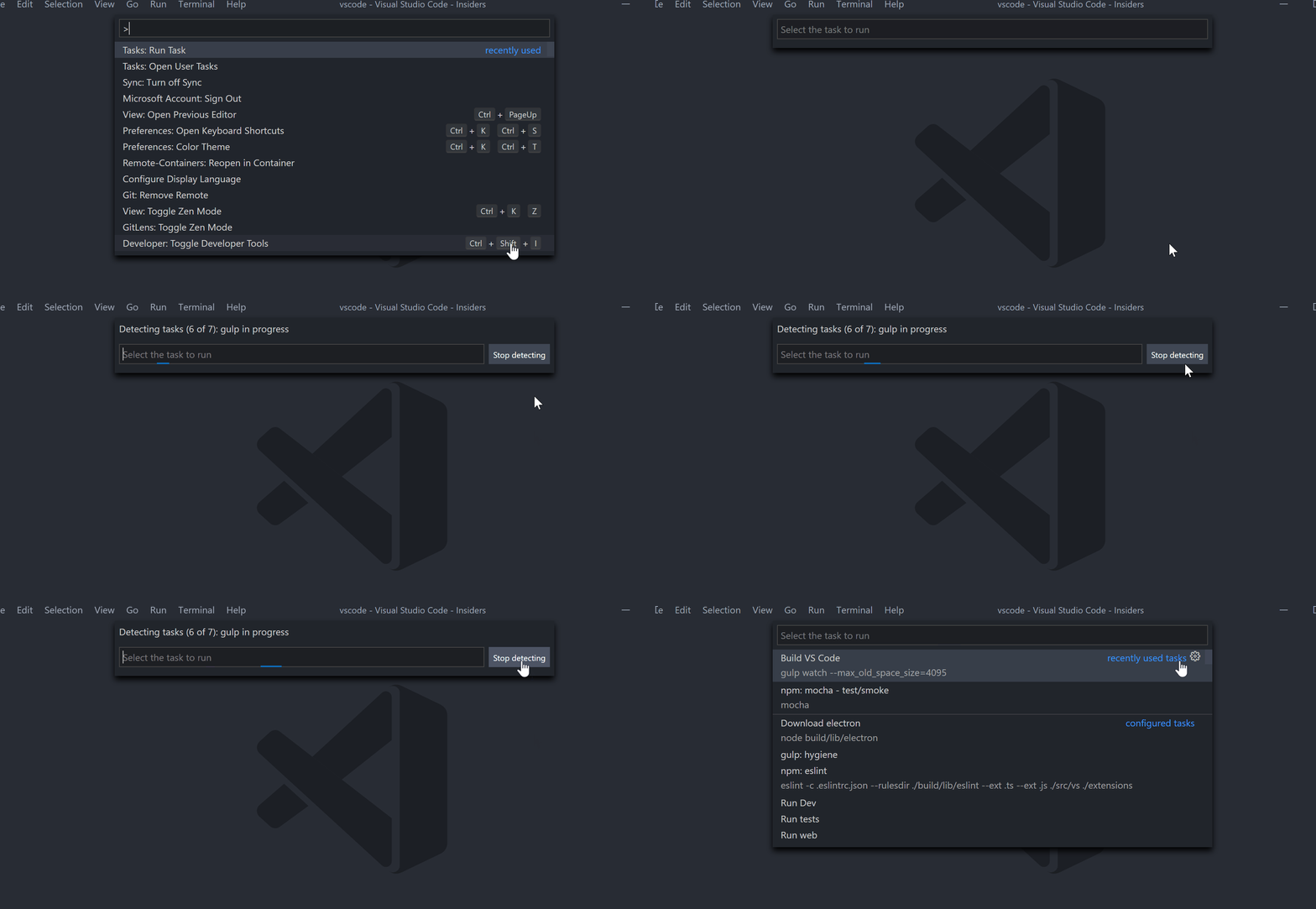 Theme: One Dark Pro, Schriftart: Fira Code
Task-Instanzlimit
Die Task-"runOptions" enthalten nun ein "instanceLimit", das die Anzahl der zulässigen Instanzen einer Aufgabe angibt. Das Standard-"instanceLimit" ist 1.
promptString-Passworteingabe
Der Benutzereingabetyp "promptString" kann "password": true haben, wodurch das Dropdown-Eingabefeld den eingegebenen Inhalt wie ein Passwort verdeckt.
Vorschau-Funktionen
Vorschau-Features sind noch nicht zur Veröffentlichung bereit, aber funktionsfähig genug, um sie zu nutzen. Wir freuen uns über Ihr frühes Feedback, während sie sich in der Entwicklung befinden.
Einstellungen-Synchronisierung
Wir haben in den letzten Monaten daran gearbeitet, die Synchronisierung von VS Code-Einstellungen, Erweiterungen und Tastenkombinationen zwischen verschiedenen Rechnern zu unterstützen (beliebte Feature-Anfrage #2743). In diesem Meilenstein freuen wir uns, bekannt zu geben, dass dieses Feature für die Vorschau ab unserer nächsten 1.44.0 Insider-Version bereit ist. Sie können nun Ihre Präferenzen in all Ihren VS Code-Installationen auf all Ihren Rechnern synchronisieren. Sie können VS Code auch mit Ihren persönlichen Präferenzen auf einem neuen Rechner mit minimalem Aufwand starten.
Das folgende Video zeigt das Anwenden von Erweiterungen und Einstellungen lokal auf einem neuen Rechner.

Derzeit werden Einstellungen, Tastenkombinationen, Erweiterungen und die Anzeigesprache synchronisiert, aber wir planen, mehr hinzuzufügen. Sie können unsere Liste der vorgeschlagenen Einstellungen-Synchronisierungsfunktionen einsehen.
Maschineneinstellungen (mit den Bereichen machine oder machine-overridable) werden standardmäßig nicht synchronisiert. Sie können Einstellungen auch aus dieser Liste über den Einstellungs-Editor oder über die Einstellung sync.ignoredSettings hinzufügen oder entfernen.
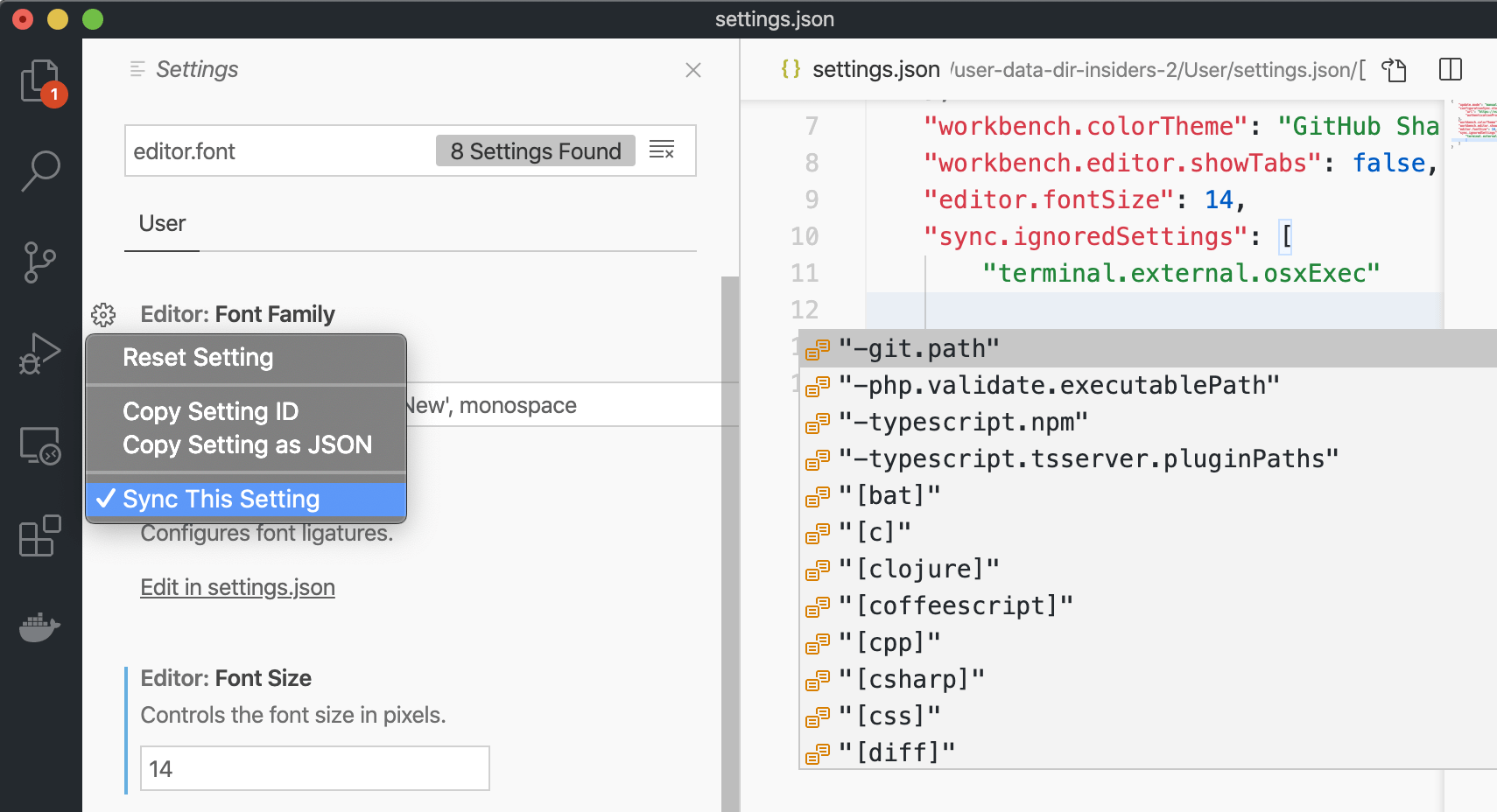 Theme: GitHub Sharp
Tastenkombinationen werden standardmäßig pro Plattform synchronisiert. Wenn Ihre Tastenkombinationen plattformunabhängig sind, können Sie sie plattformübergreifend synchronisieren, indem Sie die Einstellung sync.keybindingsPerPlatform deaktivieren.
Alle integrierten und installierten Erweiterungen werden zusammen mit ihrem globalen Aktivierungsstatus synchronisiert. Sie können die Synchronisierung einer Erweiterung entweder in der Erweiterungsansicht oder über die Einstellung sync.ignoredExtensions überspringen.
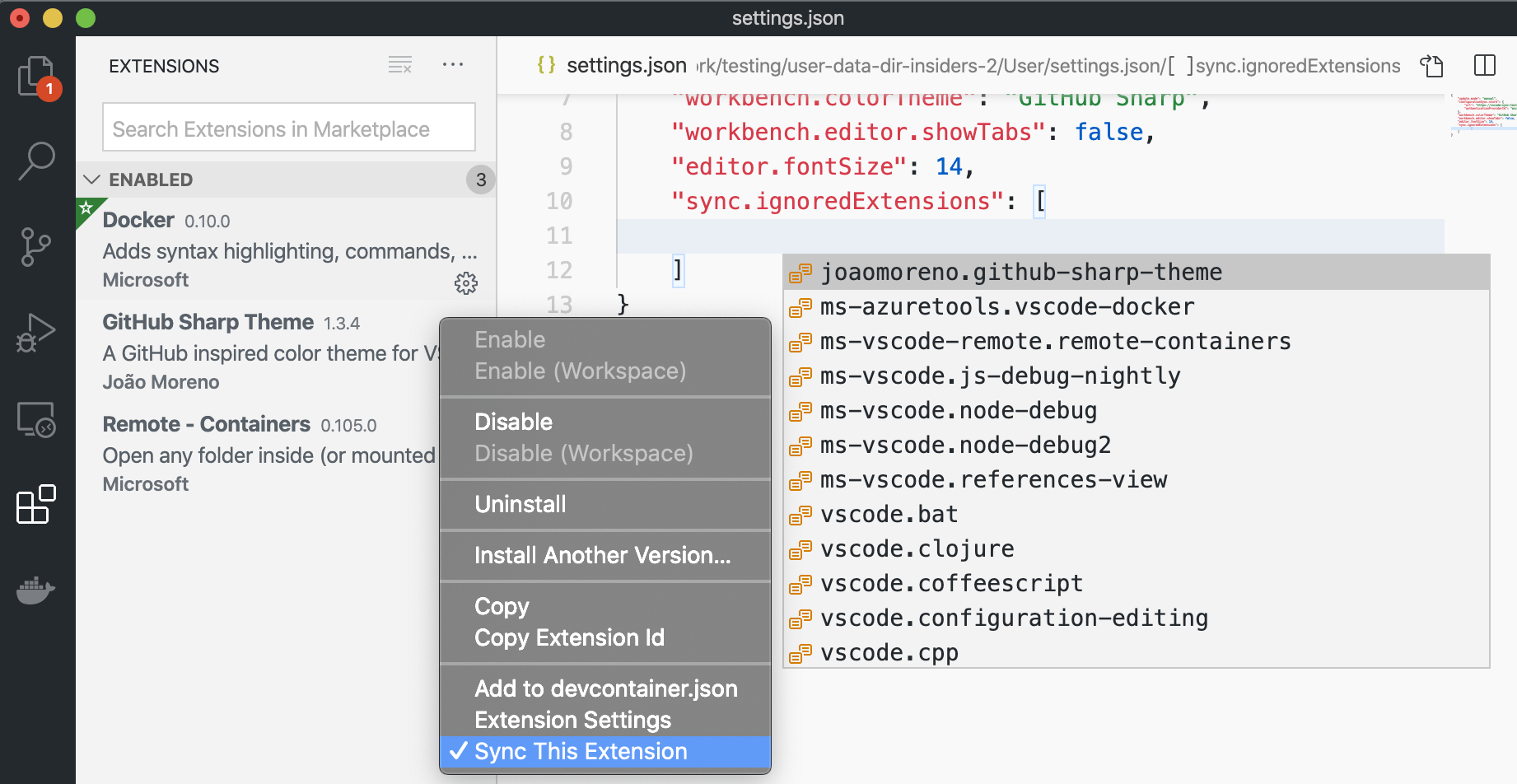 Theme: GitHub Sharp
Einstellungen-Synchronisierung unterstützt die Erkennung von Konflikten bei Einstellungen und Tastenkombinationen während der Synchronisierung. Konflikte werden mit dem Diff-Editor angezeigt, wobei eingehende (entfernte) Änderungen auf der linken Seite und lokale Änderungen auf der rechten Seite dargestellt werden. Sie können die Konflikte lösen, indem Sie im rechten Editor bearbeiten und die Änderungen mit den im Editor bereitgestellten Aktionen zusammenführen.
Hier wird der entfernte Wert der Einstellung colorTheme mit der Aktion Entfernte akzeptieren ausgewählt.
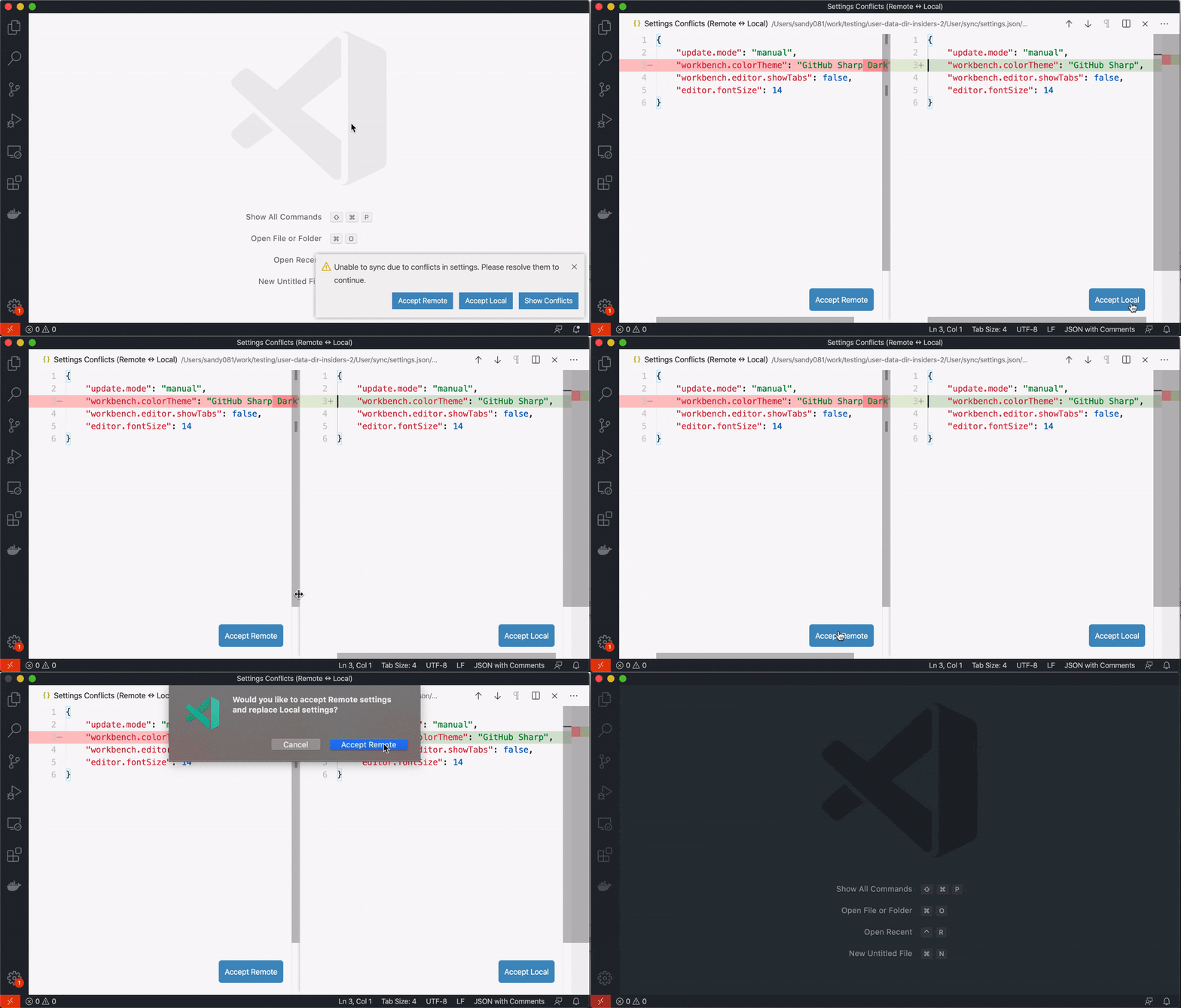 Themes: GitHub Sharp, GitHub Sharp Dark
Die Aktivität der Einstellungen-Synchronisierung kann in der Ausgabeansicht Protokoll (Synchronisierung) überwacht werden. Alle lokalen Präferenzen werden auf der Festplatte für die letzten 30 Tage gesichert, wann immer sie während der Synchronisierung geändert werden. Sie können den Befehl Synchronisierung: Lokalen Sicherungsordner öffnen verwenden, um zum Sicherungsort zu gelangen und Ihre alten Präferenzen wiederherzustellen.
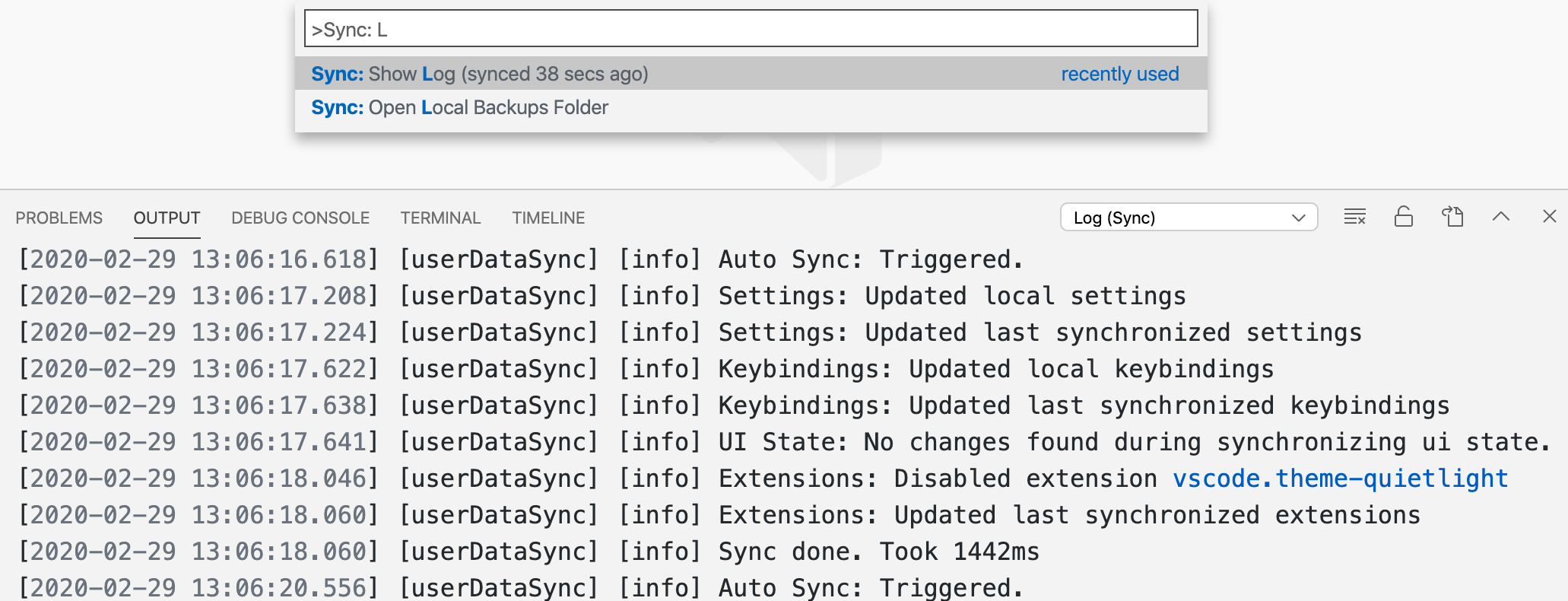 Theme: GitHub Sharp
Sie können die Synchronisierung jederzeit deaktivieren, entweder in Ihrer aktuellen VS Code-Instanz oder in all Ihren VS Code-Installationen. Wenn Sie die Deaktivierung der gesamten Synchronisierung wählen, werden Ihre Daten aus der Cloud entfernt.
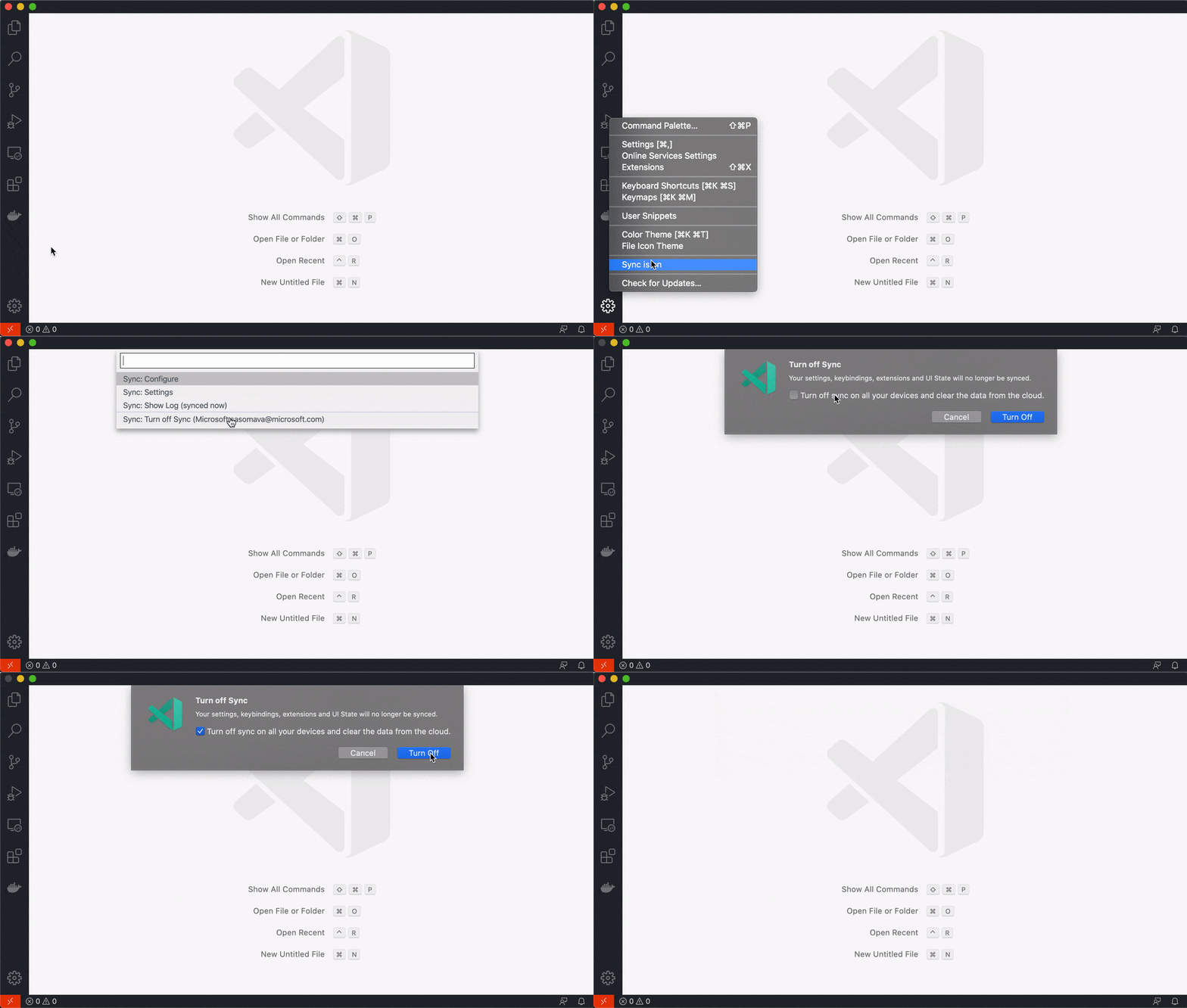
Hinweis: Die Einstellungen-Synchronisierung verwendet ein Microsoft-Konto zum Speichern Ihrer VS Code-Präferenzen für die Synchronisierung, daher benötigen Sie ein Konto, um diese Funktion nutzen zu können. Weitere Informationen finden Sie in der Dokumentation zur Einstellungen-Synchronisierung.
Timeline-Ansicht
In dieser Iteration haben wir weitere Fortschritte bei unserer neuen Timeline-Ansicht erzielt. Sie ist nun standardmäßig in der Insiders-Edition aktiviert und kann in der Stable-Version über die folgende Einstellung aktiviert werden.
"timeline.showView": true
Unten zeigt die Timeline-Ansicht den Git-Commit-Verlauf einer Datei an.
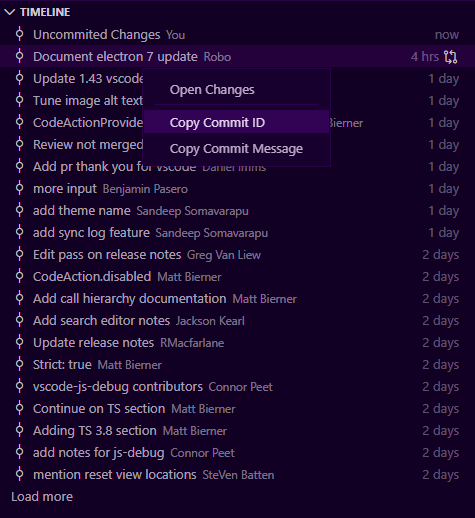
Theme: Dark Amethyst
Wir haben nun die Paging-Unterstützung (über die oben angezeigte Aktion Mehr laden) hinzugefügt und auf der rechten Seite einen relativen Zeitstempel hinzugefügt. Erweiterungen können auch Menüelemente zur Timeline-Ansicht sowie zu einzelnen Timeline-Elementen beitragen. Im obigen Screenshot trägt die integrierte Git-Erweiterung die Befehle Commit-ID kopieren und Commit-Nachricht kopieren bei.
Neuer JavaScript-Debugger
In diesem Monat haben wir weitere Fortschritte bei unserem neuen JavaScript-Debugger erzielt. Er ist standardmäßig in Insiders installiert und kann aus dem Marketplace in VS Code Stable installiert werden. Sie können ihn mit Ihren bestehenden Startkonfigurationen verwenden, indem Sie die Einstellung debug.javascript.usePreview aktivieren. Hier sind einige neue Features, die wir in diesem Monat hinzugefügt haben.
Pretty Printing

Theme: Earthsong, Font: Fira Code
Der Debugger kann nun Dateien "pretty printen", was besonders nützlich ist, wenn Sie mit minifizierten Quellen arbeiten. Er zeigt eine Aufforderung an, wenn Sie eine Datei betreten oder öffnen, die minifiziert aussieht, und Sie können auch manuell "pretty printen" über den Befehl Debuggen: Pretty Print für Debugging.
Sie können die Vorschlagsaufforderung deaktivieren, indem Sie Niemals auswählen oder die Einstellung debug.javascript.suggestPrettyPrinting auf false ändern.
Unterstützung für Microsoft Edge und WebView2
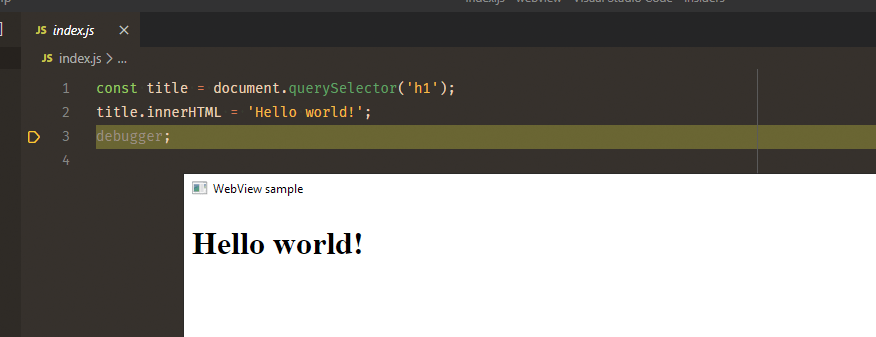
Wir unterstützen nun den Start des neuen Microsoft Edge-Browsers. Ändern Sie einfach Ihren Debug-Typ von chrome oder pwa-chrome zu pwa-msedge, um ihn auszuprobieren. Er unterstützt alle gleichen Konfigurationseinstellungen wie chrome.
Damit einher geht die Unterstützung für die WebView2-Steuerung in Desktop-Windows-Anwendungen. Schauen Sie sich unsere WebView-Demo an, um zu erfahren, wie Sie dies einrichten.
Remote Debugging
Sie können nun Browser-Quellcode aus einem Remote-Workspace, wie z. B. GitHub Codespaces oder Remote SSH, im neuen Debugger debuggen. Um dies einzurichten, leiten Sie Ihren Webserver weiter (oder verwenden Sie einen einfachen statischen Webserver) und erstellen Sie dann eine chrome- oder pwa-msedge-Startkonfiguration, die auf den weitergeleiteten Port verweist.
Zum Beispiel
{
  "version": "0.2.0",
  "configurations": [
    {
      "type": "pwa-msedge",
      "request": "launch",
      "name": "Debug my App",
      "url": "https://:5000" // <- debug an app forwarded on port 5000
    }
  ]
}
Wenn Sie die Debugging-Sitzung starten, öffnet sich ein Browser auf Ihrem Rechner, und Sie können wie gewohnt von VS Code aus debuggen.
Mehr Ansichten sind verschiebbar
In der letzten Version gab Ihnen VS Code nur einen Vorgeschmack auf das Verschieben von Ansichten in das Panel. In dieser Version wurde diese Funktionalität auf viele weitere Ansichten erweitert. Sie können nun Ansichten wie die Debug/Ausführen-Ansicht oder die neue Timeline-Ansicht verschieben. Sie können Ansichten auch in andere Ansichten in der Seitenleiste verschieben. Zum Beispiel möchten Sie vielleicht die Ansicht Offene Editoren in die Quellcodeverwaltungsansicht verschieben. Sie können all dies tun, indem Sie die Ansichten ziehen und an der gewünschten Stelle in der Aktivitätsleiste oder im Panel ablegen.
Die folgende Animation hebt das Verschieben der Ansicht Offene Editoren in eine andere Ansicht und dann in das Panel hervor.
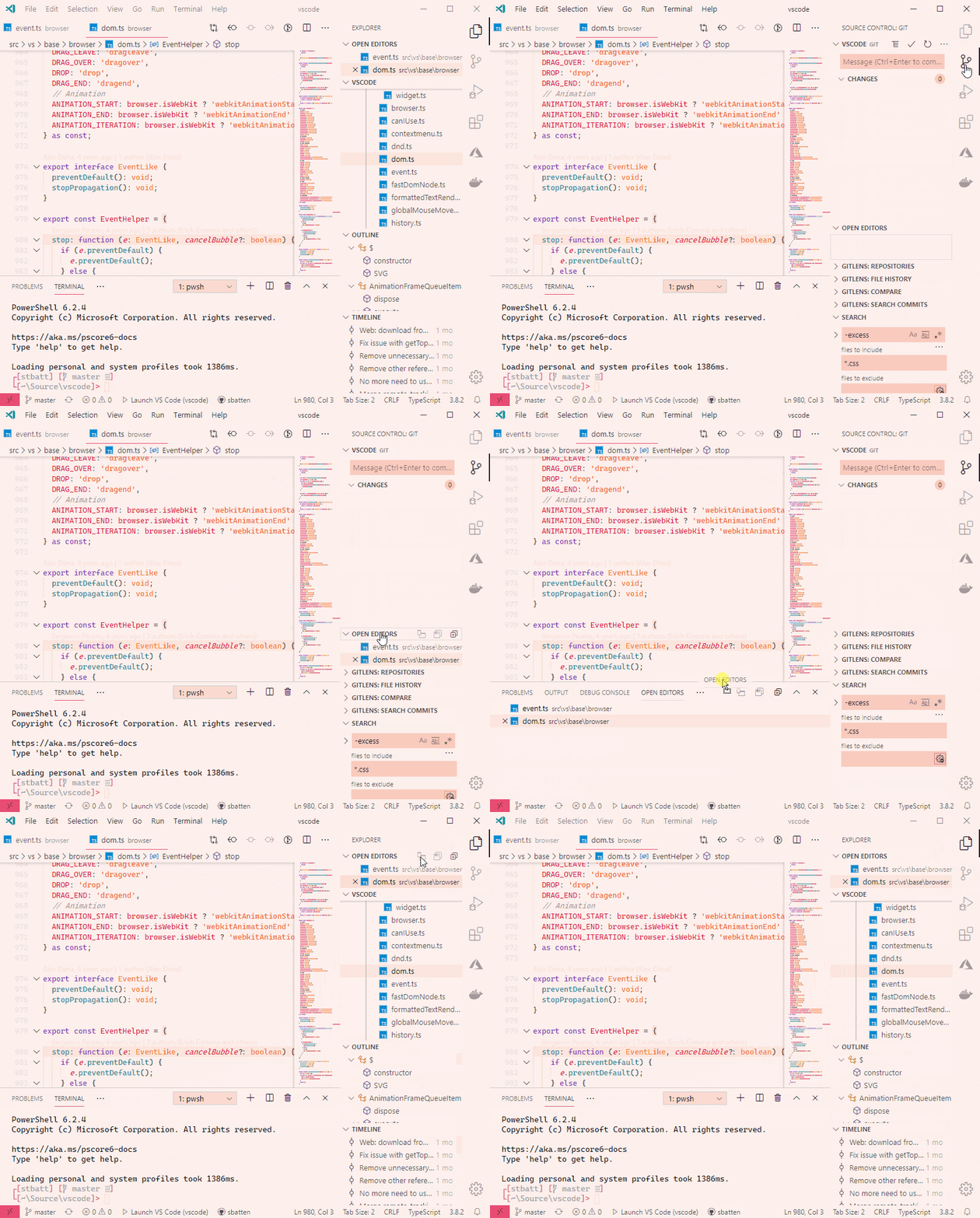
Theme: Horizon Bright, Schriftart: Cascadia Code
Wir haben auch einen neuen Befehl eingeführt, um das Verschieben von Ansichten mit der Tastatur zu erleichtern: Ansicht: Fokussierte Ansicht verschieben (workbench.action.moveFocusedView).
Dies ist eine Vorschaufunktion. Wenn Sie in einen Zustand geraten, den Sie nicht beheben können, gibt es einen Befehl, um alle Ansichten auf ihre ursprünglichen Positionen zurückzusetzen: Ansicht: Positionen der Ansicht zurücksetzen (workbench.action.resetViewLocations).
Beiträge zu Erweiterungen
Remote-Entwicklung
Die Arbeit an den Remote Development-Erweiterungen wird fortgesetzt. Diese ermöglichen es Ihnen, einen Container, eine Remote-Maschine oder das Windows Subsystem for Linux (WSL) als voll ausgestattete Entwicklungsumgebung zu nutzen.
Funktions-Highlights in 1.43 umfassen:
- Öffnen von Remote-Workspaces über Anwendungslinks.
- Remote - SSH: Unterstützung für Windows- und macOS-SSH-Hosts.
- Remote - SSH: Verbindungsfreigabe standardmäßig aktiviert.
- WSL: Schauen Sie sich den aktuellen Blog-Beitrag Verwendung von Docker in WSL 2 an.
Sie können sich über neue Erweiterungsfunktionen und Fehlerbehebungen in den Release-Notizen zur Remote-Entwicklung informieren.
Vetur
Die Vetur-Erweiterung für Vue.js bietet nun eine bessere Autovervollständigung für die Vorlageninterpolation. Sie finden die Changelog in der Version 0.24.0.
Erweiterungs-Authoring
Debugger-Erweiterungs-API
Debug Welcome-Ansicht
Wie im Abschnitt API für Willkommensansichtsinhalte beschrieben, ist die debug-Ansicht nun offen für Beiträge von Willkommensansichtsinhalten. Diese Ergänzungen können verwendet werden, um Anfängern den Weg zu spezifischen Funktionen zu weisen, die das Ausführen oder Debuggen von Programmen vereinfachen.
Damit die Ansicht nicht durch zu viele Beiträge zu Willkommensansichtsinhalten überladen wird, empfehlen wir, einzelne Beiträge nur für die aktuell aktive Sprache zu aktivieren. Um dies zu ermöglichen, haben wir einen neuen Kontextschlüssel debugStartLanguage eingeführt, der auf die letzte aktive Editor-Sprache gesetzt wird, für die ein Debugger verwendet wurde.
Wenn Ihr Debugger beispielsweise auf Python abzielt, würden Sie Willkommensansichtsinhalte nur beitragen, wenn debugStartLanguage == "python". Wenn Ihr Debugger mehrere Sprachen unterstützt, können Sie den ODER-Operator (||) verwenden, um mehrere Bedingungen zu kombinieren.
Neue Debug-Hover-API
Heute verwendet der Debugger-Hover von VS Code eine regelbasierte Heuristik, um einen Ausdruck unter der Maus zu finden, den der VS Code-Debugger auswertet und dessen Ergebnis dann im Hover anzeigt. Da der reguläre Ausdruck nicht konfigurierbar ist, werden nicht alle Sprachen korrekt (oder nicht im vollen Umfang) behandelt. Die Issues #84044, #89603 und #89332 beschreiben typische Probleme.
In diesem Meilenstein haben wir eine neue Extension API eingeführt, um das Verhalten des Debugger-Hovver zu steuern.
Für eine Sprache kann ein EvaluatableExpressionProvider registriert werden, um einen Ausdruck unter der Maus bereitzustellen, den der VS Code-Debugger gegen eine aktive Debug-Sitzung auswertet.
Hier ist ein einfaches Beispiel aus dem Mock-Debug-Beispiel, das eine (einfache) Implementierung auf Basis der getWordRangeAtPosition API zeigt.
vscode.languages.registerEvaluatableExpressionProvider('markdown', {
  provideEvaluatableExpression(
    document: vscode.TextDocument,
    position: vscode.Position
  ): vscode.ProviderResult<vscode.EvaluatableExpression> {
    const wordRange = document.getWordRangeAtPosition(position);
    if (wordRange) {
      return new vscode.EvaluatableExpression(wordRange);
    }
    return undefined; // nothing evaluatable found under mouse
  }
});
Kein Escaping von Whitespace mehr
Die VS Code Debugger UI escaped oder zitiert keinen Whitespace mehr, der von einer Debug-Extension oder einem Debug-Adapter empfangen wird. Zum Beispiel werden alle Zeichenketten, die in DAP-Variablen oder als DAP-Ausgabeereignisse empfangen werden, unverändert in der Benutzeroberfläche angezeigt.
Das bedeutet, dass es nun der Debug-Extension oder dem Debug-Adapter obliegt, zu entscheiden, ob Whitespace escaped werden muss, bevor die Daten an VS Code gesendet werden. Weitere Details finden Sie in Issue #73845.
CodeAction.disabled
Mit der Eigenschaft CodeAction.disabled können Extensions VS Code jetzt mitteilen, warum eine bestimmte CodeAction für die aktuelle Auswahl des Benutzers nicht möglich ist. Dies ist besonders nützlich für Refactorings.
Hier ist ein Beispiel für die Verwendung von .disabled in unserer Code Action Sample Extension.
import * as vscode from 'vscode';

export class Emojizer implements vscode.CodeActionProvider {
  public provideCodeActions(
    document: vscode.TextDocument,
    range: vscode.Range
  ): vscode.CodeAction[] | undefined {
    const action = new vscode.CodeAction(
      `Convert to ${emoji}`,
      vscode.CodeActionKind.Refactor.append('emojize')
    );

    if (!this.isAtStartOfSmiley(document, range)) {
      // Tell the user why our action is not available
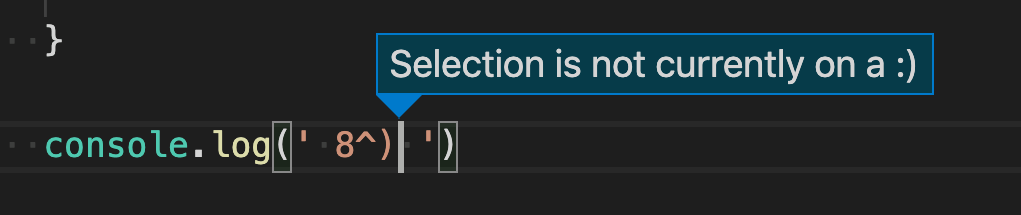
      action.disabled = { reason: 'Selection is not currently on a :)' };
      return [action];
    }

    action.edit = new vscode.WorkspaceEdit();
    action.edit.replace(
      document.uri,
      new vscode.Range(range.start, range.start.translate(0, 2)),
      '😀'
    );
    return action;
  }
}
Wenn der Benutzer versucht, eine deaktivierte Code Action über eine Tastenkombination anzuwenden, zeigt VS Code dem Benutzer die Fehlermeldung .disabled an.
Darüber hinaus werden deaktivierte Code Actions im Menü "Refactor" und "Source Action" ausgegraut angezeigt, um die Auffindbarkeit zu verbessern.
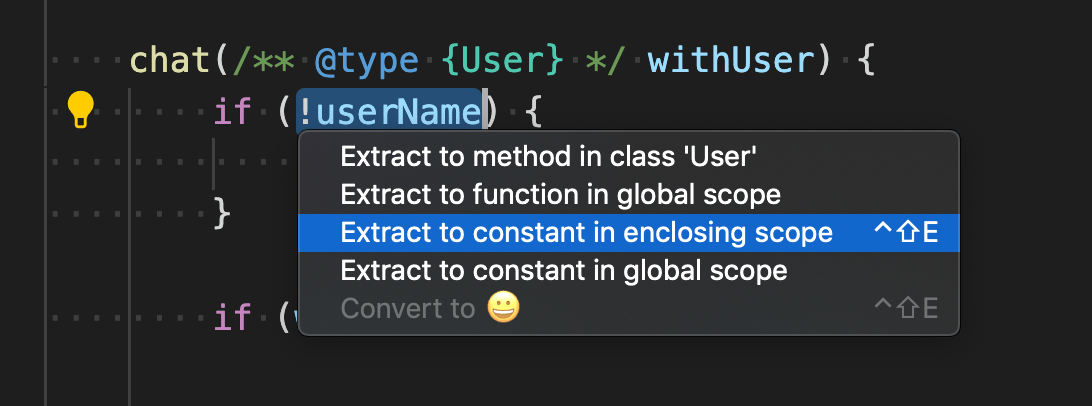
Beachten Sie, dass deaktivierte Aktionen nicht im Top-Level-Glühbirnenmenü angezeigt werden.
Terminal.exitStatus
Extensions können nun feststellen, ob Terminals beendet wurden und, falls ja, mit welchem Exit-Code (falls vorhanden).
window.onDidCloseTerminal(t => {
  if (t.exitStatus && t.exitStatus.code) {
    vscode.window.showInformationMessage(`Exit code: ${t.exitStatus.code}`);
  }
});
Links zu Diagnosefehlern hinzufügen
Wir haben die vorgeschlagene Diagnose-Link-API auf "Stable" befördert.
class Diagnostic {
  ...

  /**
   * A code or identifier for this diagnostic.
   * Should be used for later processing, e.g. when providing [code actions](#_CodeActionContext).
   */
  code?: string | number | {
    /**
     * A code or identifier for this diagnostic.
     * Should be used for later processing, e.g. when providing [code actions](#_CodeActionContext).
     */
    value: string | number;

    /**
     * A target URI to open with more information about the diagnostic error.
     */
    target: Uri;
  };
}
Workspace Edit Metadata
Wir haben die WorkspaceEditEntryMetadata API finalisiert. Sie ermöglicht es Extension-Autoren, die Änderungen eines Workspace-Edits zu klassifizieren, insbesondere wenn eine Änderung vor der Anwendung überprüft werden muss.
Debug Adapter Protocol
Unterstützung für Gruppierung in Ausgabereignissen
Ein optionales Attribut group wurde zum output-Ereignis hinzugefügt, um ein Ausgabeprotokoll durch Gruppierung zusammenhängender Nachrichten zu organisieren. Mögliche Werte für group sind start und startCollapsed, um eine Gruppe entweder erweitert oder zusammengeklappt zu öffnen, und end zum Schließen einer Gruppe.
Hinweis: Ab dieser Version unterstützt VS Code diese DAP-Erweiterung.
Cursorplatzierung über Vervollständigungselemente ermöglichen
Optionale Attribute selectionStart und selectionLength wurden zum Vervollständigungselement hinzugefügt. Mit diesen Attributen kann die aktuelle Auswahl (oder Cursorposition) des Clients gesteuert werden, nachdem der Vervollständigungstext eingefügt wurde.
Hinweis: VS Code unterstützt diese DAP-Erweiterung noch nicht. Sie ist für die nächste Version geplant.
Vorschlag: Fortschrittsereignisse
Wir haben einige Fortschritte bei einem Vorschlag zur Hinzufügung von Fortschrittsereignissen zum Debug Adapter Protocol erzielt. Wenn Sie interessiert sind, können Sie sich an der Diskussion zu dieser DAP-Feature-Anfrage beteiligen.
Language Server Protocol
Die Arbeit an Version 3.16 des Language Server Protocol wurde begonnen.
In der neuen Version ist die vorgeschlagene Unterstützung für enthalten:
- Insert/Replace-Edits für Vervollständigungselemente.
- Strukturelle Codes zu Diagnosen (z. B. Link-Unterstützung).
- Tag-Unterstützung für Symbolinformationen und Dokumentensymbole.
Vorgeschlagene Erweiterungs-APIs
Jeder Meilenstein bringt neue vorgeschlagene APIs mit sich, und Erweiterungsautoren können sie ausprobieren. Wie immer freuen wir uns über Ihr Feedback. So probieren Sie eine vorgeschlagene API aus:
- Sie müssen Insiders verwenden, da sich vorgeschlagene APIs häufig ändern.
- Sie müssen diese Zeile in der Datei
package.jsonIhrer Erweiterung haben:"enableProposedApi": true. - Kopieren Sie die neueste Version der Datei vscode.proposed.d.ts in den Quellcode-Speicherort Ihres Projekts.
Beachten Sie, dass Sie keine Erweiterung veröffentlichen können, die eine vorgeschlagene API verwendet. Möglicherweise gibt es in der nächsten Version Breaking Changes, und wir möchten niemals bestehende Erweiterungen brechen.
Custom Editor API
Wir haben in dieser Iteration weiter an dem Custom Editor API-Vorschlag gearbeitet. Bemerkenswerte Änderungen sind:
- Umbenennung von API-Methoden für kürzere und konsistentere Namen.
- Vereinfachung der Erstellung von Custom Editors für Textdateien durch Einführung von
CustomTextEditorProvider. Dieser Custom Editor verwendet das normaleTextDocumentvon VS Code als Datenmodell, sodass Siesave,backupund andere Operationen nicht selbst implementieren müssen. Dies erleichtert auch die Live-Synchronisierung zwischen einem Custom Editor für eine Ressource und einem Texteditor für dieselbe Ressource. - Einführung von
CustomDocumentzur Speicherung des Modells, mit dem ein binärerCustomEditorarbeitet. Es gibt einCustomDocumentpro Ressource, aber ein Benutzer kann mehrere Custom Editors für diese Ressource öffnen.
Bitte testen Sie unseren Custom Editor API-Vorschlag weiterhin und teilen Sie uns Ihr Feedback mit. Obwohl sich die Details der API noch ändern können, glauben wir, dass der aktuelle Vorschlag das widerspiegelt, was wir bald finalisieren wollen.
CodeActionProviderMetadata.documentation
Wir haben unseren früheren Vorschlag zur Standardisierung, wie Extensions Dokumentation für ihre Code Actions beisteuern, überarbeitet. Mit dem aktualisierten Vorschlag wird die Dokumentation nun über eine documentation-Eigenschaft im CodeActionProviderMetadata-Typ bereitgestellt.
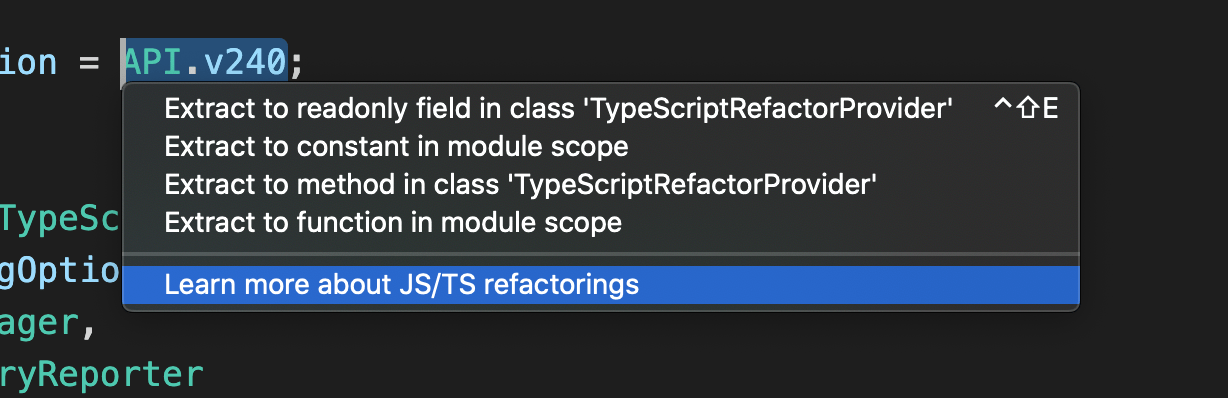
Hier ist zum Beispiel, wie unsere integrierte JavaScript- und TypeScript-Extension Dokumentation beisteuert.
class TypeScriptRefactorProvider implements vscode.CodeActionProvider {

  public static readonly metadata: vscode.CodeActionProviderMetadata = {
    providedCodeActionKinds: [ vscode.CodeActionKind.Refactor ],
    documentation: [
      {
        kind: vscode.CodeActionKind.Refactor,

        // This command opens a webpage when executed
        command: {
          command: LearnMoreAboutRefactoringsCommand.id,
          title: localize('refactor.documentation.title', "Learn more about JS/TS refactorings")
        }
      }
    ]
  };
  ...
}
Die Dokumentation wird nach der Haupt-Code-Action-Liste gerendert, wenn der Benutzer Refactorings anfordert.
Issue #86788 verfolgt den Status des Vorschlags.
Welcome View Content API
Bestimmte Ansichten unterstützen jetzt Willkommensinhalte, die von Extensions beigesteuert werden. Weitere Informationen finden Sie im ursprünglichen Issue.
Die Ansichten, die diese API übernommen haben, sind:
explorer- Datei-Explorerscm- Quellcodeverwaltungdebug- Ausführen/Debuggen
Als Beispiel hier die Beitragsleistung eines Willkommensansicht-Inhalts von der Git-Extension zum Klonen eines Repositorys in der explorer-Willkommensansicht.
Theme: GitHub Sharp
OpenDialogOptions und SaveDialogOptions Titel
OpenDialogOptions und SaveDialogOptions haben beide eine vorgeschlagene title-Eigenschaft. Ob der title angezeigt wird, hängt vom Betriebssystem ab, aber wenn das Betriebssystem den title anzeigt, wird er über dem Speichern- oder Öffnen-Dialog angezeigt. Zum Beispiel setzt der integrierte Befehl Arbeitsbereiche: Arbeitsbereich speichern unter... den Titel auf Arbeitsbereich speichern.
Technik
Update auf Electron 7.0
In diesem Meilenstein haben wir die Untersuchung zur Bündelung von Electron 7 in VS Code abgeschlossen. Dies ist eine größere Electron-Version und bringt Chromium 78.0.3904.130 und Node.js 12.8.1 mit sich.
Für HDR-Displays
Wir verfolgen ein Problem von Windows-Benutzern mit High Dynamic Range (HDR)-Displays in Issue #88491, bei dem VS Code matt und unbenutzbar aussieht. Dies ist ein Problem mit allen Chromium-basierten Anwendungen auf 78.0.3904.130 und das Problem ist in neueren Versionen von Chromium 81 behoben. VS Code erhält diese Korrektur, sobald wir auf Electron 9 aufrüsten, und es gibt technische Gründe, warum die Korrektur nicht auf Chromium 78 zurückportiert werden konnte.
In der Zwischenzeit haben wir eine temporäre Lösung für dieses Problem.
- Öffnen Sie die Befehlspalette (⇧⌘P (Windows, Linux Ctrl+Shift+P)).
- Führen Sie den Befehl Preferences: Configure Runtime Arguments aus.
- Dieser Befehl öffnet eine
argv.json-Datei zur Konfiguration von Laufzeitargumenten. Möglicherweise sind dort bereits einige Standardargumente vorhanden. - Ändern Sie
"disable-color-correct-rendering": truezu"disable-color-correct-rendering": false. - Starten Sie VS Code neu.
Hinweis: Bearbeiten Sie diese Einstellung nicht, es sei denn, Sie haben Probleme!
Wir haben dieses Standard-Laufzeitargument hinzugefügt, um die Standard-Farbkorrektur von Chromium auf sRGB zu überschreiben und stattdessen den Farbraum des Displays unter macOS zu verwenden. Dies vermeidet Probleme wie Issue #84154, funktioniert aber nicht für HDR-Displays.
"strict": true
Als VS Code veröffentlicht wurde, war TypeScript noch eine neue und sich schnell entwickelnde Sprache, der einige der nützlichen Typsicherheitsprüfungen fehlten, die Sie heute wahrscheinlich als selbstverständlich erachten, wie z. B. strict null checking. In den letzten Jahren hat das TypeScript-Team eine Reihe von Optionen eingeführt, die den TypeScript-Compiler "strenger" machen. Diese strengen Optionen können viele gängige Programmierfehler erkennen und ganze Fehlerklassen eliminieren. Die Vorteile des Strict Modes sind gut dokumentiert, und wir wollten den Strict Mode schon lange für die VS Code-Codebasis aktivieren. Dies schien jedoch eine fast unmögliche Aufgabe zu sein, da Tausende von Fehlern im ungefähr halben Millionen Zeilen Quellcode, aus denen die Kern-VS Code-Codebasis besteht, behoben werden müssten.
Dennoch war der Wert des Strict Modes so groß, dass wir uns entschieden, dass es sich lohnt, darauf hinzuarbeiten, auch wenn es einige Zeit dauern würde, bis wir dort ankommen. Daher haben wir in den letzten zwei Jahren unsere Codebasis inkrementell aktualisiert, um den Strict Mode zu erfüllen. Wir haben all diese Arbeit inkrementell und direkt in unserem Entwicklungszweig geleistet, so dass jede Strict-Mode-bezogene Korrektur unsere Codebasis für alle etwas sicherer machte. Die Aktivierung von strict null checks war wahrscheinlich der komplizierteste Teil des Prozesses, und wir haben dokumentiert, wie wir dies in einem Blogbeitrag erreicht haben.
In dieser Iteration haben wir die letzte Strict-Mode-Option aktiviert: strictFunctionTypes. Damit wurde mit einem eher unspektakulären Commit der Strict Mode für unsere gesamte Codebasis aktiviert!
Die Aktivierung des Strict Modes war eine lange Reise, zu der alle im Kern-VS-Code-Team und viele Community-Mitglieder beigetragen haben. Durch diese inkrementelle Arbeit konnten wir jedoch von all dieser harten Arbeit vom ersten Tag an profitieren. Zukünftig soll der Strict Mode Best Practices fördern, Refactoring sicherer machen und uns letztendlich ermöglichen, schneller und mit weniger Fehlern zu liefern!
Verbesserte CI-Build-Leistung
VS Code verwendet Azure Pipelines für seine Continuous Integration Builds, und wir haben die Build-Leistung kürzlich erheblich verbessert. Mehr darüber erfahren Sie im Blogbeitrag Improving CI Build Times.
Ausführen von Tests in Browsern
In diesem Meilenstein haben wir alle unsere Tests (Unit-, Integrations-, Smoke-Tests) so konfiguriert, dass sie in Browsern ausgeführt werden können, indem wir die Playwright-Bibliothek nutzen, was uns eine erhöhte Abdeckung in Browsern wie Chrome, Firefox und Safari verschafft. Sie können unser VS Code Tests README konsultieren, um zu erfahren, wie diese Tests ausgeführt werden.
Bemerkenswerte Fehlerbehebungen
- 61491: SCM: Viewlet sollte die Nachricht "keine Repositories" verbessern
- 74782: Untersuchen: macOS-Notarisierung
- 82828: autoReveal hebt den Dateinamen hervor, wo er ist, ohne ihn immer in die Mitte zu verschieben im Explorer
- 8641: macOS: Erlaubt Maus-Tasten 4 und 5 zur Navigation durch den Verlauf
- 87767: VSCode Neustart Debugging funktioniert nicht mehr
- 88038: Verunreinigen Sie den Shell-Verlauf nicht mit automatisch ausgeführten Debugger-Befehlen
- 89230: "Group" wird gelesen, wenn der Editor fokussiert ist
- 89699: Zurück/Vorwärts: Auswahlen beibehalten
- 89989: Web: Erlauben Sie das Öffnen einer Datei in einem neuen Fenster
- 90075: Explorer: Unterstützt hängende symbolische Links
- 90240: Zeilennummern sind nach dem Deaktivieren des Zen-Modus unsichtbar
- 90876: Listenelemente sollten die Rolle 'listitem' haben
- 91166: Warnungen sind zu wortreich, wenn das Problemfenster geöffnet ist.
- 91238: Chords funktionieren im integrierten Terminal nicht
Vielen Dank
Nicht zuletzt ein großes Dankeschön! an die folgenden Personen, die dazu beigetragen haben, VS Code noch besser zu machen
Beiträge zu unserer Fehlerverfolgung
- John Murray (@gjsjohnmurray)
- Andrii Dieiev (@IllusionMH)
- Alexander (@usernamehw)
- ArturoDent (@ArturoDent)
- Gama11 (@Gama11)
Beiträge zu vscode
- @alpalla: Korrigiert #32264 - Erlaubt N Instanzen derselben Aufgabe PR #89872
- Baibhav Vatsa (@BaibhaVatsa): Entfernt redundante Flags aus tsconfig.base.json PR #91050
- Bailey Herbert (@baileyherbert)
- @bepvte: Benennt "Contributions" in "Feature Contributions" um PR #89842
- @bolinfest
- Brett Cannon (@brettcannon): Korrigiert Plural in Command-Doku PR #89959
- Dor Mesica (@dormesica): Korrigiert das Quoting bei "Run active file in terminal" PR #90847
- Evan Krause (@evangrayk): Korrigiert Undo/Redo in Webviews, die keine Editoren sind PR #89961
- Ian MacFarlane (@eyeino): Verdeutlicht die Sprache bei der Erstellung eines neuen Git-Branches PR #90160
- John Murray (@gjsjohnmurray)
- lipgloss (@gloss-water): Theming: Fügt Workbench-Konfigurationsoption für Minimap-Opazität hinzu PR #58324
- Michael Gubik (@gubikmic): Scrollt nur entlang der Hauptachse (verhindert Scroll-Drift) PR #70047
- Gustavo Cassel (@GustavoASC)
- Entwickelte eine Einstellung, die steuert, ob der Definitionslink das Element im Peek-Widget öffnet. PR #89884
- Behob einen Fehler, bei dem man beim Definitionslink 'peek' innerhalb von 'peek' öffnen konnte PR #90109
- Verbesserte Dokumentation des Parameters 'title' in der VSCode Proposed API PR #91633
- Titel für Öffnen/Speichern-Dialog in der öffentlichen VSCode Proposed API freigegeben PR #90493
- @Helloimbob: Erkennt csh-Skripte als Shell-Skripte automatisch PR #90960
- Jean Pierre (@jeanp413)
- Setzt editor.lineNumbers nach Deaktivierung des Zen-Modus ordnungsgemäß zurück PR #90822
- Ermöglicht das Öffnen von Diagnoselinks aus dem Problemfenster mit der Tastatur PR #91035
- Berücksichtigt Feedback zum Zurücksetzen von editor.lineNumbers nach Deaktivierung des Zen-Modus PR #90910
- Korrigiert Explorer-Erstellung neuer Ordner: Inputbox dupliziert übergeordnete Ordnerkinder beim Umschalten des Kollapszustands PR #90419
- Jonas Littorin (@jlittorin): Fügt ein Passwortattribut zur Input-Variable vom Typ "promptString" hinzu. PR #90482
- John Blackbourn (@johnbillion): Behandelt .envrc-Dateien als Shell-Skripte PR #90825
- Josh Goldberg (@JoshuaKGoldberg): Tippfehler in der Dokumentation: fehlendes ` in insertSpaces PR #90374
- @LadyCailin: Verschiebt Einrückung nach rechts um eins, wenn die hervorgehobene Zeile ein Geltungsbereichsanfang/-ende ist PR #77762
- Maik Riechert (@letmaik): Doku: Korrigiert Paket.json Feldnamen "extensionDependency" PR #90103
- Gordey (@lgordey): Einstellungs-UI: Fügt Trennlinie für Sync-Einstellung hinzu PR #91461
- Alex SK (@lxsk): Korrigiert #21849: Minimap: Ganze Dokument anzeigen PR #74425
- Dan (@mallardduck): Fügt Unterstützung für mehrere Lineale mit unterschiedlichen Farben hinzu PR #88453
- Rasmus (@neonsea): Vermeidet die Verschmutzung des Shell-Verlaufs mit Debugger-Befehlen PR #88041
- @nrayburn-tech
- Schließt Monaco Editor Tokens Hover mit Escape-Taste PR #90733
- Fügt Polsterung über dem Hover für die zweite Zeile hinzu PR #91239
- Ändert Browser-Touch-Ereignisse, um nicht passiv zu sein PR #91218
- Fügt einen ClipboardService zum StandaloneDiffEditor hinzu PR #90846
- Verwendet MutationObserver für Monaco Editor AutomaticLayout PR #90111
- Przemek Adamczewski (@padamczewski): fix: Multi-Cursor-Kopieren von Zeilen n-mal (#_40646) PR #52645
- Peter Shinners (@PeterShinners): Grammatikkorrektur für die Beschreibung von
task.autoDetectPR #90117 - PM Extra (@PMExtra): Korrigiert einen kleinen Fehler in JsonValidation PR #91237
- Ron Buckton (@rbuckton): Korrigiert Tippfehler um eins zur Verbesserung der Anzeige von Dateien in der TS-Aufrufhierarchie PR #89822
- Robert Rossmann (@robertrossmann): Style-Diff-Editor des scrollbaren Viewports wie jeder andere Scrollbalken PR #89660
- Oğuzhan Eroğlu (@rohanrhu): Beibehaltung des End-Key-Zustands hinzugefügt PR #88664
- Michael Scovetta (@scovetta): Korrigiert #90555 (resetLocal() tut nichts) PR #90556
- Sergio Schvezov (@sergiusens): Snap-Korrekturen PR #91182
- Matthew Spencer (@sirmspencer): Fügt eine neue Aktion zum Schließen der Seitenleiste hinzu PR #90404
- Konstantin Solomatov (@solomatov): Korrigiert die Linkbehandlung in Extension-Pseudoterminals PR #88458
- 태재영 (@TroyTae): Unterstützt dreifache Punkte für das Ende von Front-Matter PR #90122
- Victor Gomes (@vhpgomes): smartSelect-Korrektur PR #90736
- Waldemar Kornewald (@wkornewald): Näher an der Oberseite anzeigen (zentriert den Body, nicht die Signatur) PR #80727
- @zhengjiaqi: Editor-Aktion Run unterstützt Parameter PR #87677
- Jiayue. Zhang (@zjysdhr): Korrigiert #88294 Fügt commitData in der commit-Schnittstelle hinzu PR #89005
Beiträge zu vscode-eslint
- Yosuke Ota (@ota-meshi): Fügt die Unterstützung für die neue ESLint Suggestions API hinzu PR #814
- Krasimir Nedelchev (@kaykayehnn): Tippfehler korrigiert PR #900
Beiträge zu language-server-protocol
- Lars Hvam (@larshp) Spezifikation 3.15, Tippfehler korrigiert PR #912
- Maxim Reznik (@reznikmm):
- Korrigiert Formatierung der markdown-Datei specification-3-15.md PR #913
- Entfernt zusätzliche foldingRangeProvider-Definition in 3.15 PR #914
- Entfernt zusätzliche ExecuteCommandOptions-Definition in 3.15 PR #915
- Ersetzt ts durch typescript im 3.15 markdown PR #916
- Entfernt duplizierte TextDocumentRegistrationOptions PR #917
- Fügt Auswahlbereich-bezogene Fähigkeiten zu 3.15 hinzu PR #918
- Fügt workspaceFolders/configuration/window zu 3.15 hinzu PR #930
- Christian Tietze (@DivineDominion) Tippfehler korrigiert PR #921
- Kun Ren (@renkun-ken) Tippfehler korrigiert PR #922
Beiträge zu vscode-js-debug
- SantoJambit (@SantoJambit): Holt nur die Root-Level-Skripte-Eigenschaft für CodeLens PR #351
Beiträge zu vscode-languageserver-node
- @Razzeee Tippfehler korrigiert PR #574
- Remy Suen (@rcjsuen): Korrigiert Tippfehler im Namen der Semantic Tokens-Datei PR #583
Beiträge zu vscode-css-languageservice
- Jorge del Casar (@jorgecasar): Fügt Unterstützung für das Parsen von @apply-Regeln in SCSS hinzu PR #194
- Denis Malinochkin (@mrmlnc): Möglichkeit, Suggest-Teilnehmer für SCSS/Less Mixins zu verwenden PR #201
- Will Bender (@Ragnoroct): Korrigiert SCSS-Autovervollständigung nach einem Regelwerk PR #188
Beiträge zu vscode-vsce
- Robert Holt (@rjmholt): Fügt --noGitHubIssueLinking hinzu, um die Expansion von Issue-Links im Paketierungsschritt zu stoppen PR #424
Beiträge zu localization
Es gibt über 800 Cloud + AI-Lokalisierungs-Community-Mitglieder, die die Microsoft Localization Community Platform (MLCP) nutzen, mit über etwa 170 aktiven Mitwirkenden an Visual Studio Code. Wir schätzen Ihre Beiträge, sei es durch die Bereitstellung neuer Übersetzungen, die Abstimmung über Übersetzungen oder die Vorschläge zur Prozessverbesserung.
Hier ist eine Momentaufnahme der Mitwirkenden. Details zum Projekt, einschließlich der Liste der Mitwirkenden, finden Sie auf der Projektseite unter https://aka.ms/vscodeloc.
- Chinesisch (vereinfacht, China) Yizhi Gu, Tingting Yi, Charles Dong, Justin Liu, 斌 项, ick, paul cheung, CHEN Shihuan, 普鲁文, 张锐, Zhiqiang Li, Joel Yang.
- Chinesisch (traditionell, Taiwan) Yi-Jyun Pan, 高民 林.
- Dänisch (Dänemark) Lasse Stilvang.
- Niederländisch (Niederlande) Koen Williame.
- Englisch (Vereinigtes Königreich) Martin Littlecott, Henry Dearn, carlos baltazar.
- Finnisch (Finnland) Feetu Nyrhinen.
- Französisch (Frankreich) Thierry DEMAN-BARCELÒ, Antoine Griffard, Rodolphe NOEL, Younes ZOBAIRI.
- Deutsch (Deutschland) Philip Kneifeld, Raphael Höser, nick rauch.
- Hindi (Indien) KRISHNA TANDON, Alish Vagadiya.
- Ungarisch (Ungarn) Levente Borbély.
- Indonesisch (Indonesien) Eriawan Kusumawardhono, Riwut Libinuko.
- Italienisch (Italien) Luigi Bruno.
- Japanisch (Japan) TENMYO Masakazu, Koichi Makino.
- Koreanisch (Korea) 강 성원, Hongju, 관우 정.
- Lettisch (Lettland) Andris Vilde, Atis Straujums.
- Polnisch (Polen) Makabeus Orban, Mariusz Wachowski.
- Portugiesisch (Brasilien) Marcondes Alexandre, Arthur Lima, Marcelo Fernandes, Roberto Fonseca, Yuri Dantas, Luiz Gustavo Nunes, Thiago Takehana.
- Portugiesisch (Portugal) Diogo Barros.
- Rumänisch (Rumänien) LaServici.
- Russisch (Russland) Andrey Veselov, Vadim Svitkin, Дмитрий Кирьянов.
- Spanisch (Spanien, Internationale Sortierung) Ricardo Estrada Rdez, Alvaro Enrique Ruano.
- Tamil (Indien) Vijay Rajasekar, Selvakumarasamy G, Pandidurai R.
- Türkisch (Türkei) Mehmet Yönügül.
- Vietnamesisch (Vietnam) Hiếu Nguyễn, Van-Tien Hoang, Vương.