Februar 2019 (Version 1.32)
Updates: In jedem Update behobene Probleme - 1.32.3 - 1.32.2 - 1.32.1
Downloads: Windows: x64 | Mac: Intel | Linux 64-Bit: deb rpm tarball | 32-Bit: deb rpm tarball
Willkommen zur Veröffentlichung von Visual Studio Code im Februar 2019. Diese Version enthält eine Reihe wichtiger Updates, die Ihnen hoffentlich gefallen werden. Einige der wichtigsten Highlights sind:
- Vorschau und Anwenden neuer Farbschemata - Installieren und Anwenden von neuen Theme-Erweiterungen ohne Neuladen.
- Verbesserungen am Tastenkombinationen-Editor - Ändern Sie "When"-Bedingungen von Tastenkombinationen im Editor.
- Hover-Befehle im Probleme-Panel - Wenden Sie Quick Fixes an oder öffnen Sie ein Peek-Fenster direkt aus Hovern.
- Bevorzugte Code-Aktionen - Bevorzugte (wahrscheinlichste) Code-Aktionen unterstützen das automatische Beheben gängiger Probleme.
- Anpassung der Schriftart für die Debug-Konsole - Ändern Sie Schriftgröße, Schriftart und Zeilenhöhe der Debug-Konsole.
- Bessere IntelliSense für ARIA-Attribute - Detailliertere Beschreibungen für HTML-Barrierefreiheitsattribute.
- IntelliSense für Vue.js-Interpolationen - Die Vetur-Erweiterung unterstützt nun intelligente Vervollständigungen in Vue.js-Interpolationen.
- Neues Thema "Bundling Extensions" - Verwenden Sie webpack, um die Ladezeit Ihrer Erweiterung zu verbessern.
Wenn Sie diese Release Notes online lesen möchten, gehen Sie zu Updates auf code.visualstudio.com.
Sie können sich auch dieses Highlights-Video zur Version 1.32 von Cloud Developer Advocate Brian Clark ansehen.
Die Release Notes sind in die folgenden Abschnitte unterteilt, die sich auf die Fokusbereiche von VS Code beziehen. Hier sind einige weitere Updates:
- Workbench - Tastaturnavigationssteuerung, Outline-Ansicht und Breadcrumbs verwenden Baum-Widgets.
- Editor - "Fix All"-Quellaktion ermöglicht das Beheben beim Speichern, verbesserte Spaltenauswahl.
- Sprachen - Kein Neuladen erforderlich beim Installieren von TypeScript- und Markdown-Erweiterungen.
- Erweiterungsentwicklung - Hinzufügen von Befehlen zur Debug-Symbolleiste, Verfolgen der zuletzt ausgewählten Methodensignatur.
Insiders: Möchten Sie neue Funktionen so schnell wie möglich sehen? Sie können die nächtliche Insiders-Build herunterladen und die neuesten Updates ausprobieren, sobald sie verfügbar sind. Und für die neuesten Nachrichten, Updates und Inhalte zu Visual Studio Code folgen Sie uns auf Twitter @code!
Workbench
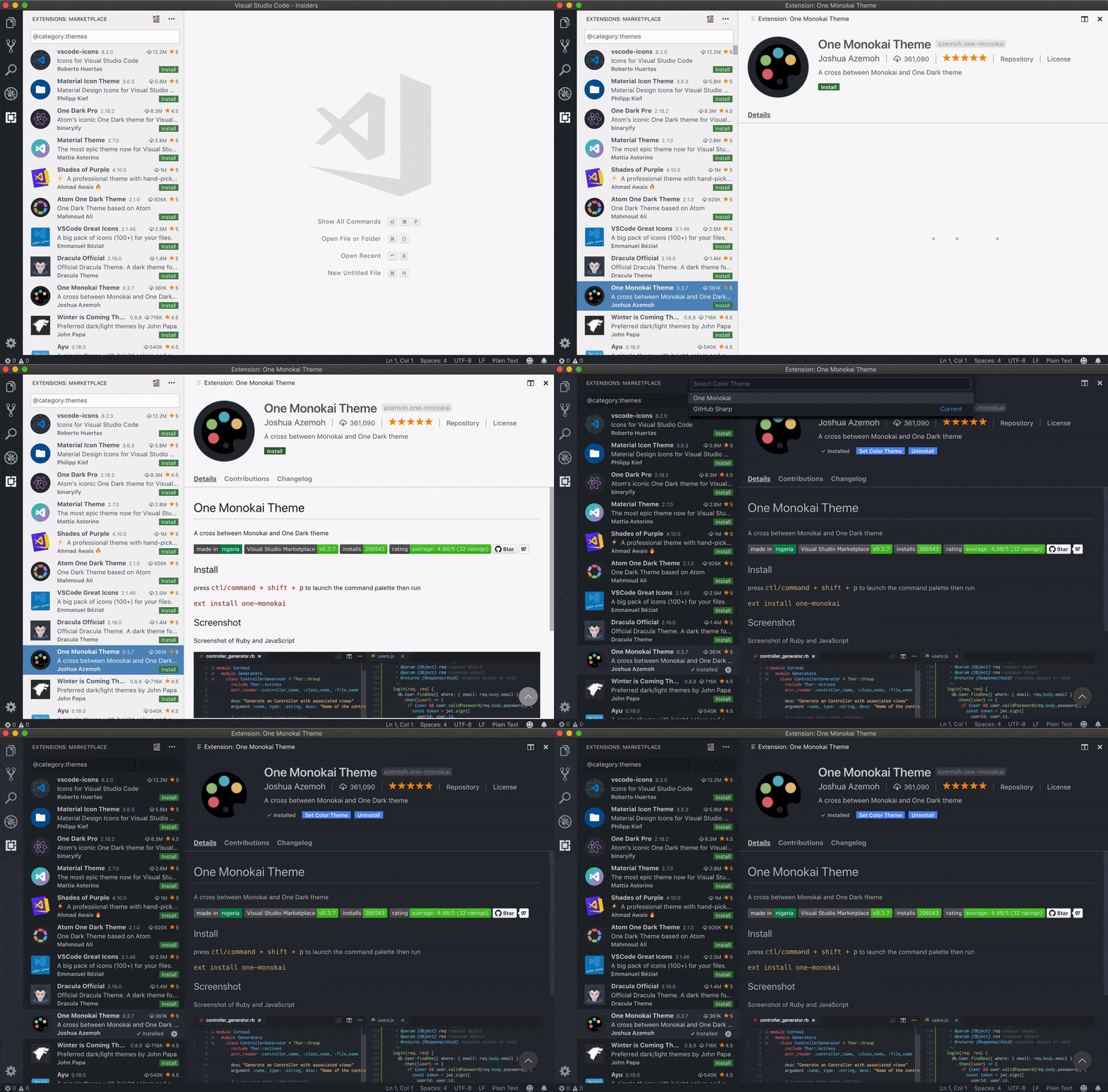
Vorschau und Anwenden neuer Schemata
Sie können jetzt Farb- und Datei-Icon-Schemata direkt nach der Installation einer Erweiterung, die diese beisteuert, in der Vorschau anzeigen und anwenden.
Editor für Tastenkombinationen
Sie können jetzt die `when`-Klausel einer Tastenkombination im Tastenkombinationen-Editor bearbeiten.
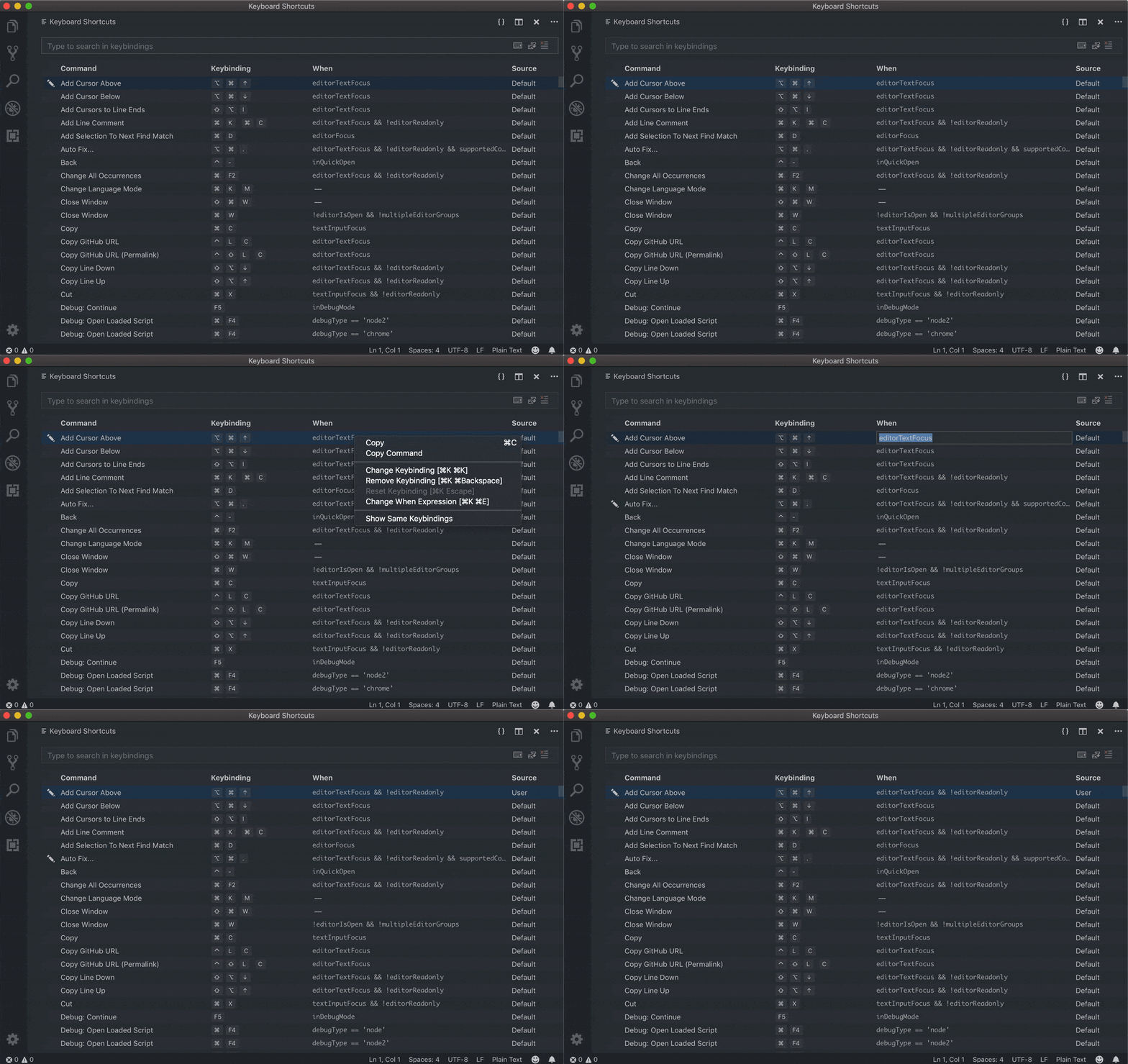
Wir haben den Link zum Öffnen Ihrer `keybindings.json`-Datei aus dem Tastenkombinationen-Editor entfernt und stattdessen die Schaltfläche **{}** rechts in der Titelleiste des Editors eingeführt.
Wenn Sie Ihre `keybindings.json`-Datei direkt bearbeiten, werden die Standard-Tastenkombinationen nicht mehr links angezeigt. Wenn Sie **Standard-Tastenkombinationen** anzeigen möchten, können Sie die Einstellung **Workbench > Settings: Open Default Keybindings** (`workbench.settings.openDefaultKeybindings`) auf `true` setzen.
Automatische Tastaturnavigations-Einstellung
Eine neue Einstellung **List: Automatic Keyboard Navigation** steuert, ob Listen und Bäume lexikografische Tastendrücke zur Navigation und Filterung von Elementen erfassen. Wenn deaktiviert, wird die Tastaturnavigation modal und der Befehl `list.toggleKeyboardNavigation` schaltet seinen Zustand um. Sie können diesem Befehl eine bestimmte Tastenkombination zuweisen. Zum Beispiel könnten Sie sie auf `/` setzen und erst nach dem Drücken von `/` werden nachfolgende Tastendrücke Elemente in Listen/Bäumen filtern. Diese Einstellung ist standardmäßig aktiviert.
Unten ist die Tastenkombination, um die Tastaturnavigation mit `/` für den Datei-Explorer umzuschalten
{
  "key": "/",
  "command": "list.toggleKeyboardNavigation",
  "when": "filesExplorerFocus"
}
Standard-Titelleistenstil unter Linux
Nachdem wir Feedback von Benutzern erhalten haben, haben wir uns entschieden, unsere Änderung der Standardeinstellung `window.titleBarStyle` von `custom` zurück auf `native` unter Linux zurückzunehmen. Wir empfehlen weiterhin die benutzerdefinierte Titelleiste für diejenigen, die eine bessere Barrierefreiheitsunterstützung benötigen. Weitere Informationen zu dieser Änderung finden Sie auf unserer Seite zur Linux-Einrichtung.
Neues Baum-Widget für Outline und Breadcrumbs
Die Outline-Ansicht für Dokumentensymbole und der Breadcrumb-Picker haben das neue Baum-Widget übernommen. Die neue Implementierung macht sie schneller und bietet eine bessere Filterunterstützung zusammen mit anderen neuen Verbesserungen des Baum-Widgets.
Editor
Verbesserungen bei Hovern und Peek-Funktionen für Probleme
In dieser Version wurde eine Befehlsleiste mit den Aktionen **Quick Fix** und **Peek Problem** zum Problems-Hover hinzugefügt. Die Aktion **Quick Fix** wendet Quick Fixes aus dem Hover an und die Aktion **Peek Problem** öffnet die Peek-Ansicht im Editor.
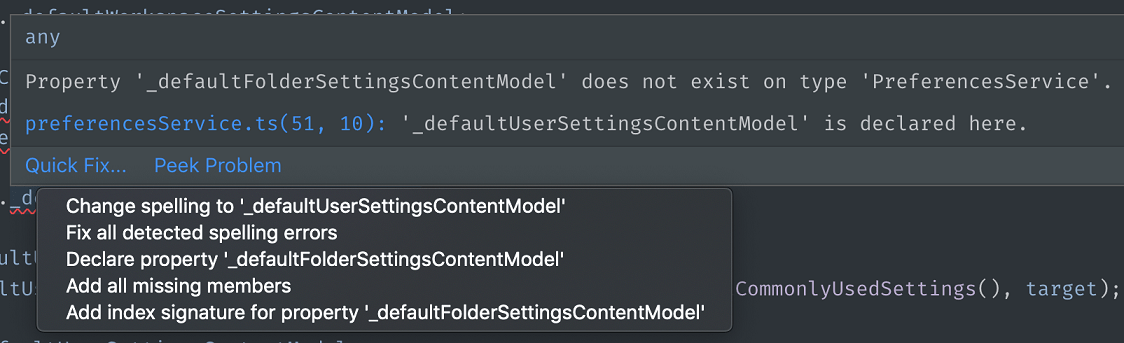
Von einer Problems-Peek-Ansicht aus können Sie nun zum vorherigen und nächsten Fehler/zur vorherigen und nächsten Warnung navigieren.

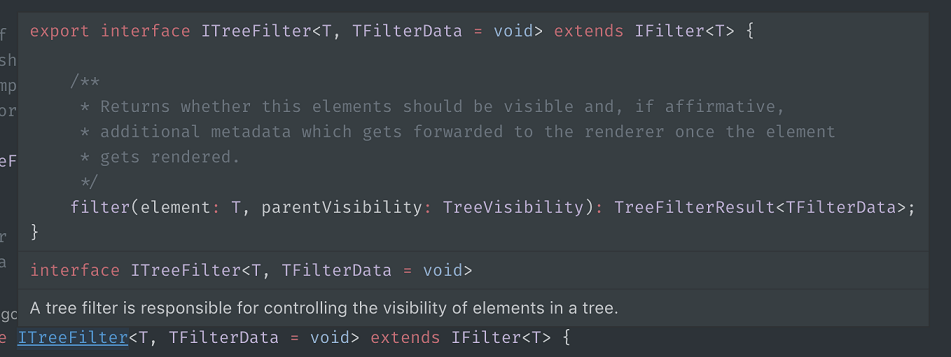
Wir haben auch das Erscheinungsbild der Hover- und Problems-Peek-Ansichten verbessert. Hover mit Problemen und Codeblöcken erhalten ausreichend Platz, um ihren Inhalt anzuzeigen.
Automatische Korrektur und bevorzugte Code-Aktionen
Die Code Action API unterstützt VS Codes Quick Fixes (die Glühbirnen, die Sie im Editor sehen). Obwohl es für einen bestimmten Fehler viele Quick Fixes geben kann, gibt es oft eine, die die vernünftigste Lösung für das Problem darstellt. Zum Beispiel ist die Korrektur eines Rechtschreibfehlers normalerweise die wahrscheinlichere Lösung als das Erzeugen neuer Felder.
Erweiterungen können jetzt eine Code-Aktion als "bevorzugt" markieren, um anzuzeigen, dass sie die vernünftigste Lösung für das zugrunde liegende Problem ist. Wenn eine bevorzugte Lösung verfügbar ist, wird der Glühbirne ein blaues Abzeichen hinzugefügt. Bevorzugte Lösungen können mit dem Befehl **Auto Fix** automatisch angewendet werden (⌥⌘. (Windows, Linux Shift+Alt+.)).
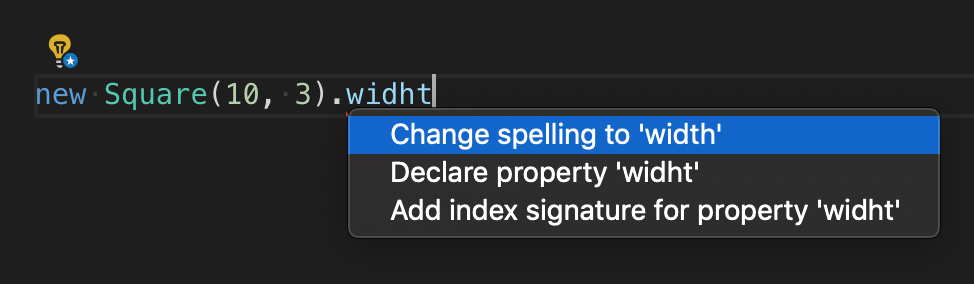
Bevorzugte Quick Fixes sollten im Allgemeinen
- Den zugrunde liegenden Fehler korrekt beheben (und nicht unterdrücken).
- Eine vernünftige Lösung für den Fehler sein.
- Keine unerwarteten, umfangreichen Operationen durchführen.
Refactoring-Code-Aktionen können ebenfalls als bevorzugt markiert werden, um anzuzeigen, dass sie das vernünftigste Refactoring sind. Zum Beispiel, während mehrere **Extract constant**-Refactorings verfügbar sein können, möchte der Benutzer normalerweise zum nächstgelegenen lokalen Wert extrahieren. Wenn diese Refactoring-Code-Aktion als `isPreferred` markiert ist, können Benutzer eine einzige Tastenkombination dafür einrichten.
{
  "key": "ctrl+shift+r ctrl+e",
  "command": "editor.action.codeAction",
  "args": {
    "kind": "refactor.extract.constant",
    "preferred": true
  }
}
Fix All Source Actions
Die neue `CodeActionKind` `source.fixAll` etabliert eine Konvention für Erweiterungen, die Fehler in einer Datei automatisch beheben können. Diese neue Source Action Art ähnelt **Organize imports** und erleichtert die Konfiguration von Tastenkombinationen für "Fix All"-Aktionen oder die Aktivierung von "Auto Fix on Save".
// On save, run both fixAll and organizeImports source actions
"editor.codeActionsOnSave": {
    "source.fixAll": true,
    "source.organizeImports": true,
}
Die TSLint-Erweiterung verwendet bereits die `source.fixAll` Code Action Art, um "Fix All" und "Auto Fix on Save" zu implementieren.
Änderung der Standard-Tastenkombination für `expandLineSelection`
Der Befehl `expandLineSelection` ist jetzt standardmäßig mit `Ctrl+L` (`Cmd+L` auf macOS) und nicht mit `Ctrl+I` (`Cmd+I`) verknüpft.
Verbesserte Spaltenauswahl
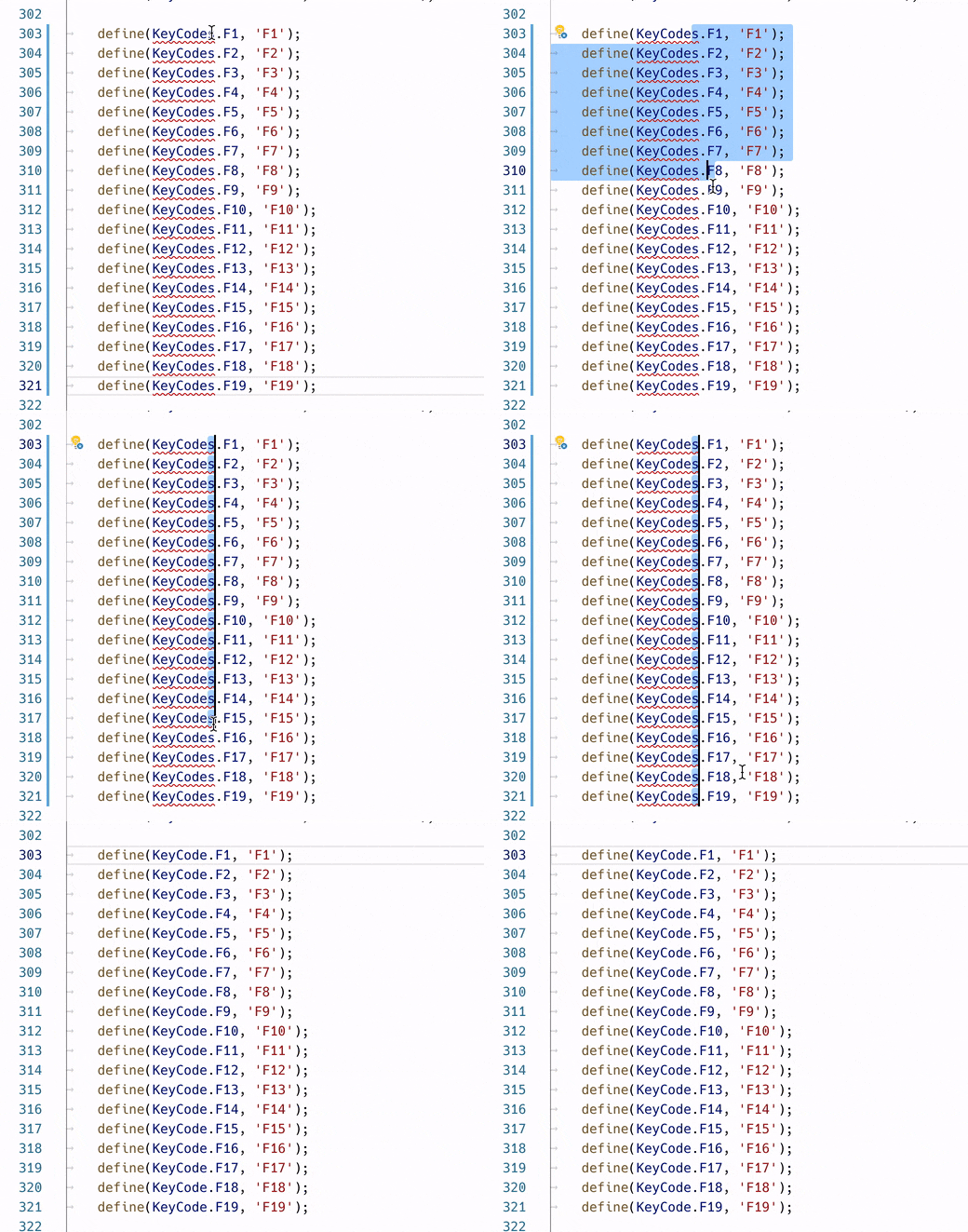
Wenn die Einstellung **Multi Cursor Modifier** auf die Verwendung von `Ctrl` (`Cmd` auf macOS) konfiguriert ist (`"editor.multiCursorModifier": "ctrlCmd"`), und der `Alt`-Modifikator somit nur für "Go to Definition" verwendet wird, ist es jetzt möglich, den `Alt`-Modifikator zu drücken, während eine Auswahl im Editor gezogen wird, um zwischen einer regulären Auswahl oder einer Spaltenauswahl zu wechseln.
Im folgenden Video beginnt die Auswahl als reguläre Auswahl, dann wird `Alt` gedrückt und gehalten, bis die Maustaste losgelassen wird.
Sprachen
TypeScript 3.3.3
Diese Version enthält TypeScript 3.3.3, ein kleines Update, das einige wichtige Fehler behebt.
Kein Neuladen erforderlich beim Installieren von TypeScript-Erweiterungen
Bei der letzten Iteration wurde VS Code so geändert, dass nach der Installation der überwiegenden Mehrheit der Erweiterungen kein Neuladen mehr erforderlich ist. VS Code unterstützt nun auch das dynamische Laden von TypeScript-Plugin-Erweiterungen. Wenn Sie eine neue TypeScript-Erweiterung installieren, wie z. B. TSLint, wird die Erweiterung automatisch aktiviert, ohne dass ein Neuladen erforderlich ist.
Kein Neuladen erforderlich beim Installieren von Markdown-Erweiterungen
Zusätzlich müssen Sie VS Code nicht mehr neu laden, nachdem Sie eine Erweiterung wie GitHub Markdown Preview installiert haben. Alle aktiven Markdown-Vorschauen werden automatisch aktualisiert, sobald eine Markdown-Erweiterung installiert ist.
Verbesserte HTML-IntelliSense für ARIA-Attribute
Dank Daten, die von W3C und MDN abgerufen wurden, zeigt VS Code jetzt Beschreibungen für ARIA-Attribute (Accessible Rich Internet Applications) und DOM-Ereignisse an.

Razor-Unterstützung in der HTML-Erweiterung entfernt
Die Legacy-Unterstützung für ASP.NET Razor wurde entfernt. Wir empfehlen jetzt die C#-Erweiterung für die Bearbeitung von Razor-Dateien.
Debugging
Schriftartkonfiguration für die Debug-Konsole
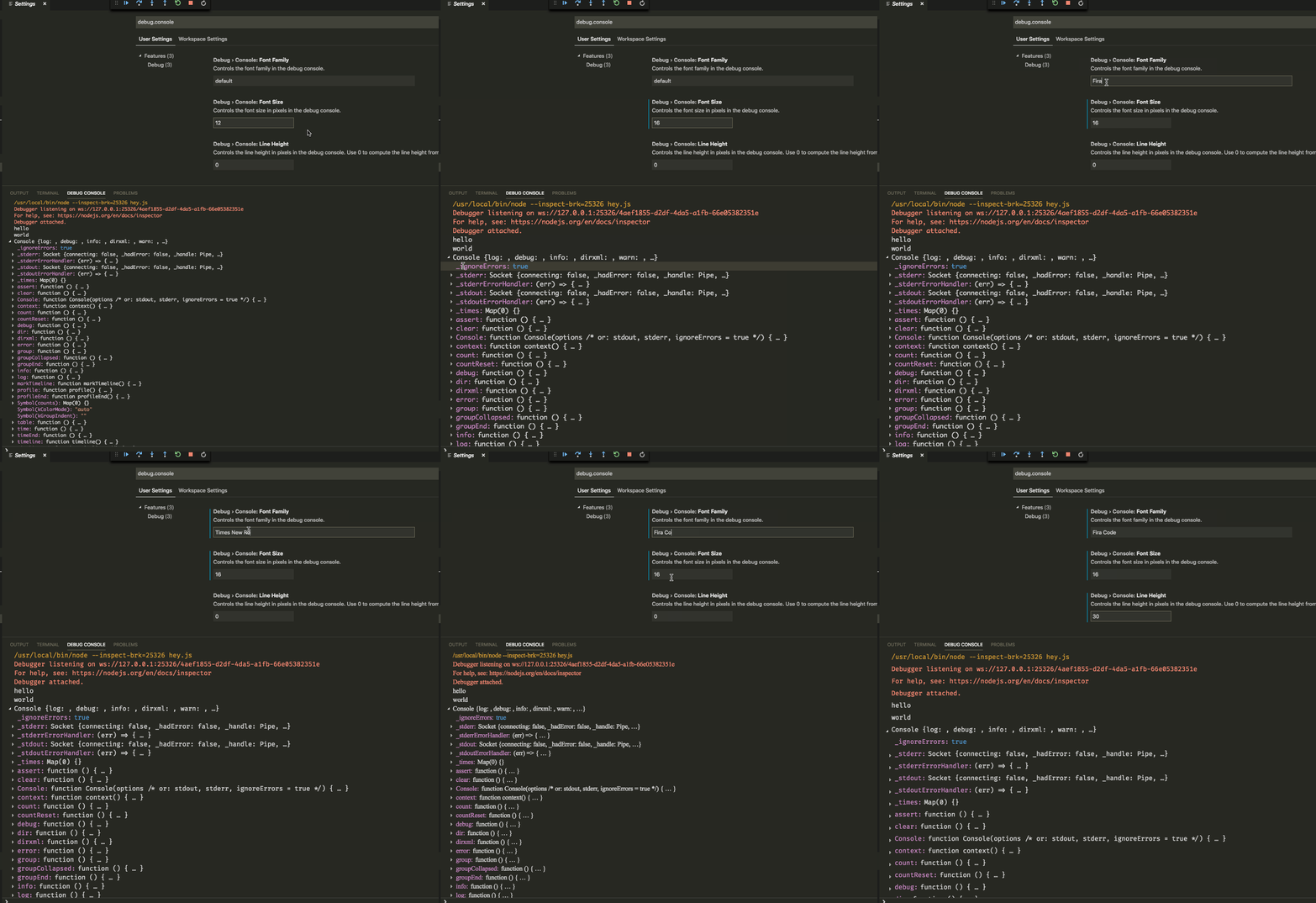
Es ist jetzt möglich, die Schriftgröße, Schriftart und Zeilenhöhe in der Debug-Konsole mit folgenden Einstellungen zu konfigurieren: `debug.console.fontSize`, `debug.console.fontFamily` und `debug.console.lineHeight`.
Zeilenumbruch in der Debug-Konsole
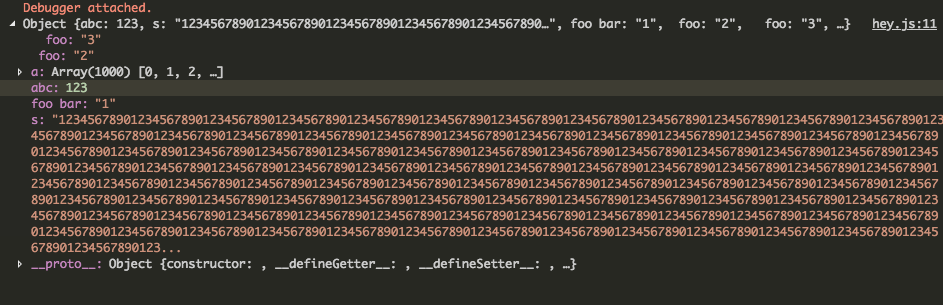
Dank der Übernahme des neuen Baum-Widgets unterstützt die Debug-Konsole jetzt automatischen Zeilenumbruch für alle ihre Elemente, sogar für Attribute innerhalb von Objekten.
Integriertes Terminal
Variablenunterstützung im `send sequence`-Befehl
Es ist jetzt möglich, Variablen mit dem Befehl `workbench.action.terminal.sendSequence` zu verwenden, zum Beispiel
{
  "key": "ctrl+shift+t",
  "command": "workbench.action.terminal.sendSequence",
  "args": { "text": ". ${file}" }
}
Vorschau-Funktionen
Vorschau-Features sind noch nicht zur Veröffentlichung bereit, aber funktionsfähig genug, um sie zu nutzen. Wir freuen uns über Ihr frühes Feedback, während sie sich in der Entwicklung befinden.
Automatisches Öffnen einer URI beim Debuggen eines Serverprogramms
Die Entwicklung eines Webprogramms erfordert typischerweise das Öffnen einer bestimmten URL in einem Webbrowser, um den Servercode im Debugger zu treffen. In diesem Meilenstein haben wir einen ersten Entwurf eines neuen VS Code-Features hinzugefügt, das versucht, diesen Prozess flexibel zu automatisieren.
Hier ist ein Beispiel für eine einfache Node.js Express-Anwendung
var express = require('express');
var app = express();

app.get('/', function(req, res) {
  res.send('Hello World!');
});

app.listen(3000, function() {
  console.log('Example app listening on port 3000!');
});
Diese Anwendung installiert zuerst einen "Hello World"-Handler für die URL "/" und beginnt dann, auf HTTP-Verbindungen auf Port 3000 zu lauschen. Der Port wird in der Debug-Konsole angekündigt und typischerweise würde der Entwickler nun `https://:3000` in seine Browseranwendung eingeben.
Das neue Feature ermöglicht es, eine strukturierte Eigenschaft `serverReadyAction` zu jeder Startkonfiguration hinzuzufügen und eine auszuführende "Aktion" auszuwählen.
{
  "type": "node",
  "request": "launch",
  "name": "Launch Program",
  "program": "${workspaceFolder}/app.js",

  "serverReadyAction": {
    "pattern": "listening on port ([0-9]+)",
    "uriFormat": "https://:%s",
    "action": "openExternally"
  }
}
Hier beschreibt die Eigenschaft `pattern` den regulären Ausdruck zum Abgleichen der vom Programm ausgegebenen Zeichenkette, die den Port ankündigt. Das Muster für die Portnummer wird in Klammern gesetzt, damit es als Erfassungsgruppe eines regulären Ausdrucks verfügbar ist. In diesem Beispiel extrahieren wir nur die Portnummer, aber es ist auch möglich, eine vollständige URI zu extrahieren.
Die Eigenschaft `uriFormat` beschreibt, wie die Portnummer in eine URI umgewandelt wird. Das erste `%s` wird durch die erste Erfassungsgruppe des übereinstimmenden Musters ersetzt.
Die resultierende URI wird dann außerhalb von VS Code ("extern") mit der Standardanwendung geöffnet, die für das Schema der URI konfiguriert ist.
Alternativ kann die `action` auf `debugWithChrome` gesetzt werden. In diesem Fall startet VS Code eine Chrome-Debug-Sitzung für die URI (was voraussetzt, dass die Debugger for Chrome-Erweiterung installiert ist). In diesem Modus kann eine Eigenschaft `webRoot` hinzugefügt werden, die an die Chrome-Debug-Sitzung übergeben wird.
Um die Dinge etwas zu vereinfachen, sind die meisten Eigenschaften optional und wir verwenden die folgenden Fallback-Werte:
- pattern: `"listening on.* (https?://\\S+|[0-9]+)"`, was die üblichen Meldungen "listening on port 3000" oder "Now listening on: https://:5001" abgleicht.
- uriFormat: `"https://:%s"`
- webRoot: `"${workspaceFolder}"`
Und hier die Funktion in Aktion
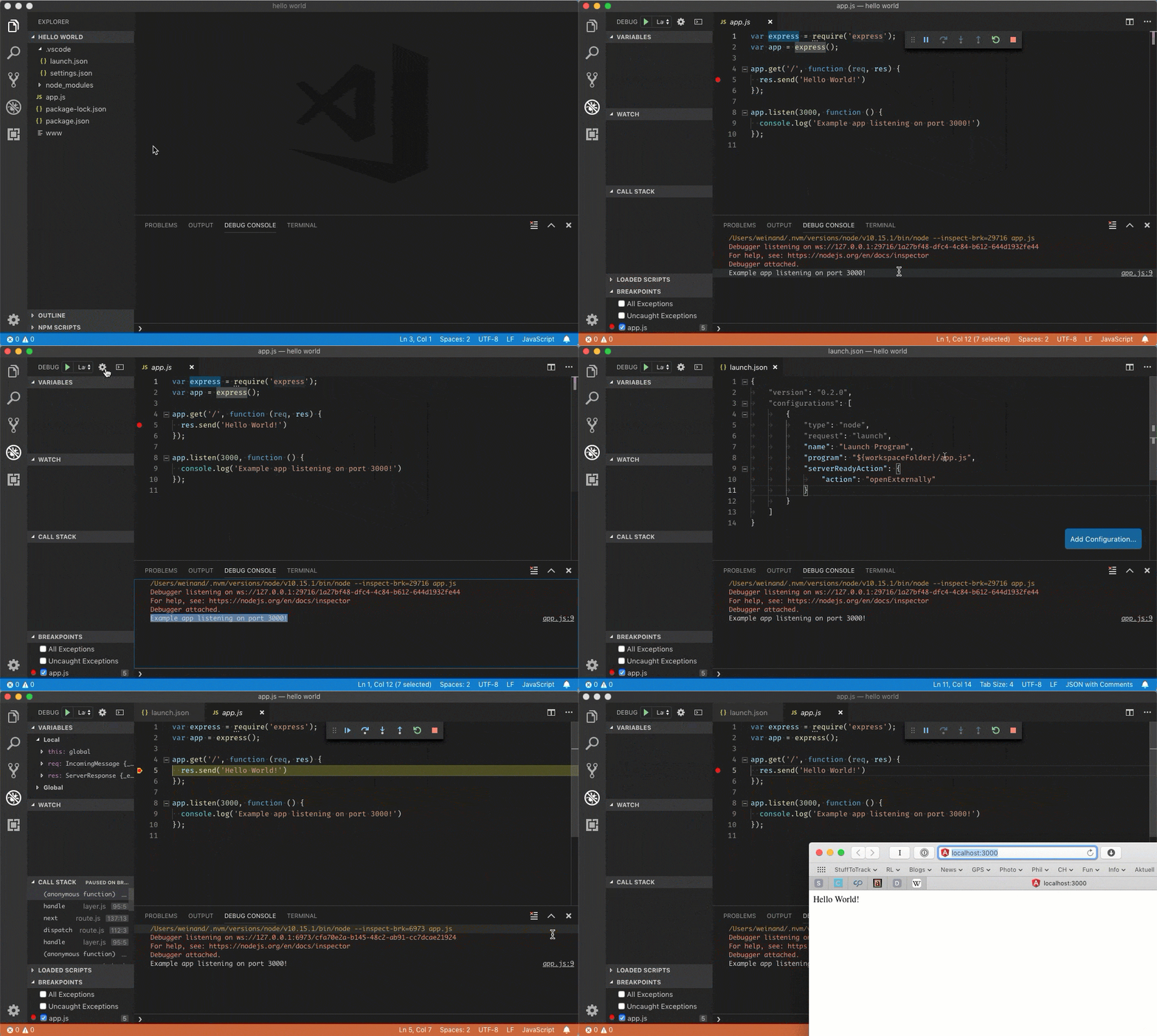
Bitte beachten Sie, dass in der Vorschauversion des Features
- Das Muster wird nur in der Debug-Konsole abgeglichen. Es funktioniert noch nicht, wenn das Debug-Ziel im integrierten Terminal gestartet wird (und es wird niemals in externen Terminals funktionieren).
- Das Feature warnt nicht, wenn `debugWithChrome` konfiguriert ist, aber die **Debugger for Chrome**-Erweiterung nicht installiert ist.
- Es ist noch nicht möglich, andere browserbasierte Debugger zu verwenden.
Erweiterungsentwicklung
Befehle zur Debug-Symbolleiste beitragen
Jetzt können Erweiterungen Befehle zur Debug-Symbolleiste beitragen.
Hier ist ein Beispiel aus der `package.json` einer Erweiterung
"contributes": {
  "commands": [
    {
      "command": "dart.hotReload",
      "title": "Hot Reload",
      "icon": {
        "dark": "./media/hot_reload_inverse.svg",
        "light": "./media/hot_reload.svg"
      }
    }
  ],
  "menus": {
    "debug/toolbar": [
      {
        "command": "dart.hotReload",
        "when": "debugType == dart",
        "group": "dart"
      }
    ]
  }
}
Die Erweiterung fügt einen "Hot Reload"-Button hinzu, der rechts in der Debug-Symbolleiste zu sehen ist.

SignatureHelpContext.activeSignatureHelp
Das Objekt `SignatureHelpContext` hat jetzt ein Feld `activeSignatureHelp`, das die zuvor aktive Signatur verfolgt.
import * as vscode from 'vscode';

class MySignatureHelpProvider implements vscode.SignatureHelpProvider {
    provideSignatureHelp(
        document: vscode.TextDocument,
        position: vscode.Position,
        token: vscode.CancellationToken,
        context: vscode.SignatureHelpContext
    ): vscode.ProviderResult<vscode.SignatureHelp> {
        // The active signature help when this provider was triggered or undefined if
        // no signature help was active.
        console.log(context.activeSignatureHelp);

        ...
    }
}
Anbieter können dies verwenden, um zu verfolgen, welche Überladung vom Benutzer ausgewählt wurde, bevor der Signaturhilfeanbieter erneut ausgelöst wurde.
Vorgeschlagene Erweiterungs-APIs
Jeder Meilenstein bringt neue vorgeschlagene APIs mit sich, die Erweiterungsautoren ausprobieren können. Wie immer sind wir an Ihrem Feedback interessiert. So gehen Sie vor, um eine vorgeschlagene API auszuprobieren
- Sie müssen Insiders verwenden, da sich vorgeschlagene APIs häufig ändern.
- Sie müssen diese Zeile in der Datei
package.jsonIhrer Erweiterung haben:"enableProposedApi": true. - Kopieren Sie die neueste Version der Datei vscode.proposed.d.ts in Ihr Projekt.
Beachten Sie, dass Sie keine Erweiterung veröffentlichen können, die eine vorgeschlagene API verwendet. Wir werden wahrscheinlich wichtige Änderungen in der nächsten Version vornehmen und wollen niemals bestehende Erweiterungen brechen.
workspace.registerResourceLabelFormatter
export interface ResourceLabelFormatter {
  scheme: string;
  authority?: string;
  formatting: ResourceLabelFormatting;
}

export interface ResourceLabelFormatting {
  label: string; // myLabel:/${path}
  separator: '/' | '\\' | '';
  tildify?: boolean;
  normalizeDriveLetter?: boolean;
  workspaceSuffix?: string;
  authorityPrefix?: string;
}

export namespace workspace {
  export function registerResourceLabelFormatter(
    formatter: ResourceLabelFormatter
  ): Disposable;
}
Erweiterungen können `registerResourceLabelFormatter` verwenden, um dynamische Ressourcenbezeichnungsformatierer beizutragen, die festlegen, wie URIs überall in der Workbench angezeigt werden sollen.
Technik
Linux 32-Bit-Unterstützung endet bald
VS Code verwendet Electron als Framework, um auf mehreren Plattformen zu laufen. Wir verwenden derzeit Electron Version 3.x, die die letzte Version sein wird, die Linux auf 32-Bit-Architekturen unterstützt. Da wir planen, bald auf Electron 4.x umzusteigen (in 1-2 Monaten), bedeutet dies, dass VS Code nicht mehr unter Linux 32-Bit läuft. Bitte aktualisieren Sie Ihre VS Code-Version auf die 64-Bit-Version. Alle Ihre Einstellungen und Erweiterungen funktionieren wie zuvor, ohne dass etwas migriert werden muss. Sie können den zugehörigen Blogbeitrag von Electron für weitere Informationen lesen.
Strict Null Progress
Wir haben gute Fortschritte bei der striken Nullprüfung des Haupt-VS-Code-Codes gemacht. In dieser Iteration haben wir die Anzahl der verbleibenden strikten Nullfehler halbiert und über 2000 Fehler behoben. Wir haben noch etwa 1800 strikte Nullfehler übrig, und viele der verbleibenden Fehler sind knifflig, aber das Ende ist in Sicht.
Kompilierung zu ES6
VS Code wird in TypeScript geschrieben und TypeScript wird in JavaScript kompiliert. TypeScript kann verschiedene JavaScript-Versionen anvisieren, und mit dieser Version zielen wir auf ES6-JavaScript ab. ES6 ist viel näher an TypeScript und erzeugt weniger Code, was zu schnelleren Ladezeiten führt.
Hinweis: Dies bedeutet, dass unsere JavaScript-Ausgabe Klassen verwendet, wie sie in JavaScript definiert sind. Wir haben ein Dienstprogramm, das es Funktionen immer noch erlaubt, von diesen Klassen zu "erben", und wir haben einen Tracking-Eintrag für Erweiterungsautoren erstellt, um jetzt auch ES6 auszugeben. Alles sollte immer noch wie zuvor funktionieren, aber wir ermutigen alle, auf den ES6-Zug aufzuspringen.
Beiträge zu Erweiterungen
GitHub Pull Requests
In diesem Meilenstein haben wir weiter an Verbesserungen der GitHub Pull Requests-Erweiterung gearbeitet.
Hier sind einige der neuen Funktionen:
- Prüfen und Zuweisen von Rezensenten und Labels auf der Pull Request-Beschreibungsseite.
- GitHub Pull Request-Baumansichten werden jetzt in einem eigenen Ansichtscontainer angezeigt. Sie können sie auch in der Quellcodeverwaltungsansicht anzeigen, indem Sie `githubPullRequests.showInSCM` ändern.
- Reaktionen auf Kommentare anzeigen und ändern.
Vetur
Die Vetur-Erweiterung bietet jetzt IntelliSense (intelligente Vervollständigungen) für Vue.js Interpolationen.
Die Vervollständigungselemente stammen aus Vue.js `props`, `data`, `computed` und `methods` API-Aufrufen. Der Quellcode wird zusammen mit jeder JSDoc-Dokumentation als Beschreibungen der Vervollständigungselemente verwendet.
Bei der Verwendung von Kindkomponenten von Elternkomponenten bietet Vetur auch IntelliSense für die `props` der Kindkomponente.

Weitere bemerkenswerte Features sind:
- Verwendung von Prettier als Option für den ``-Formatierer.
- Syntaxhervorhebung für GraphQL-Benutzerdefinierte Blöcke.
- Syntaxhervorhebung für Pug-Interpolation.
Sie können mehr über die Features in Veturs Changelog erfahren.
Neue Dokumentation
Erweiterungen mit Webpack bündeln
Für Erweiterungsautoren gibt es ein neues Thema "Bundling Extensions" über das Bündeln von Erweiterungsdateien mit webpack, um die Ladezeit der Erweiterung zu verkürzen.

Arbeiten mit JavaScript
Ein neuer Artikel Working with JavaScript beschreibt fortgeschrittene JavaScript-Features, die von VS Code unterstützt werden. Sie lernen die Vorteile des Hinzufügens von JavaScript-Projektdateien (jsconfig.json) zu Ihrem Code sowie die Aktivierung der Typüberprüfung kennen.
Bemerkenswerte Fehlerbehebungen
- 55084: Erlaubt das Erstellen/Öffnen von Dateinamen, die Backslashes enthalten
- 68204: Neue Datei wird nicht im Explorer angezeigt, nachdem sie aus einem Pfad wie 'Ordner/Unterordner/Datei.txt' erstellt wurde
- 68316: Neuer Explorer-Baumansicht-Baum aktualisiert sich nicht richtig
- 68616: Debug-Punkte werden getroffen, aber keine visuelle Anzeige beim Debuggen von Node.js (Mocha-Tests)
- 68691: Kein Eingabefeld zum Erstellen einer neuen Datei im Explorer
- 68627: "Reveal in sidebar" funktioniert nicht
- 67970: Neuer Explorer: Wechsel zwischen Editoren sollte Fokus löschen
Diese Version enthält auch ein Sicherheitsupdate für das Microsoft Security Response Center CVE-2019-5786, über das Sie in diesem Electron-Blogbeitrag lesen können.
Vielen Dank
Nicht zuletzt ein großes Dankeschön! an die folgenden Personen, die dazu beigetragen haben, VS Code noch besser zu machen
Beiträge zu unserer Issue-Verfolgung. Bitte sehen Sie sich unsere Community Issue Tracking-Seite an, wenn Sie uns bei der Verwaltung eingehender Probleme helfen möchten.
- Alexander (@usernamehw)
- Simon Chan (@yume-chan)
- Eric Amodio (@eamodio)
- John Murray (@gjsjohnmurray)
- Christopher Leidigh (@cleidigh)
Beiträge zu vscode
- Max Sysoev (@ColCh): Konfigurieren der Länge langer Zeilen PR #65137
- Derek Ziemba (@DerekZiemba): Strg+Klick - Entweder Peek öffnen oder zur Definition springen, nicht BEIDES! PR #68023
- David Lechner (@dlech): Option `editor.indentSize` hinzufügen PR #62079
- Alexandr Fadeev (@fadeevab)
- Chris Ganga (@gangachris): Korrekte Meldung für globale und Snippet-Vorlagen PR #67060
- Geir Hauge (@geirha): Verwende harte Anführungszeichen statt weicher Anführungszeichen #61902 PR #68435
- Gleisson Ricardo (@gleissonmattos): Code-Review für main.js PR #68245
- Jay Rodgers (@headmelted): Aktualisierung des ARM-Codes von arm auf armv7l PR #68250
- Hao Hu (@hhu94): Hinzufügen eines Git-Diff-Terminal-Linkhandlers PR #67828
- Hugo Sartori (@HugoSart): Hinzufügen des Unterstrichs "_" als Präfix in Namen privater Methoden. PR #67078
- Matt Q (@irrationalRock): Behoben #64679 - "Delete Lines" funktioniert jetzt mit mehreren Auswahlen über mehrere Zeilen hinweg PR #67287
- John Blackbourn (@johnbillion): Composer-Lockdateien standardmäßig als JSON behandeln PR #67861
- 강동윤 (@kdy1): .swcrc-Datei als JSON behandeln PR #67517
- Volodymyr Klymenko (@klymenkoo): Suchfeld für Erweiterungen behält seinen Wert nach Neuladen des Fensters bei PR #68198
- Luis GG (@lggomez): Kontextinformationen bei `CopyValueAction` `evaluate`-Anfragen weitergeben PR #68585
- Luciana da Costa Marques (@LucianaMarques): Geänderte Tastenkombination zum Auswählen der aktuellen Zeile - Issue 59003 PR #67178
- Matthew Kwiecien (@mattkwiecien): Beim Umwickeln mit Emmet wird die Dokumentensprache zur Festlegung der Syntax berücksichtigt. PR #68326
- Milo Halsey-Perry (@MHalseyPerry): Verbessert umgedrehten Cursor bei Zeilennummern PR #66618
- Pedro Fernandes (@MrZephyr17): Unterdrückt die Anzeige des Zeilenumbruchs am Dateiende als leere Zeile PR #64667
- Nilesh Kevlani (@njkevlani): Löst Variablen im Text für `sendSequence` an das Terminal auf PR #67182
- Pranshu Gupta (@Pranshu258): Strikte Nullprüfungen für findModel.test.ts hinzugefügt PR #66706
- Jaco Swarts (@productiveme): Triple-Stash-Klammer eingeschlossen und geschweifte Klammer zu `surroundingPairs` hinzugefügt PR #68833
- Rob DeLine (@rdeline): Code-Inset-Feature PR #66418
- Sebastian De Deyne (@sebastiandedeyne): Typen in Emmet-Kommentaren korrigiert PR #69121
- Steve Shreeve (@shreeve): Spaltenauswahl verbessert, indem der Ursprung auf die angeklickte Position gesetzt wird PR #66445
- Travis Thieman (@thieman): Hover-Popups nur dann fokussieren, wenn Barrierefreiheitsunterstützung aktiviert ist PR #66827
- Yusuke Tsutsumi (@toumorokoshi)
- Trevor Florence (@trevorade): `EditStack` meldet `canUndo` korrekt PR #69239
- Alexander (@usernamehw)
- @WorldofBay: Korrigiert Lua-Einrückung PR #68978
- Yan Pashkovsky (@Yanpas): Abgelehnte Promise nicht behandelte ausführliche Meldung PR #67640
Beiträge zu vscode-languageserver-node
- Aleksey Kladov (@matklad): Vorgeschlagene Erweiterungen: textDocument/selectionRange PR #441
- John Wiseheart (@johnwiseheart): Generische `capabilities`-Typ hinzugefügt PR #459
Beiträge zu node-jsonc-parser
- John Spurlock (@johnspurlock): Ein paar Tippfehler in Dokumentationskommentaren behoben PR #15
Beiträge zu vscode-generator-code
- Ace Cassidy (@Ace-Cassidy): markdownlint(MD022)-Verstoß behoben PR #161
Beiträge zu vscode-vsce
- 小胡子哥 (@barretlee): Bugfix: Puffer für stdout/stderr von `exec` erhöhen PR #309
Beiträge zu vscode-recipes
- Jose Constela (@joseconstela)
- Ryan Morrin (@rmorrin): Typ für `isBackground` in Angular-CLI korrigiert PR #194
- Dave Sirockin (@sirockin): Docker-TypeScript tasks.json auf Version 2.0.0 aktualisiert PR #197
Beiträge zu localization
Es gibt über 700 Cloud + AI Localization Community-Mitglieder, die die Microsoft Localization Community Platform (MLCP) nutzen, mit über etwa 100 aktiven Mitwirkenden an Visual Studio Code.
Wir freuen uns über Ihre Beiträge, sei es durch die Bereitstellung neuer Übersetzungen, die Abstimmung über Übersetzungen oder die Vorschläge zur Prozessverbesserung.
Hier ist eine Momentaufnahme der Mitwirkenden. Details zum Projekt, einschließlich der Liste der Mitwirkenden, finden Sie auf der Projektseite unter https://aka.ms/vscodeloc.
- Bosnisch: Ismar Bašanović.
- Bulgarisch: Любомир Василев.
- Tschechisch: Jakub Stibůrek, Samuel Tulach, Jan Brudný.
- Dänisch: Lasse Stilvang, Alexander Matzen, Johan Fagerberg.
- Niederländisch: Jos Verlinde, Eric Algera.
- Englisch (Vereinigtes Königreich): Mohammad Idrees.
- Finnisch: Petri Niinimäki, Riku Riikonen, Valtteri Vatanen.
- Französisch: Mohamed Sahbi, Antoine Griffard, Maxime COQUEREL, franto.
- Deutsch: Frank Lindecke, Jakob von der Haar, Hans Meiser, Carsten Kneip, Sebastian Seidl.
- Griechisch: Jim Spentzos, John D, Δημήτρης Παπαϊωάννου.
- Hebräisch: Snir Broshi, Kyle Orin.
- Hindi: Satish Yadav, Ashok Kumar Rathore, nirav adatiya, Amit Gusain, shaswat rungta, Jagjeet Singh, Pratishek PII, Chethana S, Dhanvi Kapila.
- Chinesisch vereinfacht: Tingting Yi, 斌 项, feiyun0112 feiyun0112, 建东 薛, 刘瑞恒 刘瑞恒, Junzhe Liu, Dave Young, 昊宇 周, Joel Yang, Tony Xia, XIANG ZUO, Edi Wang, Zhiqiang Li, 福永 叶, G.Y. Z,Hao Hu, Pluwen, meng shao, YITING ZHU, Xiangrui Kong, Liam Kennedy, 松阳 樊, Young Bige, Justin Liu, Jessica Zhang, Licheng Ren, 驰 雷, 彦佐 刘, xiong Fu, Fan Su, Lynne Dong, 吉姆 舒, 游 尤, 剑秋, 陶, Hanlin Yang, bh wu, Y F, WangCG duoduobear, ziqiang sun, 越 郑, Jiang LI, 正元 刘, peng wei, 瑜 周, 仁松 陈, 翼 张, Ludi Fang, 九鼎 谭. Chinesisch traditionell: 奕濬 潘, Winnie Lin.
- Ungarisch: Péter Nagy, Dániel Tar.
- Indonesisch: Laurensius Dede Suhardiman, Afnizar Nur Ghifari, Pradipta Hendri, Azhe Kun, Italienisch (Italien), Bruni Luca, Alessandro Alpi, Andrea Dottor, Riccardo Cappello, Aldo Donetti, Michael Longo.
- Japanisch: nh, EbXpJ6bp -, Masakazu TENMYO, Takayuki Fuwa, Makoto Sakaguchi, 裕子 知念, Rie Moriguchi, Koichi Makino, Fujio Kojima, Kazuya Ujihara.
- Koreanisch: Jong Heun Shin, Kyunghee Ko, Jae Yong Kum, SeungJin Jeong.
- Norwegisch: Cookius Monsterius, Stephan Eriksen.
- Polnisch: Grzegorz Miros, Tomasz Świstak, Michal Szulc, Bartek PL, Szymon Seliga, Tomasz Chojnacki, Marcin Weksznejder, Artur Pelczar, Marcin Floryan, Jakub Jedryszek.
- Portugiesisch (Brasilien): Marcondes Alexandre, Albert Tanure, Marcelo Fernandes, Junior Galvão - MVP, Ray Carneiro, Eduardo Moura, Bruno Talanski, Bruno Sonnino, Jucinei Pereira dos Santos, Emmanuel Gomes Brandão, Flávio Albuquerque Camilo, Pablo Garcia, Lucas Miranda, Giuliano Reginatto, Alan William, Lucas Nunes, Gabriel Schade, arthurdenner., Mauricio Lima, Roberto Fonseca, Letticia Nicoli, Milton Camara, Alessandro Fragnani, Marcelo Guerra, Cynthia Zanoni, Jhonathan Soares, Rafael Laranja, Swellington Soares.
- Portugiesisch (Portugal): João Carvalho, Vitor Barbosa.
- Russisch: michael v, Иван Лещенко.
- Spanisch: Andy Gonzalez, Alvaro Enrique Ruano, Engel Aguilar, Carlos Mendible, José María Aguilar, julian3xl, Ing. Sergio Uziel Tovar Lemus, Mario Mendieta, Jorge Serrano Pérez.
- Tamil: Mani M, Krishna Pravin, Vetri.
- Türkisch: Hüseyin Fahri Uzun, Okan Çetin, Muhammed Emin TİFTİKÇİ.
- Ukrainisch: Did Kokos.
- Vietnamesisch: Việt Anh Nguyễn, Belikhun.