Oktober 2018 (Version 1.29)
Update 1.29.1: Das Update behebt diese Probleme.
Downloads: Windows: x64 | Mac: Intel | Linux 64-bit: deb rpm tarball | 32-bit: deb rpm tarball
Willkommen zur Oktober 2018 Veröffentlichung von Visual Studio Code. Es gibt eine Reihe bedeutender Updates in dieser Version, die Ihnen hoffentlich gefallen werden. Einige der wichtigsten Highlights sind:
- Mehrzeilige Suche - Durchsuchen Sie Dateien mit regulären Ausdrücken für mehrzeilige Ausdrücke.
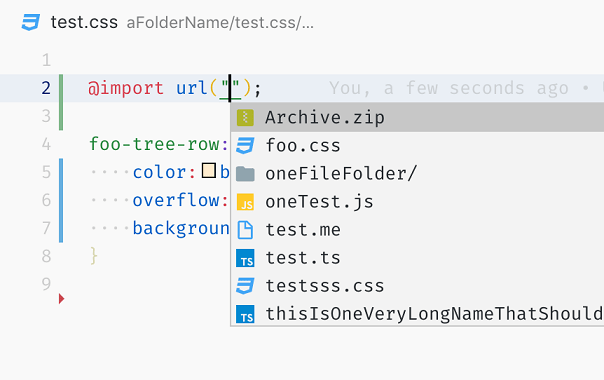
- Dateisymbole in IntelliSense - Unterscheiden Sie Dateitypen schnell in IntelliSense.
- Bessere macOS-Unterstützung - Steuerung des Vollbildmodus und Unterstützung für den Mojave Dark Mode.
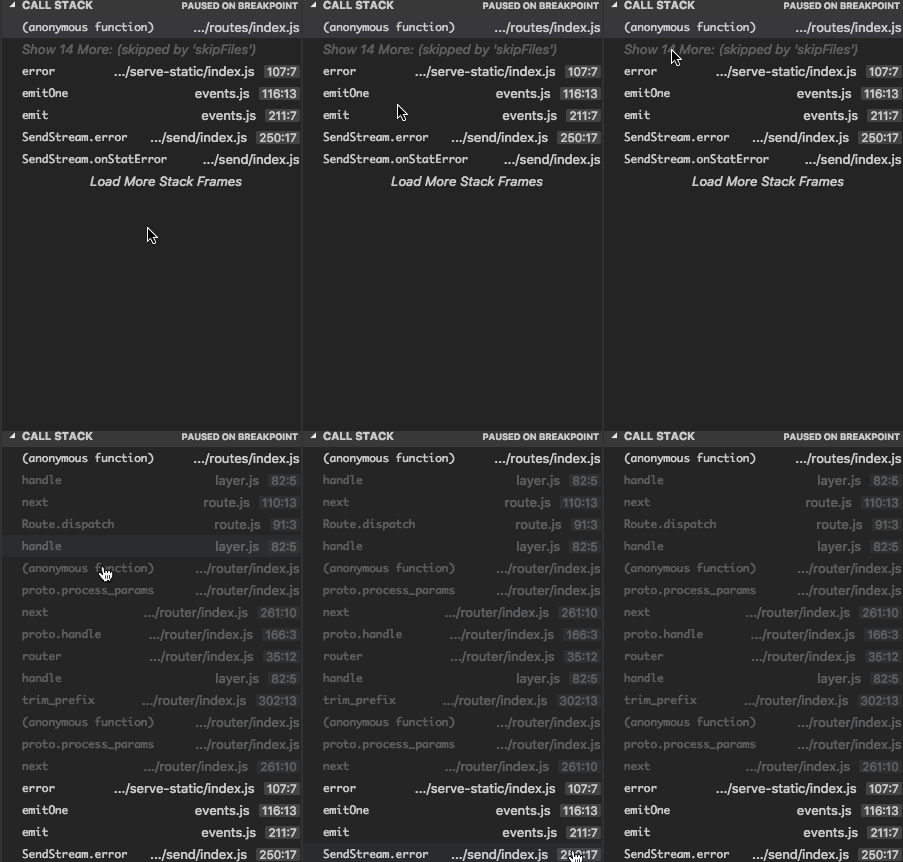
- Einklappbare Stack-Frames - Klappen Sie uninteressante Stack-Frames ein, um Ihren Code klar zu sehen.
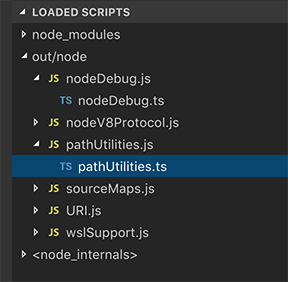
- Verbesserte Ansicht für geladene Skripte - Zeigt zugehörige Ressourcen wie Originalquelldateien an.
- Aktualisierte Erweiterungsbeispiele - Einheitlicher Stil und Struktur, README und API-Verwendung.
- CI-Rezept für Erweiterungen - Azure Pipelines Build-Rezept für Erweiterungen.
- Vorschau: Alle Referenzen finden - Die Ansicht "Alle Referenzen finden" zeigt Suchergebnisse für Referenzen an.
Wenn Sie diese Release Notes online lesen möchten, gehen Sie zu Updates auf code.visualstudio.com.
Sie können sich auch dieses Highlights-Video zur 1.29-Veröffentlichung vom Cloud Developer Advocate Brian Clark ansehen.
Die Release Notes sind in die folgenden Abschnitte unterteilt, die sich auf die Fokusbereiche von VS Code beziehen. Hier sind einige weitere Updates:
- Workbench - Plattformspezifische Zeilenumbruchzeichen, Hervorhebung geänderter Dateireiter.
- Integriertes Terminal - Optionen für das Arbeitsverzeichnis des geteilten Terminals, Cmd+Backspace zum Löschen bis zum Zeilenanfang.
- Sprachen - Anzeige der CSS-Spezifität beim Hovern, Verarbeitung unbekannter CSS-Eigenschaften.
- Debugging - Mehrere Debugging-Konsolen, Start mit "Stop on Entry", Formatierung von console.log-Meldungen.
- Erweiterungsentwicklung - API für das aktive Terminal, mehr Kontrolle über benutzerdefinierte Ansichten.
Insiders: Möchten Sie neue Funktionen so schnell wie möglich sehen? Sie können die nächtliche Insiders-Build herunterladen und die neuesten Updates ausprobieren, sobald sie verfügbar sind. Und für die neuesten Nachrichten, Updates und Inhalte zu Visual Studio Code folgen Sie uns auf Twitter @code!
Suchen
Mehrzeilige Suche
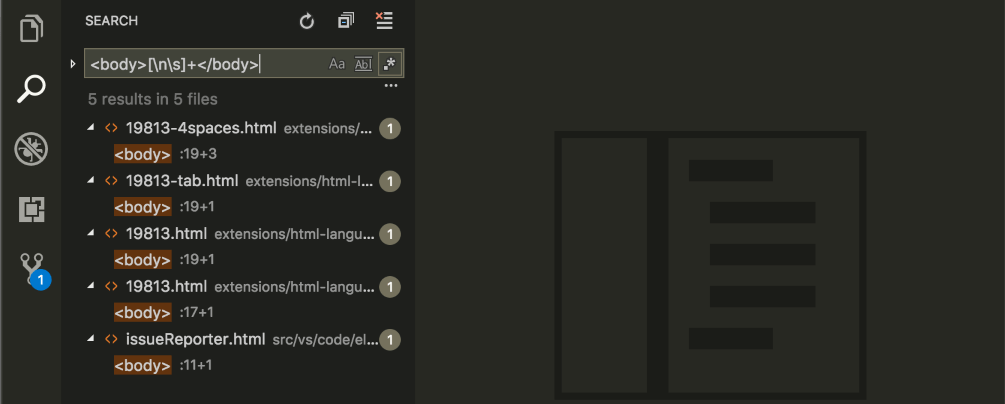
VS Code unterstützt jetzt mehrzeilige Suche! Genau wie im Editor wird eine Regex-Suche nur dann im mehrzeiligen Modus ausgeführt, wenn sie ein \n Literal enthält. Die Suchansicht zeigt neben jedem mehrzeiligen Treffer einen Hinweis mit der Anzahl zusätzlicher Treffermelder.
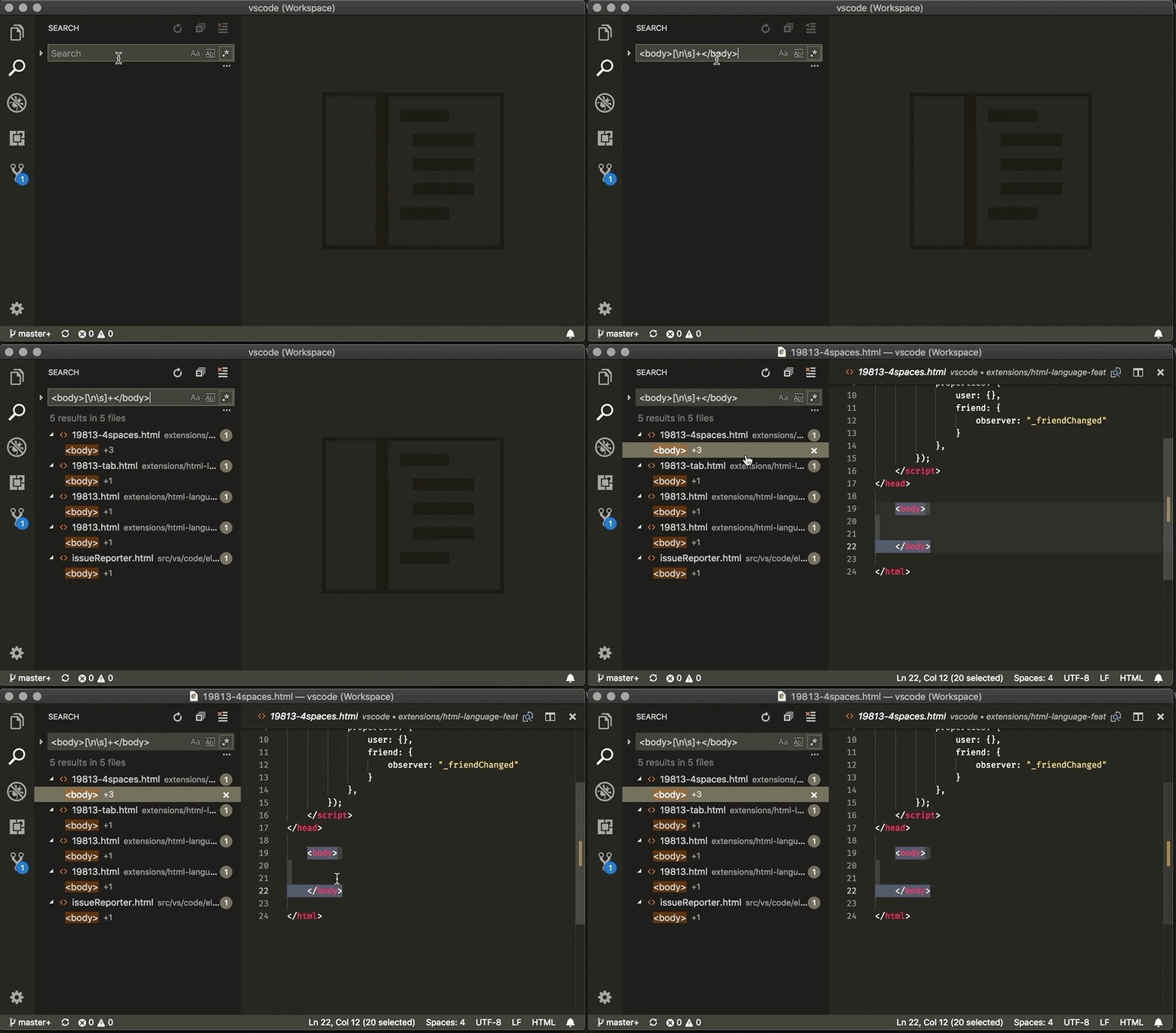
Dieses Feature ist dank der Arbeit am Tool ripgrep zur Implementierung der mehrzeiligen Suche möglich.
Rückverweise und Lookahead in der Suche
Es ist nun auch möglich, Rückverweise und Lookahead-Assertions in Regex-Suchen zu verwenden, indem Sie "search.usePCRE2": true setzen. Dies konfiguriert ripgrep zur Verwendung der PCRE2 Regex-Engine. Während PCRE2 viele andere Features unterstützt, unterstützen wir nur Regex-Ausdrücke, die auch in JavaScript gültig sind, da offene Editoren weiterhin mit der JavaScript-basierten Suche des Editors durchsucht werden.
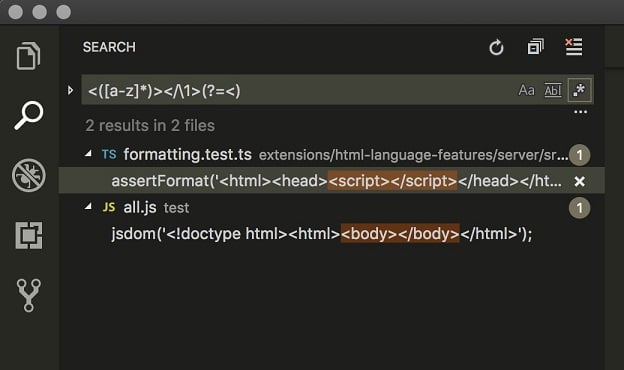
Wenn Sie immer noch Lookbehind-Assertions vermissen, keine Sorge! Dieses Feature wird gerade erst von JavaScript unterstützt und sollte in einem späteren Electron-Shell-Update in VS Code enthalten sein.
Zeilennummern in der Suche anzeigen
Wir haben eine Einstellung search.showLineNumbers hinzugefügt, die die Zeilennummer für jeden Treffer in der Suchansicht anzeigt.
Vorschau für Suchen und Ersetzen deaktivieren
Es gibt eine neue Einstellung search.useReplacePreview, mit der Sie die Diff-Vorschau deaktivieren können, die beim Suchen/Ersetzen in der Suchansicht angezeigt wird.
Globale .gitignore-Datei in der Suche verwenden
Git erlaubt Ihnen, eine globale gitignore-Datei über die Konfigurationseigenschaft core.excludesfile zu konfigurieren. Standardmäßig respektiert die Suche die globale gitignore-Datei nicht. Sie können dies jedoch jetzt ändern, indem Sie die neue Einstellung search.useGlobalIgnoreFiles aktivieren.
Workbench
Unterstützung für macOS Mojave Dark Mode
Der macOS Mojave Dark Mode wird jetzt besser in VS Code unterstützt. Zuvor wurden VS Code-Menüs und Dialogfelder im Standard-Hellmodus angezeigt, auch wenn macOS im Dunkelmodus lief. Jetzt werden alle nativen UI-Elemente im Dunkelmodus angezeigt, wenn dieser aktiviert ist.
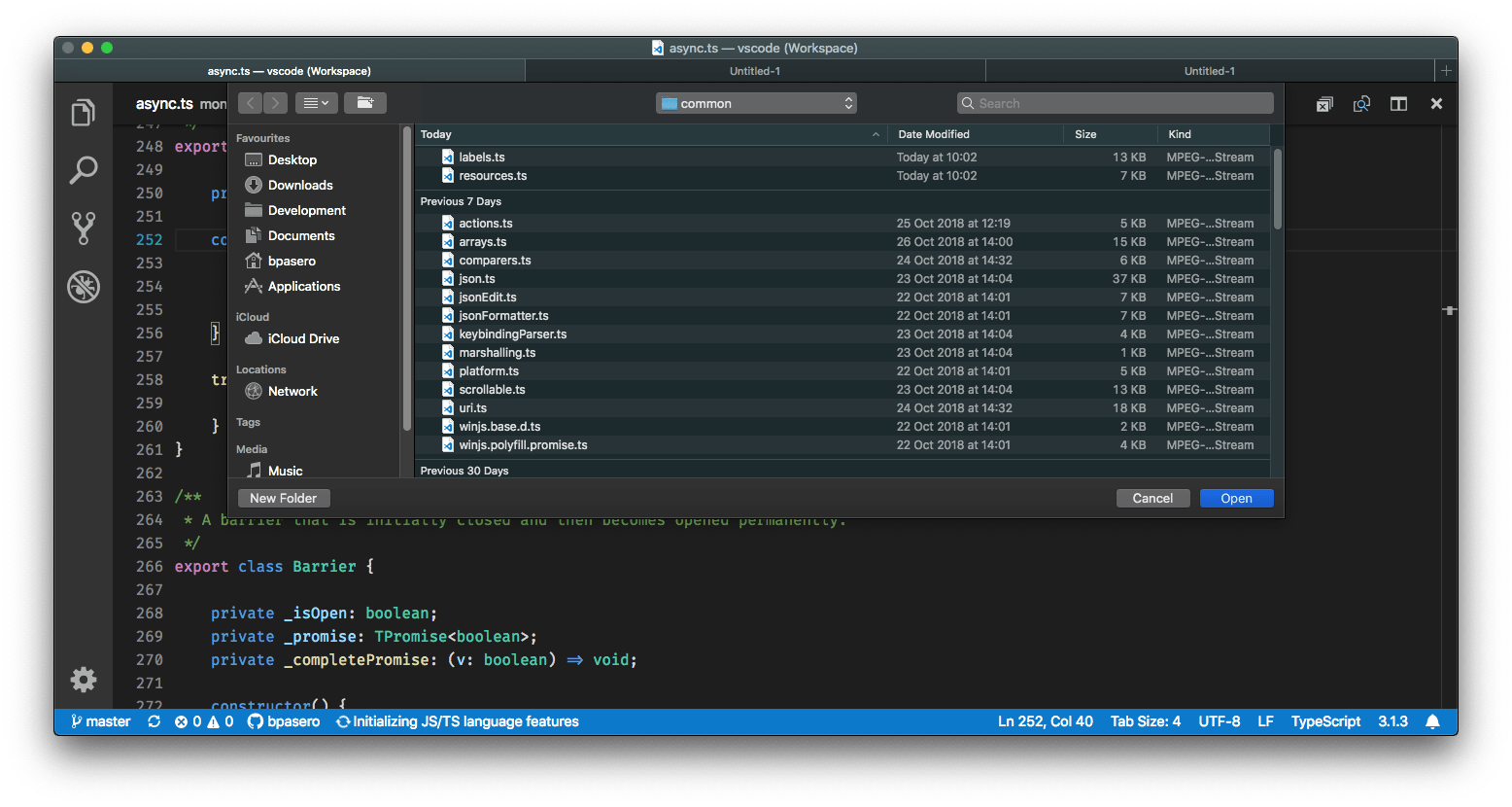
Unterstützung für macOS Vollbildmodus
Eine neue Einstellung window.nativeFullScreen wurde eingeführt, die, wenn sie auf false gesetzt ist, den Vollbildmodus für VS Code aktiviert, der nicht die native macOS-Vollbildfunktion verwendet. Dies hat den Vorteil, dass der Vollbildmodus keinen macOS-Space auf dem Desktop erstellt. Standardmäßig verwendet VS Code weiterhin den nativen macOS-Vollbildmodus.
Neuer Standardwert für files.eol: auto
Die Einstellung files.eol für Zeilenumbrüche hat nun einen neuen Standardwert auto. Wenn auf auto gesetzt, ist das Zeilenumbruchzeichen für neue Dateien betriebssystemspezifisch. Es ist \r\n unter Windows und \n unter macOS und Linux. Sie können file.eol auch weiterhin explizit auf \n oder \r\n setzen.
Geänderte Reiter hervorheben
Eine neue Einstellung workbench.editor.highlightModifiedTabs zeigt einen dicken Rahmen oben auf den Reitern an, wenn der Editor schmutzig ist (ungespeicherte Änderungen hat). Dies erleichtert das Finden von Dateien, die gespeichert werden müssen. Die Farbe des Rahmens kann angepasst werden (siehe unten).

Zentrierte Editor-Layout-Autoresize
Die zentrierte Layout-Ansicht wird sich nun automatisch auf die maximale Breite vergrößern, wenn mehr als eine Editor-Gruppe geöffnet ist. Dies sollte die Verwendung des zentrierten Layouts erleichtern und weniger manuelles Umschalten erfordern. Dieses Verhalten wird durch eine neue Einstellung workbench.editor.centeredLayoutAutoResize gesteuert, die standardmäßig aktiviert ist.
Symbolreihenfolge in Breadcrumbs
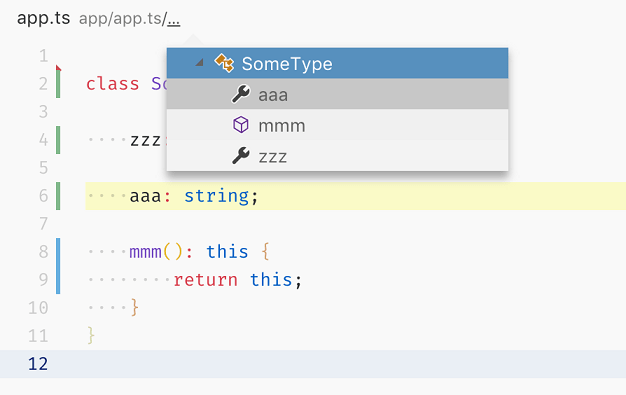
Es gibt eine neue Einstellung, die steuert, wie Symbole im Breadcrumbs-Auswahlfeld sortiert werden: breadcrumbs.symbolSortOrder.
Zulässige Werte sind
position- Position in der Datei (Standard)name- alphabetische Reihenfolgetype- Reihenfolge nach Symboltyp
Das folgende Beispiel zeigt die Breadcrumbs-Symbolliste, sortiert nach Namen
Breadcrumbs und Vorschau-Editoren
Beim mittleren Klicken auf Elemente in der Breadcrumbs-Navigation werden diese nun in einem neuen Editor geöffnet und nicht der Vorschau-Editor wiederverwendet. Dieses Verhalten entspricht nun dem mittleren Klicken auf Dateien im Explorer.
Benachrichtigungen werden automatisch ausgeblendet, auch wenn Schaltflächen angezeigt werden
Zuvor wurden Benachrichtigungen in VS Code niemals ausgeblendet, wenn sie Schaltflächen enthielten. Dies führte dazu, dass sich Benachrichtigungen potenziell in der unteren rechten Ecke stapelten und Teile des Editors verdeckten. Mit dieser Veröffentlichung werden Benachrichtigungen nach einem Timeout ausgeblendet, auch wenn sie Schaltflächen anzeigen.
Es gibt zwei Ausnahmen
- Benachrichtigungen mit dem Schweregrad
errorwerden nicht ausgeblendet, unter der Annahme, dass der Benutzer eine Aktion ausführen muss. - Einige spezifische Benachrichtigungen von VS Code bleiben geöffnet. Zum Beispiel die Benachrichtigung, die fragt, ob Sie eine Erweiterung installieren möchten, nachdem Sie den VS Code Marketplace durchsucht haben.
Hinweis: Auch wenn Benachrichtigungen ausgeblendet werden, können Sie jederzeit über das Benachrichtigungs-Center auf alle Benachrichtigungen zugreifen, entweder durch Klicken auf das kleine Glockensymbol in der Statusleiste oder über den Befehl Benachrichtigungen anzeigen (notifications.toggleList).
Schaltfläche zur Position des Panels im Kontextmenü
Um horizontalen Platz zu sparen und Unordnung zu reduzieren, haben wir die Umschalt-Schaltfläche für die Panel-Position (Nach rechts verschieben, Nach unten verschieben) aus dem Bereich der Panel-Titel entfernt. Die Aktion ist nun im Kontextmenü des Panel-Titels und auch im Hauptmenü unter Ansicht > Erscheinungsbild > Panel-Position umschalten verfügbar. Ein weiterer Grund für die Entfernung dieser Schaltfläche war, dass wir glauben, dass Benutzer ihr Layout einmal einstellen und nicht normalerweise hin und her schalten.

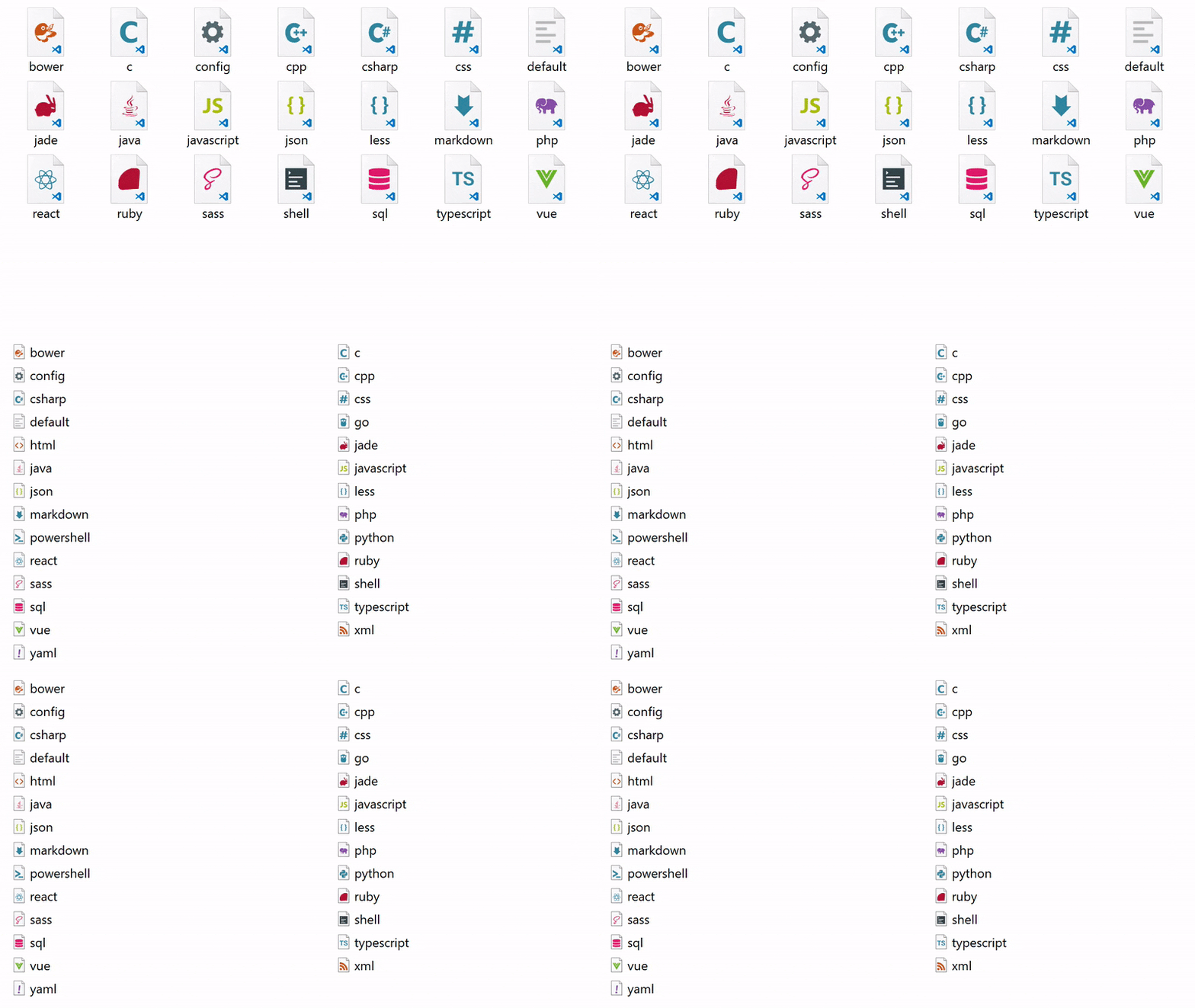
Aktualisierte Dateisymbole pro Dateityp
In der vorherigen Version haben wir benutzerdefinierte Symbole für gängige VS Code-Dateitypen hinzugefügt. Wir haben diese Symbole jetzt zu kleineren Ansichten hinzugefügt, sodass sie in einer Listenansicht erscheinen.
Hinweis "Geändert in" im Einstellungseditor ist jetzt ein Link
Im Einstellungseditor zeigen wir einen Hinweis an, wenn eine Einstellung in einem anderen Geltungsbereich (Benutzer, Arbeitsbereich) konfiguriert ist als der aktuell ausgewählte. Der Hinweis auf den anderen Geltungsbereich ist jetzt ein Link, der Sie zur Einstellung in diesem anderen Geltungsbereich führt.

Performance des Baum-Widgets
Das VS Code Baum-Widget-Steuerelement wird an vielen Stellen in der VS Code-Benutzeroberfläche verwendet, stieß jedoch in einigen spezifischen Anwendungsfällen (Probleme-Panel, Gliederungsansicht) an Leistungsgrenzen. Wir haben an schnelleren virtuellen Baum-Widget-Implementierungen gearbeitet, die unterschiedliche Leistungsniveaus gegenüber der API-Bequemlichkeit berücksichtigen können. Sie können hier mehr erfahren.
Das neue ObjectTree-Widget wird nun im Probleme-Panel verwendet und wir haben bereits deutliche Verbesserungen gesehen. Wir konnten die Anzahl der vom Workbench verarbeitbaren Problemobjekte drastisch erhöhen und die Geschwindigkeit bestimmter Operationen (wie z.B. Alle einklappen) und erweiterte Filterungsszenarien verbessern. Diese Verbesserungen machen es nun möglich, mit größeren Datensammlungen zu arbeiten.
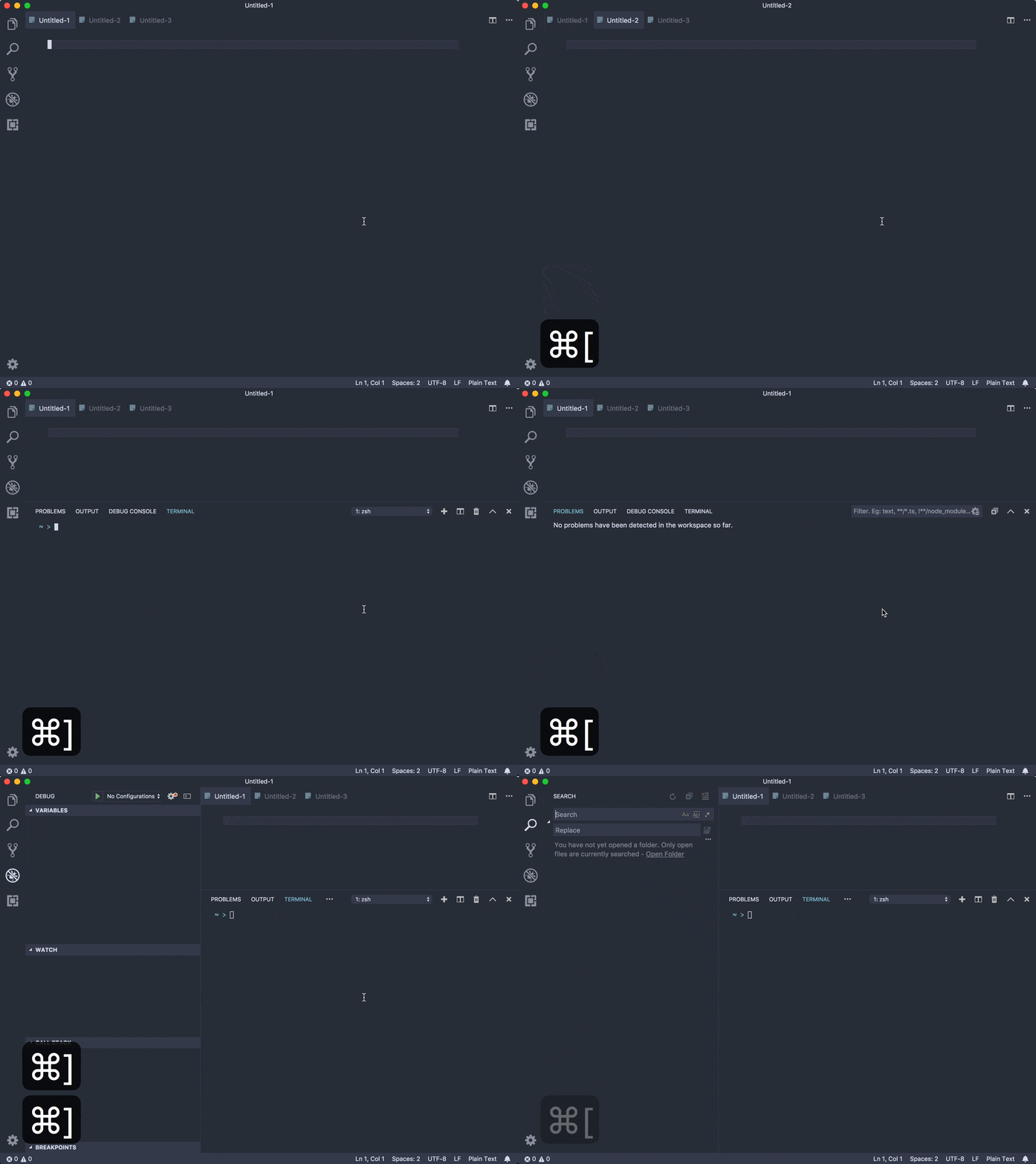
Workbench-Navigationsbefehle
Vier Befehle wurden hinzugefügt, um die Workbench-Navigation zu verbessern
workbench.action.nextSideBarView: Gehe zur nächsten Ansicht in der Seitenleiste.workbench.action.previousSideBarView: Gehe zur vorherigen Ansicht in der Seitenleiste.workbench.action.nextPanelView: Gehe zum nächsten Panel.workbench.action.previousPanelView: Gehe zum vorherigen Panel.
Standardmäßig haben die Befehle keine Tastenkombinationen.
Zwei Kontextschlüssel, sideBarFocus und panelFocus, wurden ebenfalls hinzugefügt. Dies ermöglicht die Verwendung derselben Tastenkombination für verschiedene Befehle in verschiedenen Workbench-Bereichen.
[
  { "key": "cmd+]", "command": "workbench.action.nextEditor" },
  { "key": "cmd+[", "command": "workbench.action.previousEditor" },
  {
    "key": "cmd+]",
    "command": "workbench.action.nextSideBarView",
    "when": "sideBarFocus"
  },
  {
    "key": "cmd+[",
    "command": "workbench.action.previousSideBarView",
    "when": "sideBarFocus"
  },
  {
    "key": "cmd+]",
    "command": "workbench.action.nextPanelView",
    "when": "panelFocus"
  },
  {
    "key": "cmd+[",
    "command": "workbench.action.previousPanelView",
    "when": "panelFocus"
  }
]
Übergeordnete Gruppe der Ansicht anzeigen
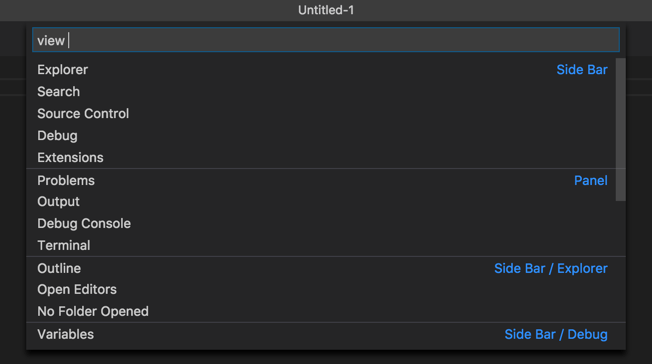
Der Befehl Ansicht öffnen (view in Quick Open) zeigt nun die übergeordnete Gruppe jeder Ansicht an, um die Ansichtshierarchie besser darzustellen. Zum Beispiel wird die Explorer-Gruppe nun als Seitenleiste / Explorer und die Terminal-Gruppe als Panel / Terminal angezeigt.
Editor
Dateisymbole und Ordnersymbole in IntelliSense
Das IntelliSense-Widget zeigt nun Dateisymbole und Ordnersymbole für Dateivervollständigungen basierend auf Ihrem Dateisymbol-Design an. Dies sorgt für ein einheitliches Aussehen und hilft Ihnen, verschiedene Dateitypen schnell zu identifizieren.
Auswahl formatieren
Um kleine Formatierungsoperationen zu beschleunigen, formatiert der Befehl Auswahl formatieren ohne eine Editor-Auswahl nun die aktuelle Zeile.
Fehlercodes anzeigen
Der Editor zeigt nun den Fehlercode eines Problems an, wenn ein Fehlercode definiert ist. Der Fehlercode wird am Ende der Zeile in eckigen Klammern angezeigt.
Unten sehen Sie, dass TypeScript den Fehlercode '2339' anzeigt.

Integriertes Terminal
Geteiltes Terminal kann Arbeitsverzeichnis erben
Eine Einstellung terminal.integrated.splitCwd wurde hinzugefügt, um das aktuelle Arbeitsverzeichnis (cwd) des neuen Terminals zu steuern, wenn ein Terminal geteilt wird.
workspaceRoot- Das bisherige Verhalten; ein neues geteiltes Terminal verwendet den Arbeitsbereichs-Root als Arbeitsverzeichnis. In einem Multi-Root-Arbeitsbereich wird eine Auswahl angeboten, welcher Root-Ordner verwendet werden soll.initial- Ein neues geteiltes Terminal verwendet das Arbeitsverzeichnis, mit dem das Eltern-Terminal gestartet wurde.inherited- Unter macOS und Linux verwendet ein neues geteiltes Terminal das Arbeitsverzeichnis des Eltern-Terminals. Unter Windows verhält sich dies genauso wieinitial.
Cmd+Backspace zum Löschen bis zum Zeilenanfang
Eine neue Tastenkombination wurde unter macOS für Cmd+Backspace hinzugefügt, die \u0015 (Ctrl+U) an das Terminal sendet. In Bash löscht dies vom Cursor bis zum Zeilenanfang, in Zsh löscht es die gesamte Zeile.
Experimentelle Pufferverbesserungen
Eine neue Einstellung terminal.integrated.experimentalBufferImpl ermöglicht die Änderung der Art und Weise, wie das Terminal seinen Puffer speichert, zu einer Implementierung basierend auf TypedArray/ArrayBuffer. Wenn Sie sich dafür entscheiden, können Sie mit allgemeinen Leistungsverbesserungen rechnen, einschließlich reduzierter Speichernutzung und Garbage Collection sowie einer allgemeinen Erhöhung des Durchsatzes des Terminals.
{
  "terminal.integrated.experimentalBufferImpl": "TypedArray"
}
Dies ist erst der Anfang. Wir erwarten weitere Verbesserungen des Durchsatzes und der Speichernutzung in den nächsten paar Versionen, bevor wir dies zur Standardimplementierung machen. Besonderer Dank gilt @jerch vom xterm.js-Team, der die treibende Kraft hinter diesem mehr als einmonatigen Projekt war.
Aufgaben
Terminal vor Ausführung von Tasks löschen
Eine neue Eigenschaft clear wurde zur presentation-Konfiguration von Tasks hinzugefügt. Setzen Sie die Eigenschaft clear auf true, um das Terminal vor der Ausführung des Tasks zu löschen.
Debugging
Einklappbare Stack-Frames
Manchmal enthalten Aufrufstapel im Debugger Stack-Frames, die für den Benutzer nicht interessant sind (externer Code, übersprungene Dateien usw.). Um Unordnung zu reduzieren und vertikalen Platz zu sparen, rendern wir diese uninteressanten Stack-Frames nun als eingeklappt.
Verbesserte Ansicht für geladene Skripte
In diesem Meilenstein haben wir die Ansicht Geladene Skripte aktualisiert, um Dateisymbole zu unterstützen, und die Möglichkeit hinzugefügt, zugehörige Ressourcen als untergeordnete Elemente anzuzeigen. Debug-Erweiterungen können diese Funktion nutzen, um die Quelldatei(en) anzuzeigen, die in ein Skript transkompiliert wurden.
Das folgende Bild vom Node.js-Debugger zeigt die TypeScript-Quelle für JavaScript-Dateien (wie in Source Maps verfügbar).
Bitte beachten Sie, dass die Funktion für zugehörige Ressourcen eine Zustimmung von Debug-Erweiterungen erfordert. In der Oktober-Version hat nur node-debug experimentelle Unterstützung für diese Funktion für Node.js-Versionen < 8.0 (auch "legacy" genannt).
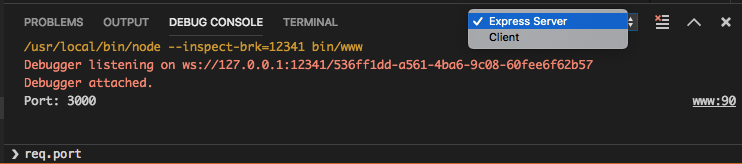
Mehrere Debugging-Konsolen
Beim Debuggen mehrerer Debugging-Sitzungen zeigen wir nun deren Ausgabe in verschiedenen Debugging-Konsolen an. Dies erleichtert die Unterscheidung, welche Debugging-Sitzung für welche Ausgabe und Auswertung verantwortlich ist.
Debugging starten mit "Stop on Entry"
Für das Node.js-Debugging haben wir einen neuen Befehl Debug: Start Debugging and Stop On Entry (extension.node-debug.startWithStopOnEntry) hinzugefügt. Verwenden Sie diesen Befehl, wenn Sie das Debugging starten und sofort am Einstiegspunkt Ihres Programms stoppen möchten. Die Standard-Tastenkombination ist F11. Beachten Sie, dass dieser Befehl nur verfügbar ist, wenn Ihre ausgewählte Startkonfiguration vom Typ node ist.
Node-Debugging unterstützt console.log-Styling
Beim Debuggen von Node.js (oder Chrome mit der Erweiterung "Debugger for Chrome") können Sie nun Meldungen von console.log mit %c formatieren, ähnlich wie es Chrome DevTools unterstützt. Unterstützte Eigenschaften sind color, background, font-weight: bold und text-decoration: underline.

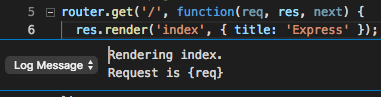
Breakpoint-Widget erweitert sich auf mehrere Zeilen
Das Breakpoint-Widget kann sich nun über mehrere Zeilen erstrecken. Verwenden Sie Shift+Enter, um eine zusätzliche Zeile einzufügen, oder fügen Sie einfach eine mehrzeilige Bedingung oder Protokollnachricht ein. Dies sollte beim Bearbeiten komplexerer Bedingungen und Protokollnachrichten helfen.
Sprachen
TypeScript 3.1.4
Diese Version enthält TypeScript 3.1.4, ein kleines Update, das einige wichtige Fehler behebt.
Verbesserungen an Markdown-Snippets
Die integrierten Markdown-Snippets, wie z.B. für Links und Codeblöcke, verwenden nun standardmäßig den aktuell ausgewählten Text. Dies ermöglicht Ihnen Tastenkombinationen zu erstellen, die den aktuell ausgewählten Text in einen Link oder eine Überschrift umwandeln.
{
  "key": "cmd+k",
  "command": "editor.action.insertSnippet",
  "when": "editorTextFocus",
  "args": {
    "langId": "markdown",
    "name": "Insert link"
  }
}
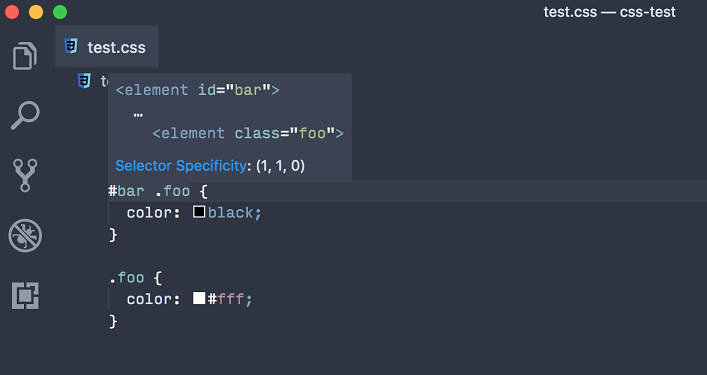
CSS-Spezifität in Hover-Meldung
Der CSS-Hover zeigt nun die CSS- Spezifität an.
Behandlung unbekannter CSS-Eigenschaften
Mit CSS-Präprozessoren wie PostCSS können Sie ungültige Eigenschaften verwenden, die während der Entwicklungszeit zu gültigen Eigenschaften kompiliert werden. Die Einstellung [css/less/scss].lint.validProperties verhindert, dass VS Code diese ungültigen Eigenschaften als fehlerhaft markiert.
Verbesserte Warnung für CSS-Null-Einheiten
CSS lintet nun Null-Einheiten, die in CSS-Kurzbefehl-Eigenschaftswerten verwendet werden. Zum Beispiel wird 0px nun eine Warnung auslösen.
Fehlerhafte Handhabung von JSON-Schema-Ladefehlern
Wenn VS Code ein JSON-Schema, das für IntelliSense oder die Fehlerprüfung von JSON-Dateien verwendet wird, nicht herunterladen kann, wird in der Statusleiste eine Warnung angezeigt.

In der Vergangenheit sahen Sie eine Fehlermeldung im Editor.
Technik
Fortgesetzte Erkundung von Electron 3.0
Während dieses Meilensteins haben wir weiterhin die Integration von Electron 3.0.0 in VS Code erforscht. Dies ist eine wichtige Electron-Version und wird mit Chrome 66 und Node.js 10.x ausgeliefert (ein großer Sprung im Vergleich zu unserer aktuellen Version mit Chrome 61 und Node.js 8.x). Wir planen, das Update in naher Zukunft für unsere Insiders-Benutzer auszurollen, um zusätzliches Feedback zu sammeln. Wenn Sie helfen möchten, stellen Sie sicher, dass Sie VS Code Insiders installieren.
Strikte Nullprüfungen im Kern von VS Code
In diesem Meilenstein haben wir auch mit der Arbeit begonnen, TypeScript's strikte Nullprüfungen im Kern-Quellcode von VS Code zu aktivieren. Strikte Nullprüfungen helfen dabei, viele häufige Programmierfehler zu erkennen und die Absicht des Programmierers expliziter zu machen. Wir haben klare Vorteile bei der Verwendung von strikten Nullprüfungen für die integrierten Erweiterungen von VS Code festgestellt.
Da der Kern-Quellcode von VS Code mehrere Tausend Dateien enthält, führen wir die strikten Nullprüfungen schrittweise ein. Wir haben damit begonnen, Dateien ohne Importe strikt auf Null zu prüfen, und aktivieren nun schrittweise strikte Nullprüfungen in Dateien, die nur andere Dateien mit strikten Nullprüfungen importieren. Dies wird fortgesetzt, bis die gesamte Codebasis konvertiert ist.
Die Aktivierung von strikten Nullprüfungen ist ein großer technischer Aufwand, aber wir denken, dass sich der Gewinn in Bezug auf Quellcode- und Produktqualität lohnen wird. Sie können unseren Fortschritt bei den strikten Nullprüfungen hier verfolgen.
Sonstiges
Menüleiste mit geringem Kontrast
Wenn Sie Ubuntu 18.10 oder ein GTK-Theme verwenden, das helle oder dunkle Kontextmenüs mit der entgegengesetzten Thematisierung für die Anwendungsmenüleiste mischt, können Sie eine Menüleiste mit geringem Kontrast erleben, die schwer zu lesen ist.
Es gibt zwei mögliche Workarounds dafür
- Probieren Sie den benutzerdefinierten Titelleistenstil von VS Code aus, indem Sie die Einstellung
window.titleBarStyleaufcustomsetzen. - Ändern Sie Ihr GTK-Theme. Dies können Sie tun, indem Sie die Gnome Tweaks-Anwendung installieren und das vorherige Standardtheme
Adwaitaverwenden.
Informationen zu diesem Problem können unter Issue 62593 verfolgt werden.
Electron-Update
In dieser Version haben wir von Electron 2.0.9 auf 2.0.12 aktualisiert.
Vorschau-Features
Vorschau-Features sind noch nicht zur Veröffentlichung bereit, aber funktionsfähig genug, um sie zu nutzen. Wir freuen uns über Ihr frühes Feedback, während sie sich in der Entwicklung befinden.
Referenzen-Ansicht
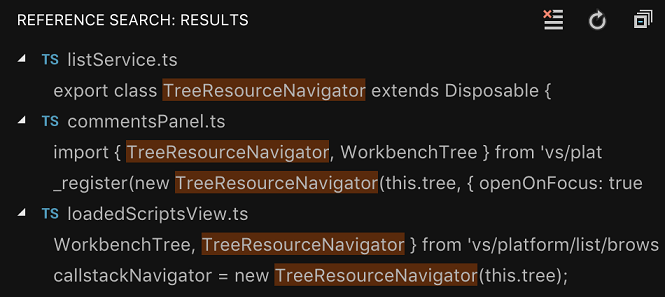
Es gibt einen neuen Befehl Alle Referenzen finden, der eine dedizierte Seitenleistenansicht mit Referenz-Suchergebnissen anzeigt. Dies ergänzt die bestehende Peek-Ansichtsdarstellung und bietet eine stabilere Liste von Referenzen. Wählen Sie im Kontextmenü Alle Referenzen finden () und Referenzen werden in einer separaten Ansicht angezeigt, genau wie Suchergebnisse.
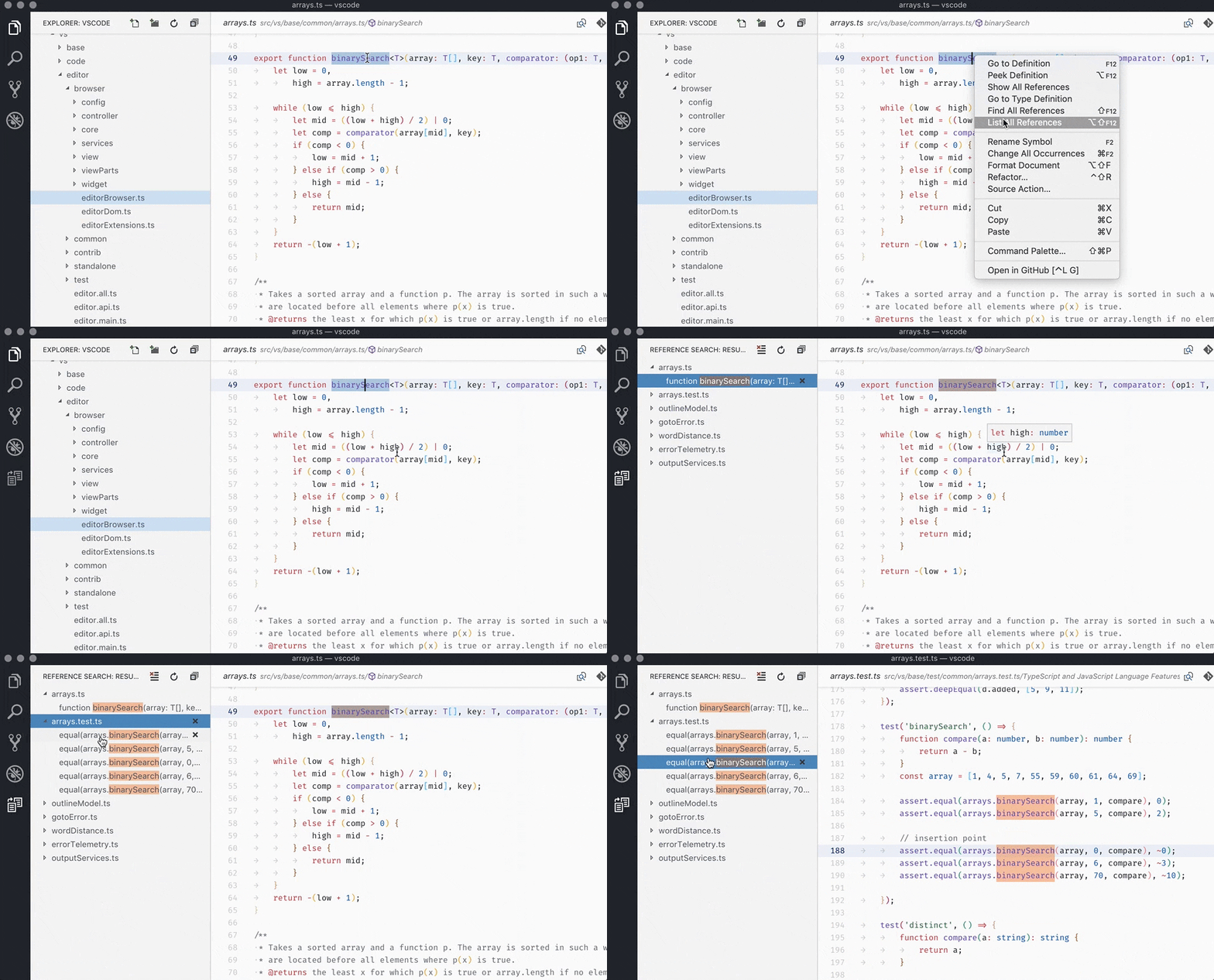
Ergebnisse sind stabil und einzelne Ergebnisse können gelöscht werden, was großartig ist, wenn Sie die Ansicht als To-Do-Liste verwenden. Sie können F4 und ⇧F4 (Windows, Linux Shift+F4) verwenden, um durch die Ergebnisse zu navigieren, ohne die Hände von der Tastatur zu nehmen.
Lassen Sie uns wissen, was Sie denken, und wir werden die Erfahrung in unserem nächsten Update verfeinern.
Erweiterungsentwicklung
Normalisierte Erweiterungsbeispiele
Die VS Code Erweiterungsbeispiele unter vscode-extension-samples wurden für Konsistenz aktualisiert.
Jedes Erweiterungsbeispiel enthält nun
- Einheitlicher Codierungsstil und Struktur.
- Eine README, die die Funktionalität des Beispiels mit einer kurzen Animation erklärt.
- Eine Auflistung der
vscode-API oder der Beitragspunkte, die in jedem Beispiel verwendet werden.
Bündeln von Erweiterungen
Bündelte Erweiterungen laden schneller. Wir haben daher ein Beispiel erstellt, das zeigt, wie Sie eine Erweiterung bündeln.
Entwickeln Sie Erweiterungen ohne Publisher
Um die anfängliche Erweiterungsentwicklung zu vereinfachen, wurde das Feld publisher aus der Yeoman Extension Generator-Vorlage entfernt. Für Erweiterungen ohne publisher-Identifikator lädt VS Code sie nun mit undefined_publisher als Publisher. Das vsce-Veröffentlichungstool warnt Sie jedoch, wenn Sie beim Versuch, Erweiterungen im Marketplace zu veröffentlichen, einen gültigen Publisher vermissen.
APIs für das aktive Terminal
Die vorgeschlagenen APIs, die Zugriff auf das aktive Terminal ermöglichen, window.activeTerminal und window.onDidChangeActiveTerminal, sind nun stabil.
Benachrichtigungen mit Schaltflächen werden nach einem Timeout ausgeblendet
Wenn Ihre Erweiterung die API showInformationMessage oder showWarningMessage mit der nicht-modalen Option und Schaltflächen verwendet, beachten Sie, dass diese Benachrichtigungen nun nach einem bestimmten Timeout ausgeblendet werden. Nur Benachrichtigungen, die über showErrorMessage ausgelöst werden und Schaltflächen haben, bleiben wie bisher geöffnet. Wenn Sie sofortige Eingaben vom Benutzer benötigen oder eine Meldung prominent anzeigen müssen, können Sie immer noch modal: true als Option verwenden. Dies öffnet ein modales Dialogfeld, das den Benutzer blockiert, bis es geschlossen wird. Wir raten jedoch von übermäßigem Gebrauch dieser Option ab, da sie den Benutzer unterbricht.
Benutzerdefinierte Ansichten: Aufgedeckte Elemente erweitern
Sie können nun ein Element erweitern, um es aufzudecken, indem Sie die Option expand in der reveal-API verwenden. Sie unterstützt auch das rekursive Erweitern von Kindelementen durch Angabe der Anzahl der Ebenen.
HINWEIS: Sie können nur bis zu einem Maximum von 3 Ebenen erweitern.
/**
 * Reveals the given element in the tree view.
 * If the tree view is not visible then the tree view is shown and element is revealed.
 *
 * By default revealed element is selected.
 * In order to not to select, set the option `select` to `false`.
 * In order to focus, set the option `focus` to `true`.
 * In order to expand the revealed element, set the option `expand` to `true`. To expand recursively set `expand` to the number of levels to expand.
 * **NOTE:** You can expand only to 3 levels maximum.
 *
 * **NOTE:** [TreeDataProvider](#_TreeDataProvider) is required to implement [getParent](#_TreeDataProvider.getParent) method to access this API.
 */
reveal(element: T, options?: { select?: boolean, focus?: boolean, expand?: boolean | number }): Thenable<void>;
Neue Theme-Farben
Es gibt neue Theme-Farben
tab.activeModifiedBorder: Rahmen oben an aktiven geänderten (schmutzigen) Reitern in einer aktiven Gruppe.tab.inactiveModifiedBorder: Rahmen oben an inaktiven geänderten (schmutzigen) Reitern in einer aktiven Gruppe.tab.unfocusedActiveModifiedBorder: Rahmen oben an aktiven geänderten (schmutzigen) Reitern in einer nicht fokussierten Gruppe.tab.unfocusedInactiveModifiedBorder: Rahmen oben an inaktiven geänderten (schmutzigen) Reitern in einer nicht fokussierten Gruppe.editor.stackFrameHighlightBackground: Hintergrundfarbe der Hervorhebung des obersten Debug-Stack-Frames im Editor. Standardmäßig ist diese Farbe gelb.editor.focusedStackFrameHighlightBackground: Hintergrundfarbe der Hervorhebung des fokussierten Debug-Stack-Frames im Editor. Standardmäßig ist diese Farbe grün.
Git-Erweiterungs-API-Ergänzungen
Die Git-Erweiterungs-API wurde aktualisiert, um Details zu den tatsächlichen Änderungen, die jedes Repository aufweist, preiszugeben.
Zusätzlich wurden die folgenden Methoden freigegeben
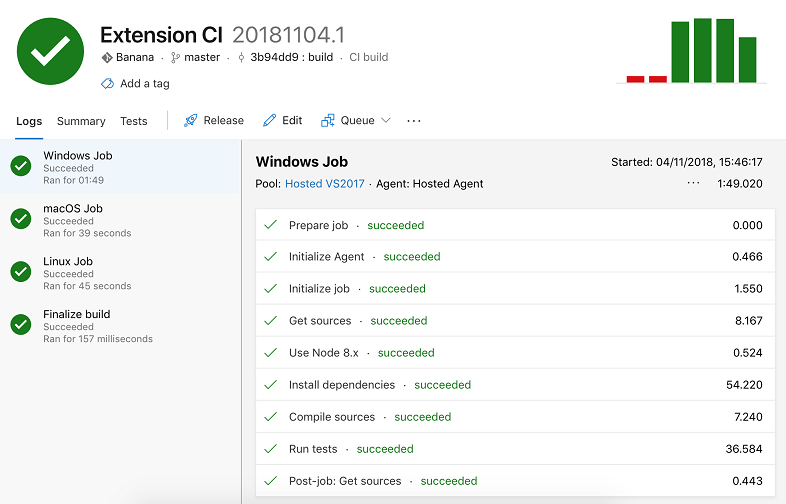
Azure Pipelines für Erweiterungs-CI nutzen
Wir haben unsere Dokumentation aktualisiert, wie Sie eine kontinuierliche Integrationslösung für Ihre Erweiterung einrichten können, indem Sie Azure Pipelines verwenden. Der neue Leitfaden bietet eine Konfiguration, mit der Sie Ihre Erweiterungstests gleichzeitig unter Windows, macOS und Linux ausführen können.
Vorgeschlagene Erweiterungs-APIs
Jeder Meilenstein bringt neue vorgeschlagene APIs mit sich, die Erweiterungsautoren ausprobieren können. Wie immer sind wir an Ihrem Feedback interessiert. So gehen Sie vor, um eine vorgeschlagene API auszuprobieren
- Sie müssen Insiders verwenden, da sich vorgeschlagene APIs häufig ändern.
- Sie müssen diese Zeile in der Datei
package.jsonIhrer Erweiterung haben:"enableProposedApi": true. - Kopieren Sie die neueste Version der Datei vscode.proposed.d.ts in Ihr Projekt.
Beachten Sie, dass Sie keine Erweiterung veröffentlichen können, die eine vorgeschlagene API verwendet. Wir werden wahrscheinlich wichtige Änderungen in der nächsten Version vornehmen und wollen niemals bestehende Erweiterungen brechen.
Zwischenablage-API
Wir haben eine vorgeschlagene API für den Zugriff auf die Zwischenablage. Sie folgt der anstehenden Browser- Clipboard-API und ermöglicht derzeit das Lesen und Schreiben von Text.
export interface Clipboard {
  readText(): Thenable<string>;
  writeText(value: string): Thenable<void>;
}
export namespace env {
  const clipboard: Clipboard;
}
Einfügeregeln für Vervollständigungstext
Es gibt eine neue vorgeschlagene API zur Änderung des Einfügeverhaltens von Vervollständigungselementen. Standardmäßig werden mehrzeilige Vervollständigungen 'neu formatiert', um die Einrückung der aktuellen Zeile zu übernehmen. Manchmal ist diese Einrückung unerwünscht, und die neue vorgeschlagene API ermöglicht es einer Vervollständigung, sie zu deaktivieren. CompletionItemInsertTextRule ist eine Bitmaske mit einer KeepWhitespace-Regel, die eine Vervollständigung festlegen kann.
Benutzerdefinierte Ansichten
Aktion "Alle einklappen"
Sie können die Aktion Alle einklappen zu Ihrer Ansicht hinzufügen, indem Sie einfach die Option showCollapseAll auf true setzen, wenn Sie TreeView erstellen.
/**
 * Options for creating a [TreeView](#_TreeView]
 */
export interface TreeViewOptions<T> {
  /**
   * A data provider that provides tree data.
   */
  treeDataProvider: TreeDataProvider<T>;

  /**
   * Whether to show collapse all action or not.
   */
  showCollapseAll?: boolean;
}

namespace window {
  export function createTreeView<T>(
    viewId: string,
    options: TreeViewOptions<T>
  ): TreeView<T>;
}
VS Code bietet die Funktionalität Alle einklappen und zeigt sie mit demselben Symbol und an derselben Stelle für alle aktivierten Ansichten an.

Hervorhebungen des TreeItem-Labels
Sie können das TreeItem-Label hervorheben, indem Sie Bereiche mit der Option highlights bereitstellen. Da es sich um eine vorgeschlagene API handelt, müssen Sie TreeItem2 verwenden, um Highlights zu aktualisieren.
/**
 * Label describing the [Tree item](#_TreeItem)
 */
export interface TreeItemLabel {
  /**
   * A human-readable string describing the [Tree item](#_TreeItem).
   */
  label: string;

  /**
   * Ranges in the label to highlight. A range is defined as a tuple of two number where the
   * first is the inclusive start index and the second the exclusive end index
   */
  highlights?: [number, number][];
}

export class TreeItem2 extends TreeItem {
  /**
   * Label describing this item. When `falsy`, it is derived from [resourceUri](#_TreeItem.resourceUri).
   */
  label?: string | TreeItemLabel | /* for compilation */ any;

  /**
   * @param label Label describing this item
   * @param collapsibleState [TreeItemCollapsibleState](#_TreeItemCollapsibleState) of the tree item. Default is [TreeItemCollapsibleState.None](#_TreeItemCollapsibleState.None)
   */
  constructor(label: TreeItemLabel, collapsibleState?: TreeItemCollapsibleState);
}
Eingabefeld der Quellcodeverwaltung ausblenden
Es gibt eine neue vorgeschlagene API-Eigenschaft für SourceControlInputBox-Instanzen, die es Ihnen ermöglicht, das Eingabefeld oben in der Ansicht der Quellcodeverwaltungsanbieter auszublenden.
export interface SourceControlInputBox {
  /**
   * Controls whether the input box is visible (default is  true`).
   */
  visible: boolean;
}
SignatureHelpContext
Der vorgeschlagene SignatureHelpContext gibt SignatureHelpProviders zusätzliche Informationen darüber, warum Signature Help angefordert wurde.
export interface SignatureHelpProvider {
  provideSignatureHelp(
    document: TextDocument,
    position: Position,
    token: CancellationToken,
    context: SignatureHelpContext
  ): ProviderResult<SignatureHelp>;
}
Der SignatureHelpContext beinhaltet
- Welche Aktion die Signature Help ausgelöst hat
- Das Trigger-Zeichen (falls vorhanden)
- Wurde dies erneut ausgelöst? (Signature Help wurde bereits angezeigt)
/**
 * Contains additional information about the context in which a
 * [signature help provider](#_SignatureHelpProvider.provideSignatureHelp) is triggered.
 */
export interface SignatureHelpContext {
  /**
   * Action that caused signature help to be requested.
   */
  readonly triggerReason: SignatureHelpTriggerReason;

  /**
   * Character that caused signature help to be requested.
   *
   * This is `undefined` when signature help is not triggered by typing, such as when invoking signature help
   * or when moving the cursor.
   */
  readonly triggerCharacter?: string;

  /**
   * Whether or not signature help was previously showing when triggered.
   *
   * Retriggers occur when the signature help is already active and can be caused by typing a trigger character
   * or by a cursor move.
   */
  readonly isRetrigger: boolean;
}

/**
 * How a [Signature provider](#_SignatureHelpProvider) was triggered
 */
export enum SignatureHelpTriggerReason {
  /**
   * Signature help was invoked manually by the user or by a command.
   */
  Invoke = 1,

  /**
   * Signature help was triggered by a trigger character.
   */
  TriggerCharacter = 2,

  /**
   * Signature help was triggered by the cursor moving or by the document content changing.
   */
  ContentChange = 3
}
Zusätzlich erlaubt der Vorschlag, SignatureHelpProvider mit einer Menge von triggerCharacters und einer separaten Menge von retriggerCharacters zu registrieren.
export interface SignatureHelpProviderMetadata {
  readonly triggerCharacters: ReadonlyArray<string>;
  readonly retriggerCharacters: ReadonlyArray<string>;
}

namespace languages {
  export function registerSignatureHelpProvider(
    selector: DocumentSelector,
    provider: SignatureHelpProvider,
    metadata: SignatureHelpProviderMetadata
  ): Disposable;
}
retriggerCharacters löst nur dann einen SignatureHelpProvider aus, wenn bereits eine Signature Help angezeigt wird.
Beiträge zu Erweiterungen
Unser Team pflegt oder trägt zu einer Reihe von VS Code-Erweiterungen bei. Am bemerkenswertesten in diesem Monat:
Go
Nachfolgend einige der wichtigsten Funktionen, die die Go-Erweiterung jetzt mit den neuen Go-Modulen in Go 1.11 unterstützt:
- Code-Navigation (Gehe zu Definition, Signature Help, Symbolinfo beim Hovern)
- Code-Vervollständigung
- Code-Abdeckung
- Code-Diagnostik
- Paketbezogene Befehle wie Go: Import hinzufügen und Go: Pakete durchsuchen
Weitere Details finden Sie im Wiki zur Unterstützung von Go-Modulen in Visual Studio Code.
Weitere bemerkenswerte Funktionen in der Go-Erweiterung sind:
- Der Language Server von Sourcegraph wird jetzt auch unter Windows unterstützt.
- Das Auto-Vervollständigungs-Widget zeigt nun Dokumentation für die vorgeschlagenen Symbole an. Drücken Sie ⌃Space (Windows, Linux Ctrl+Space), um den Detailbereich des Auto-Vervollständigungs-Widgets zu erweitern/zuklappen.
- Auto-Vervollständigung wird nun beim Cross-Kompilieren unterstützt. Dies ist besonders hilfreich, wenn Sie die neuen WebAssembly-Unterstützung in Go 1.11 ausprobieren.
- Kontextmenü mit Optionen Wert kopieren, Als Ausdruck kopieren und Zu "Überwachen" hinzufügen sind nun im Variablenbereich der Debug-Ansicht verfügbar.
- Option zum Linting nur der aktuellen Datei beim Speichern.
TypeScript TSLint-Plugin
Das neue TypeScript TSLint-Plugin aktiviert TSLint als TypeScript Language Service Plugin. Diese Plugins funktionieren in jedem Editor, der den TypeScript Language Service nutzt, einschließlich VS Code, Visual Studio, Atom und Sublime Text.
Wir haben auch eine Erweiterung veröffentlicht, die das TypeScript TSLint-Plugin bündelt, sodass Sie das Plugin nicht in Ihrem Arbeitsbereich konfigurieren müssen.
GitHub Pull Requests
In diesem Meilenstein haben wir an Verbesserungen der GitHub Pull Requests-Erweiterung gearbeitet. Die Erweiterung unterstützt nun das Bearbeiten und Löschen von Kommentaren, sowohl innerhalb des Editors als auch auf der Beschreibungsseite, und verfügt über ein besseres Caching für noch nicht übermittelte Kommentare. Sie können die vollständigen Versionshinweise für die Erweiterung hier lesen.
Neue Dokumentation
Bereitstellung von Python-Tutorials
Es gibt zwei neue Python-Tutorials, die zeigen, wie Python-Webanwendungen mit VS Code bereitgestellt werden.
Debugging-Rezepte
Es gibt neue VS Code-Debugging- Rezepte für PHP, Python und Ruby on Rails.
Bemerkenswerte Fehlerbehebungen
- 54214: Die Methode startDebugging in vscode gibt immer noch true zurück, auch wenn der Build fehlschlägt.
- 57289: Die Einstellungs-UI sollte ihre Suche beim Neuladen beibehalten.
- 57321: Zeigen Sie die Schaltflächen "Suche löschen" und "Filter löschen" an, wenn die Suche nach Einstellungen keine Ergebnisse liefert.
- 59305: Zeigen Sie eine Schaltfläche "Arbeitsbereich öffnen" in .code-workspace-Dateien an.
- 59430: Kann nicht mehr in Node-internen Dateien stoppen.
- 61711: Alle Breakpoints sind nicht verifiziert.
- 62085: PauseRequest wird nicht vom Debug-Adapter empfangen.
- 62346: Debug-Sitzung kann während der Initialisierung nicht abgebrochen werden
- 62354: Probleme beim Remote-Debugging nach Node 10.12
Vielen Dank
Nicht zuletzt ein großes Dankeschön! an die folgenden Personen, die dazu beigetragen haben, VS Code noch besser zu machen
Beiträge zu vscode
- Agustín Rodríguez (@agurodriguez)
- Ahmed Atito (@atitoa93)
- Robert Balent (@balent)
- Anurag Banerjee (@banuragprdxn): Umformulierung / Textänderung PR #60996
- Brett Larney (@bblarney): Tippfehler in Dokumentation behoben: 'guardeed' -> 'guaranteed' PR #61186
- @benjamenhogben
- Alex Boyko (@BoykoAlex): Symbolhandler für http/https abhängig vom Modus öffnen PR #61509
- Brendon Crawford (@brendoncrawford): Behebt Testfehler mit fehlerhafter OS-Prüfung bei Fedora PR #60917
- Chris Sinco (@c5inco): Schriftart-Stack auf die neueste Version setzen PR #61419
- Emil Hessman (@ceh): Doppelte Switch-Anweisung entfernen PR #59677
- Joshua (@cookiej91): Tippfehler in Kommentar behoben PR #61909
- Daksh (@DakshMiglani)
- Dick van den Brink (@DickvdBrink): Warnung bei Installation unter Debian 8 behoben PR #59406
- Jonathan Dierksen (@dierksen): textmate/swift.tmbundle für Swift-Syntax verwenden. PR #59639
- Douglas Gabriel (@douglasgabriel): Nicht verwendeter Code aus 'build/monaco/api.ts' entfernt PR #60024
- Frieder Bluemle (@friederbluemle): Leerzeichenfehler in Markdown-Dateien behoben PR #62299
- Gary Mathews (@garymathews): Ausrichtung der Eingabefelder im Explorer korrigiert PR #60539
- Guillaume Poussel (@gpoussel): 'null'-Tooltips in der Ansicht "Schnellzugriff" behoben PR #62268
- Len Smith (@ignu): Option window.nonNativeFullscreen für macOS hinzugefügt PR #55267
- Ilya Biryukov (@IlyaBiryukov)
- joan xie (@infinnie)
- Matt Q (@irrationalRock): Emmet Syntax Profiles tag_nl erzeugt keinen zusätzlichen Leerraum PR #60108
- John Graham (@J-Graham): Mittleres Klicken auf Dateien im Breadcrumbs-Explorer öffnet … PR #59797
- Jason Bright (@jgbright): Schaltfläche "Arbeitsbereich öffnen" in .code-workspace-Dateien PR #59586
- Kai Wood (@kaiwood): Tippfehler im Code-Kommentar behoben PR #62282
- karan verma (@karanisverma): enablePreview Beschreibung geändert PR #61603
- Karl Schärlund (@kscharlund): Unterstützung für ungerade Einrückungsgrößen (behebt #17639) PR #59568
- Kyra (@kyranet): snippets: setInterval-Snippet hinzufügen PR #61351
- Samuel Attard (@MarshallOfSound): Mojave Dark Mode-Unterstützung aktivieren PR #59742
- Maksym Dogadailo (@mdogadailo): Elemente in der geteilten Ansicht sind ohne Trennrand nicht ziehbar PR #59830
- Josip Medved (@medo64): Validierungsnachrichten für minLength und maxLength korrigiert PR #61556
- Prem Kagrani (@michaelscof): Tippfehler und ein Wort korrigiert PR #61171
- Michael Kopf (@Michel73): Schnellzugriff vorab ausfüllen PR #55752
- Mine Starks (@minestarks): Konfiguration von TypeScript-Plugins unterstützen PR #61756
- Matthew J. Clemente (@mjclemente): Defekte Links im vscode-Namespace-API behoben PR #61651
- mnikn (@mnikn): Alle eingehenden oder aktuellen Änderungen in der Kontextmenüoption hinzufügen. PR #53649
- Matthew Knox (@mrkno): Probleme-Ansichtfilter haben massive Verzögerung PR #60080
- Niclas van Eyk (@NiclasvanEyk): Aktionen von #57321 zur Meldung 'Keine Einstellungen gefunden' hinzugefügt PR #59739
- Nick Schonning (@nschonni)
- Olivier Truong (@oltruong): Tippfehler behoben PR #62196
- @orangegrove1955: Tippfehler in Kommentaren korrigiert PR #61216
- Karthikayan (@ParkourKarthik): Priorität in requestItem einschließen und zur Request-Queue hinzufügen PR #60582
- Antoine (@Poke1650): Fehlende Endpunkte in Kommentaren hinzugefügt. PR #61827
- Maxime Guerreiro (@PunKeel): Doppeltes "the" aus der Dokumentation entfernt. PR #59897
- Roni Hacohen (@ronihcohen): Pascal-Case zu Snippet-Formatierungsoptionen hinzugefügt PR #59758
- Roy Tang (@roytang): Tastenkombination "Auswahl formatieren" wird … PR #61206
- Ryan Clarke (@ryanclarke): Sortieroption für Breadcrumb-Symbolbäume hinzufügen PR #61420
- Sankt Petersbug (@sankt-petersbug): Markdown-Vorschau kodiert einen Link falsch PR #61530
- Prabhanjan S Koushik (@skprabhanjan)
- Tharun Jose (@tharunjose): README.md aktualisiert PR #60100
- Marcus Farkas (@ToothlessGear): Einstellung zum Deaktivieren der Ersetzungsvorschau hinzufügen PR #60153
- Stepan Usatyuk (@usaatyuk): Einstellungen-Suche beim Neuladen beibehalten PR #59704
- Alexander (@usernamehw)
- Varan Shukla (@varanshukla): Rechtschreibfehler behoben PR #61789
- Jeremy Shore (@w9jds)
- Konrad Borowski (@xfix): Semikolon am Ende der Liste für Nicht-eingebaute Sprachen hinzufügen PR #62284
- Literallie (@xxyy): Weniger ablenkende Fehlermeldung für Probleme bei der Auflösung von JSON-Schemas PR #60219
- sk (@yeahok): R-Icon-Größe korrigiert PR #59891
- Yisrael Veller (@YisraelV): Multiline Breakpoint-Widget - Implementierung von #56521 PR #61859
- Richard Harlen (@zimbo73): Aktualisiert src/vs/workbench/services/files/electron-browser/fileService.ts PR #62296
Beiträge zu vscode-eslint
- Loune Lam (@loune): Unterdrückungsregel für diese Zeile hinzugefügt / Unterdrückungsregel für Quick Actions pro Datei / Dokumentation anzeigen PR #530
- Nguyen Long Nhat (@torn4dom4n): Variablenreferenz aktualisiert #553
- David Broder-Rodgers (@broder): Einige Tippfehler in eslintServer behoben PR #555
Beiträge zu vscode-languageserver-node
- Vic Nightfall (@Victorious3): Rechtschreibfehler in Ausnahme PR #419
- Chris Wendt (@chrismwendt): Beispiele in der README korrigiert PR #428
- Thibaud Colas (@thibaudcolas): Version in lockfile an package.json angepasst PR #431
Beiträge zu language-server-protocol
- Tobias Bieniek (@Turbo87): overview: Beispiel Antwort-ID korrigiert PR #575
- Jonathan Yee (@jonyeezs): Readme: Komma verwendet, um die Liste lesbarer zu machen PR #578
- Lewis Cowper (@lewiscowper): Überschriften in Hyperlinks umwandeln (Website) PR #577
- Remy Suen (@rcjsuen): Tippfehler im Anforderungsnamen korrigiert PR #589
- @fghzxm: Defekte Klammern behoben PR #590
Beiträge zu vscode-html-languageservice
Beiträge zu vscode-css-languageservice
- Will Bender (@Ragnoroct): Spezifität in CSS-Selektor-Hover anzeigen. PR #129
- Richard Samuelson (@ricsam): package-lock.json entfernt PR #125
- Thomas Lent (@tlent)
Beiträge zu vscode-json-languageservice
- Debasish Sahoo (@debck): Lizenz-Badge zum Readme hinzugefügt PR #31
- Flo Edelmann (@FloEdelmann): Nicht in Array und Objekt-Vervollständigungen einbinden PR #29
- Levertion (@Levertion): 'if' zur Erstellung von Vervollständigungen verwenden PR #27
- Literallie (@xxyy)
Beiträge zu debug-adapter-protocol
- Igor Kulaychuk (@ayuckhulk): NetCoreDbg zur Liste der Implementierer des Debug-Adapter-Protokolls hinzufügen PR #9
- Mario Loriedo (@l0rd): Theia zu den Dev Tools hinzufügen PR #10
- Sven Efftinge (@svenefftinge): Theia wird von der Eclipse-Community gepflegt PR #11
Beiträge zu vscode-debugadapter-node
Beiträge zu vscode-chrome-debug-core
- @digeff
- Wir passen uns an die neueste Version von Node.js an, die file:/// verwendet, und senden sourceRef nicht für Dateien, die existieren PR #373
- Fehler beim Treffen von Breakpoints in der ersten Zeile von NTVS-Unit-Tests beheben PR #369
- Fehler beim Treffen von Breakpoints in Netzwerpfaden mit Node beheben PR #368
- @rdegelo
Beiträge zu vscode-generator-code
- Diogo Simões (@s1moe2): Option zur Auswahl zwischen npm/yarn in den Vorlagen hinzugefügt, die Abhängigkeiten installieren PR #133
- Randy (@TheQwerty): Tippfehler behoben: commmand -> command PR #140
Beiträge zu vscode-vsce
- Fabio Spampinato (@fabiospampinato): Unterstützung für die Umgebungsvariable
VSCE_IGNORE_KEYWORDS_LENGTHhinzugefügt PR #298
Beiträge zu vscode-extension-samples
- Eunice Park (@eunicode): README zu theme-sample hinzugefügt PR #115
Beiträge zu vscode-recipes
- Alistair Chapman (@agc93): Rezept für das Debuggen von Cake-Skripten hinzufügen PR #168
- Akshay Avinash (@akshay11298)
- @amiya-1998
- André Vargas (@andrevargas): Anleitungen für das Debuggen von Gatsby.js hinzufügen PR #160
- Taylor (@ATaylor1181): Tippfehler in Ruby On Rails README behoben PR #153
- Calvin Wong (@calvwng): launch.json-Schritt klären & Nuxt.js-Debug-Link hinzufügen PR #147
- Cameo Langford (@cameo-myob): Debugging Ruby on Rails aktualisiert, um Tippfehler zu beheben PR #151
- Cody Condon (@codycc): Tippfehler in README behoben PR #139
- @guymcmanusgithub: Sprache in den ersten Absätzen des READ… bereinigt PR #154
- John Hinson (@jlhinson): Mehrere Grammatik- und Rechtschreibfehler im Meteor-Rezept behoben. PR #133
- Kirk Clemons (@kcclemo): Verschiedene grammatikalische Änderungen. PR #161
- Maddie Kreamer (@maddiekreamer): Rechtschreibfehler behoben PR #167
- Nisaruj (@nisaruj): Einige Rechtschreibfehler behoben PR #138
- Luiz Machado (@odahcam): Anleitungen für PHP hinzufügen PR #136
- Peter Blazejewicz (@peterblazejewicz): Angular CLI Rezept kleinere Änderungen PR #134
- @qhieu45: Option "skipFiles" zu README.md & launch.json hinzufügen PR #164
- Robin Cher (@robincher): PR - Mocha Standard-Testoptionen hinzufügen PR #148
- Sam Warner (@sjwarner-bp): Docker-TypeScript README.md mit Grammatikänderungen aktualisiert PR #149
Beiträge zu inno-updater
- @edawine: Unvollständige Fehlermeldung in strings.rs behoben PR #4
- Isaac Whitfield (@whitfin): Unnötige Allokationen beim Polling auf Exit entfernt PR #6
- Jared De La Cruz (@jareddlc): Protokollierung konsistenter gestaltet PR #7
Beiträge zu localization
Es gibt fast 1400 Mitglieder im Transifex VS Code-Projekt-Team mit etwa 100 aktiven Mitwirkenden pro Monat. Wir schätzen Ihre Beiträge, sei es durch neue Übersetzungen, das Abstimmen über Übersetzungen oder das Vorschlagen von Prozessverbesserungen.
Hier ist eine Momentaufnahme der Mitwirkenden für diese Version. Details zum Projekt, einschließlich der Liste der Mitwirkendennamen, finden Sie auf der Projektseite unter https://aka.ms/vscodeloc.
- Bosnisch: Dario Fuzinato.
- Bulgarisch: Любомир Василев.
- Katalanisch: joanmiro pisa.
- Tschechisch: Vít Staniček, Kryštof Černý, Michal Franc.
- Niederländisch: Gerald Versluis, Vincent Verbist.
- Englisch (Vereinigtes Königreich): Matthew John Cheetham, Alexander Ogilvie.
- Finnisch: Petri Niinimäki, Feetu Nyrhinen.
- Französisch: Antoine Griffard, Adrien Clerbois.
- Deutsch: J.M. Rütter, Volkmar Rigo.
- Griechisch: Dimitris Siakavelis, Christos Koutsiaris.
- Hindi: Ashwini Gupta, Bimal ., Brahma Dev, Rahul Bhammarker.
- Ungarisch: Tar Dániel.
- Chinesisch (vereinfacht): Joel Yang, pluwen, Zijian Zhou, Simon Chan.
- Chinesisch (traditionell): Duran Hsieh, Poy Chang, Alan Tsai, Kevin Yang, Winnie Lin.
- Indonesisch: Rizki A. Wibowo, Laurensius Dede Suhardiman, Fahmi Irsyad khairi, Wildan Mubarok, G-RiNe Project, Pratikto Ariestyadi, Joshua Siagian, William Tantiono, Herman Prawiro, Febrian Setianto (Feber), Angger Rafi Akbar, Joseph Aditya P G, Oka bRionZ, rodin.
- Italienisch: Alessandro Alpi, Riccardo Cappello, Marco Dal Pino, Roberto Albano, Andrea Dottor, Luigi Bruno.
- Japanisch: Shunya Tajima, Yuichi Nukiyama, Satoshi Kajiura, Yoshihisa Ozaki.
- Kannada: Sanjay !.
- Koreanisch: Kyunghee Ko, Junseong Jang.
- Litauisch: Martynas Jusys.
- Malayalam: Ajith S Punalur, Anand Chalakkal Jose Mohan, Kiren Paul.
- Norwegisch Bokmål: Espen Klein Nilsen.
- Polnisch: Artur, Andrzej Supermocny, Jan Bońkowski, Mateusz Wyczawski, Warchlak.
- Portugiesisch (Brasilien): Rodrigo Crespi, Roberto Fonseca, Danilo Dantas, Thiago Aragão, Thiago Moreira de Souza Arrais, Atílio Dadalto, Marcelo Fernandes, Douglas Heydt, Robson Cassiano, Lucas Miranda, Thiago Custodio.
- Portugiesisch (Portugal): Diogo Barros, António Santos, Antonio Lourenco.
- Russisch: Ivan Kuzmenko, Roman Slauta, Michael Crane.
- Spanisch: José M. Aguilar, Matias Menich, Alberto Poblacion, Daniel J. Pérez Nieto, Andrés Reyes Galgani.
- Tamil: Nadar Solomon Sunder, Sarath Jasrin, Sakthi Raj, rajakvk, Avinash, ஜெகன் லங்கா சாமி துரை, Anand AV, Jeyanthinath Muthuram, Narayanan Singaram.
- Telugu: Rama Chandu, Hari Jujjavarapu, Sai Pavan Koundinya Upadhyayula.
- Ukrainisch: Svitlana Galianova, Borys Lebeda, Dmytro Kyrychuk, Victor Kubrak, Volodymyr Holovka.
- Urdu: Haseeb Anwer, Saqib Ameen, Ahmad Awais.
- Vietnamesisch: Thanh Phu, Daniel Nguyen, Nguyễn Nhật Tân, Hung Nguyen, Vuong.