Separate Container konfigurieren
Während Entwicklungcontainer oft an einen einzelnen Ordner, ein Repository oder ein Projekt gebunden sind, können sie auch mit mehreren Ordnern verwendet werden, um die Einrichtung zu vereinfachen oder Ihre Werkzeuge zu trennen. Stellen Sie sich vor, Ihr Quellcode wäre in mehreren Repositories in einem einzigen Ordner für eine bestimmte Toolchain aufgeteilt.
Zum Beispiel
📁 Repos
   📁 node
   📁 python
      📁 starter-snake-python
      📁 vscode-remote-try-python
      📁 your-python-project-here
   📁 go
   📁 dotnet
Richten wir einen Container für die Verwendung mit allen Python-Projekten im Ordner ./Repos/python ein.
-
Starten Sie Visual Studio Code, wählen Sie Dev Containers: Folder im Container öffnen... aus der Befehlspalette (F1) oder über das Schnellaktionen-Element in der Statusleiste und wählen Sie den Ordner
./Repos/pythonaus.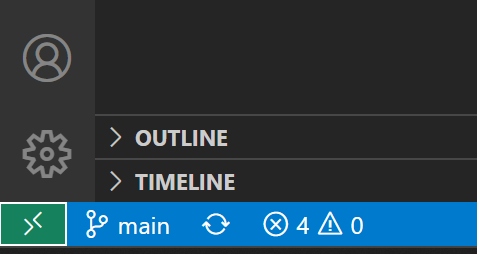
Tipp: Wenn Sie den Inhalt oder die Einstellungen des Containers vor dem Öffnen des Ordners bearbeiten möchten, können Sie stattdessen Dev Containers: Dev Container-Konfigurationsdateien hinzufügen... ausführen.
-
Wählen Sie nun einen Ausgangspunkt für Ihren Dev-Container. Sie können entweder eine Dev Container-Definition aus einer filterbaren Liste auswählen oder eine vorhandene Dockerfile oder Docker Compose-Datei verwenden, falls eine im ausgewählten Ordner existiert.
Hinweis: Bei der Verwendung von Alpine Linux-Containern funktionieren einige Erweiterungen aufgrund von
glibc-Abhängigkeiten im nativen Code der Erweiterung möglicherweise nicht.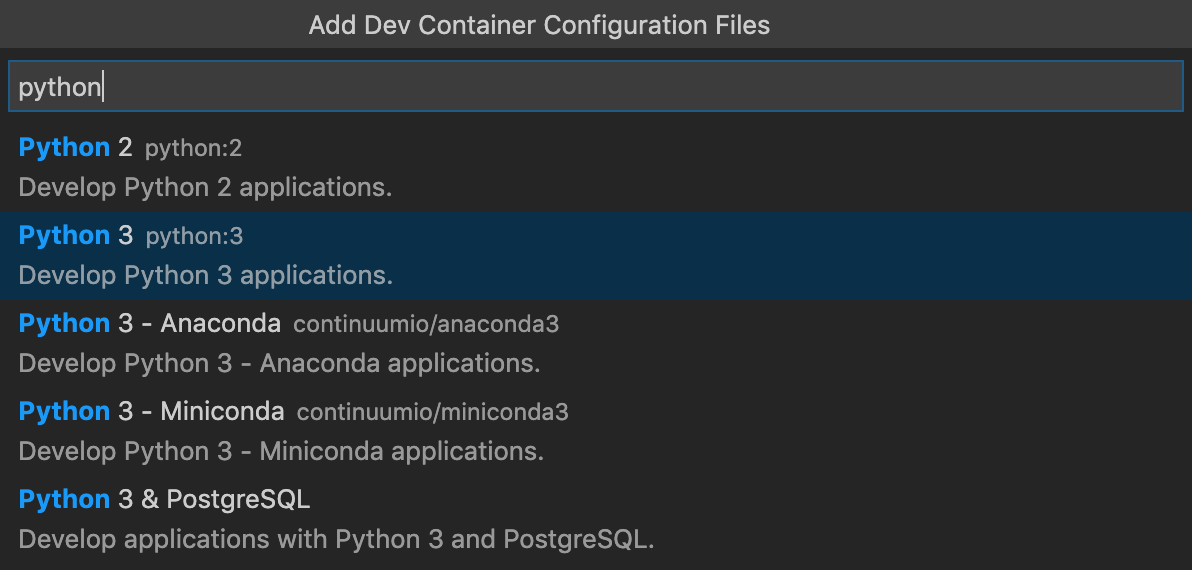
Die Liste wird automatisch basierend auf dem Inhalt des geöffneten Ordners sortiert. Die angezeigten Dev Container-Vorlagen stammen aus unserem eigenen und Community-Index, der Teil der Dev Container-Spezifikation ist. Wir hosten eine Reihe von Vorlagen als Teil der Spezifikation im devcontainers/templates-Repository. Sie können den Ordner
srcdieses Repositories durchsuchen, um den Inhalt jeder Vorlage anzuzeigen. -
Nachdem Sie den Ausgangspunkt für Ihren Container gewählt haben, fügt VS Code die Dev-Container-Konfigurationsdateien zum Ordner
./Repos/python/.devcontainerhinzu. -
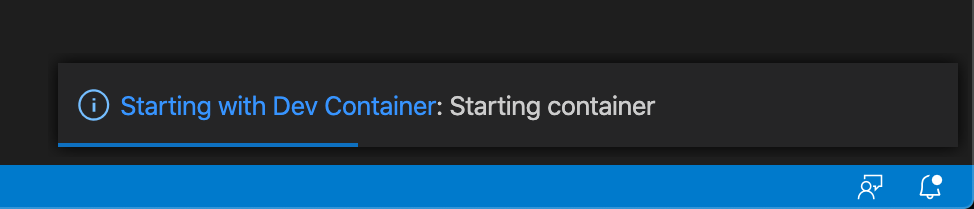
Das VS Code-Fenster wird neu geladen und beginnt mit dem Erstellen des Dev-Containers. Eine Fortschrittsanzeige liefert Status-Updates. Sie müssen einen Dev-Container nur beim ersten Öffnen erstellen; das Öffnen des Ordners nach dem ersten erfolgreichen Build ist deutlich schneller.
-
Nachdem der Build abgeschlossen ist, verbindet sich VS Code automatisch mit dem Container. Sobald Sie verbunden sind, verwenden Sie Datei > Öffnen... / Ordner öffnen..., um einen der Ordner unter
./Repos/pythonauszuwählen.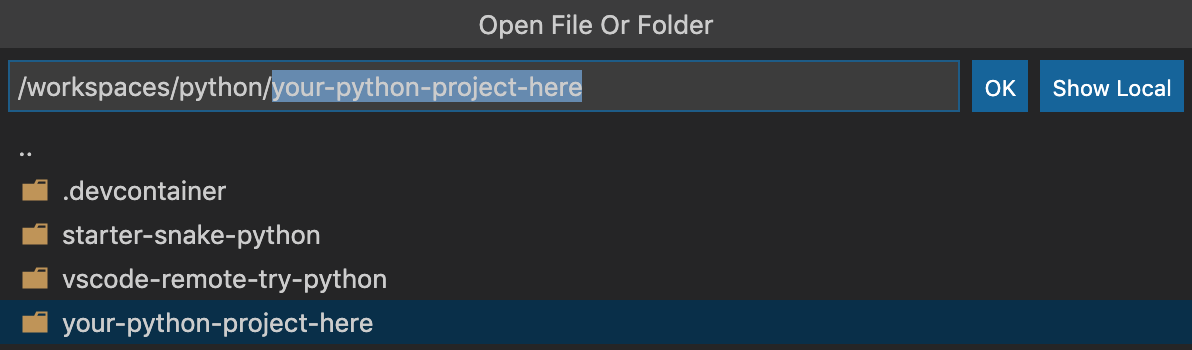
-
Nach einem Moment wird VS Code den Ordner innerhalb desselben Containers öffnen. Zukünftig können Sie den Remote Explorer in der Aktivitätsleiste verwenden, um diesen Unterordner direkt im Container zu öffnen.
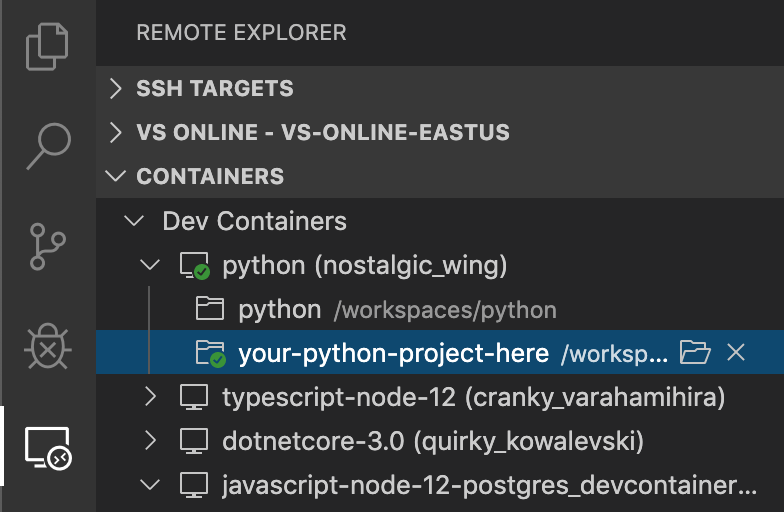
Tipp: Anstatt das lokale Dateisystem einzubinden, können Sie einen ähnlichen Ablauf verwenden, um einen Container mit einem isolierten, leistungsfähigeren Volume einzurichten, in das Sie Ihren Quellcode klonen. Weitere Details finden Sie im Artikel "Fortgeschrittene Container: Verbessern Sie die Festplattenleistung".